
В процессе использования клавиатура может загрязняться и приводить к неправильной работе. Очистка контактов клавиатуры является простым и эффективным способом исправить проблемы, связанные с ее функционированием.
В следующих разделах статьи мы рассмотрим несколько методов очистки контактов в клавиатуре, включая использование ватного тампона с изопропиловым спиртом, сжатого воздуха и клавиатурных салфеток. Также будет дано несколько советов о том, как правильно проводить очистку и как предотвратить загрязнение клавиатуры в будущем. Узнайте, как вернуть своей клавиатуре первоначальную функциональность и комфортность использования!
Очистка контактов в клавиатуре: 6 основных способов
Клавиатура является одним из самых важных компонентов компьютера или ноутбука. Однако, со временем контакты клавиш могут загрязняться и приводить к неполадкам. В этой статье мы рассмотрим шесть основных способов очистки контактов в клавиатуре, чтобы ваша клавиатура продолжала работать без сбоев.
1. Использование сжатого воздуха
Один из самых простых способов очистки контактов — использование сжатого воздуха. Для этого вы можете приобрести специальные баллончики с сжатым воздухом, которые продаются в компьютерных магазинах. Направите струю воздуха на контакты клавиш и выдувайте пыль и грязь. Это поможет устранить некоторые неполадки и повысить производительность клавиатуры.
2. Использование ватных палочек и изопропилового спирта
Если сжатый воздух не помогает, вы можете попробовать очистить контакты клавиш с помощью ватных палочек и изопропилового спирта. Смочите ватный тампон в спирте и аккуратно протрите контакты клавиш. Будьте осторожны и не нажимайте слишком сильно, чтобы не повредить клавиши. После протирки оставьте клавиатуру на несколько минут, чтобы спирт высох.
3. Использование клавиатурных салфеток
Еще один простой способ очистки контактов — использование специальных клавиатурных салфеток. Эти салфетки обычно содержат специальное средство для очистки и дезинфекции клавиатуры. Просто протрите контакты клавиш салфеткой и дайте клавиатуре высохнуть.
4. Разборка клавиатуры
Если простые методы очистки не помогают, можно попробовать разобрать клавиатуру и очистить контакты более тщательно. Однако, перед тем как приступить к разборке, убедитесь, что у вас есть инструкция по разборке конкретной модели клавиатуры или обратитесь за помощью к специалисту. При разборке будьте осторожны и аккуратны, чтобы не повредить клавиши или другие компоненты клавиатуры.
5. Использование клавиатурной щетки
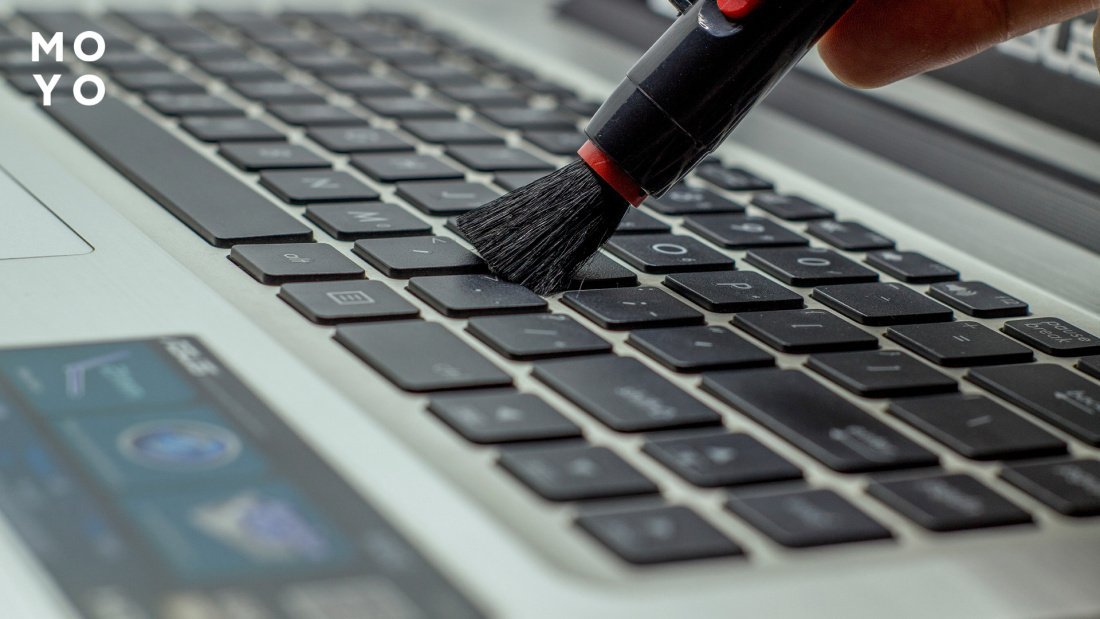
Если у вас нет сжатого воздуха или спирта, вы можете использовать специальную клавиатурную щетку. Эти щетки имеют мягкие щетинки, которые помогают удалить пыль и грязь с контактов клавиш. Просто пройдитесь по клавишам щеткой, чтобы очистить контакты.
6. Замена клавиатуры
Если все предыдущие методы не помогают и ваша клавиатура продолжает работать некорректно, возможно, придется заменить ее на новую. Замена клавиатуры может быть необходима, если контакты клавиш или другие компоненты были повреждены.
Надеемся, что эти шесть основных способов помогут вам очистить контакты в клавиатуре и вернуть ей нормальную работу. Помните, что регулярная очистка клавиатуры может продлить ее срок службы и предотвратить возникновение неполадок.
Использование специальных средств для очистки клавиатуры
Клавиатура – одно из наиболее популярных устройств в компьютере, которое используется каждый день и подвергается воздействию различных загрязнений. Пыль, мелкие частицы пищи, жидкости и другие вещества могут попадать между клавишами и приводить к их засорению. В результате, клавиши могут начать залипать, буквы могут перестать надлежаще отображаться на экране, а общая производительность клавиатуры может снизиться.
Для борьбы с этими проблемами, существуют специальные средства для очистки клавиатуры. Они обеспечивают глубокую и безопасную очистку клавиш и контактов, удаляя загрязнения и восстанавливая нормальное функционирование клавиатуры. Вот несколько популярных способов использования таких средств:
1. Аэрозольные средства
Аэрозольные средства – это один из самых распространенных способов очистки клавиатуры. Они поставляются в виде спрея и содержат специальные растворы, которые быстро испаряются и оставляют минимальное количество остатков. Для использования аэрозольного средства, достаточно нанести небольшое количество на клавиши и между ними, а затем протереть поверхность мягкой тканью. Это позволяет удалить пыль, грязь и другие загрязнения, которые могут накапливаться на клавиатуре.
2. Влажные салфетки
Влажные салфетки – это еще один простой и удобный способ очистки клавиатуры. Они содержат специальные растворы, которые обладают антистатическими свойствами и помогают удалить пыль и грязь. Для использования влажных салфеток, достаточно протереть клавиши и поверхность клавиатуры с их помощью. Важно помнить, что влажные салфетки не должны быть слишком влажными, чтобы избежать попадания жидкости внутрь клавиатуры и повреждения ее компонентов.
3. Кисточки и пылесосы
Кисточки и пылесосы также могут быть использованы для очистки клавиатуры. Кисточки с мягкими щетинками позволяют удалить пыль и мусор между клавишами, а пылесосы с насадкой для уборки могут использоваться для удаления пыли и мелких частиц с поверхности клавиатуры. Важно выбирать кисточки и пылесосы, которые не создают статического электричества, чтобы избежать повреждения электронных компонентов клавиатуры.
Использование специальных средств для очистки клавиатуры помогает поддерживать ее в хорошем состоянии и продлевает ее срок службы. При выборе средств, важно учитывать рекомендации производителя и следовать инструкциям по использованию. Также рекомендуется регулярно проводить профилактическую очистку клавиатуры для предотвращения накопления загрязнений и поддержания ее работоспособности на высоком уровне.
Применение изопропилового спирта
Изопропиловый спирт — один из наиболее эффективных и распространенных средств для очистки контактов в клавиатуре. Его применение позволяет эффективно удалить грязь, пыль и другие загрязнения, которые могут накопиться на контактах клавиатуры и мешать нормальной работе устройства.
Для очистки контактов с использованием изопропилового спирта необходимо:
- Выключить компьютер или отсоединить клавиатуру от него.
- Смочить кончик ватного тампона или мягкой ткани изопропиловым спиртом.
- Осторожно протереть контакты клавиш, аккуратно удаляя загрязнения.
- Дать клавиатуре немного времени, чтобы спирт высох.
- Подключить клавиатуру обратно к компьютеру или включить компьютер.
Изопропиловый спирт обладает рядом преимуществ, которые делают его идеальным выбором для очистки контактов в клавиатуре:
- Высокая эффективность. Изопропиловый спирт быстро и эффективно удаляет загрязнения с контактов, обеспечивая надежный контакт и гладкую работу клавиш. Он также хорошо удаляет жир и другие остатки от пальцев.
- Быстрое высыхание. Изопропиловый спирт быстро испаряется, что позволяет избежать повреждений электронных компонентов и сократить время простоя клавиатуры.
- Безопасность использования. Изопропиловый спирт является относительно безопасным для использования на контактах клавиатуры, так как он не содержит вредных химических веществ и не оставляет остатков.
Однако, необходимо помнить о некоторых моментах при использовании изопропилового спирта:
- Не использовать спирт в больших количествах. Достаточно использовать небольшое количество спирта для протирки контактов, чтобы избежать попадания его внутрь клавиатуры.
- Избегать попадания спирта на другие части клавиатуры. Избегайте попадания спирта на пластиковые элементы или другие уязвимые компоненты клавиатуры, чтобы избежать их повреждения.
- Не применять спирт на включенной клавиатуре. Для безопасности и предотвращения повреждений, всегда выключайте компьютер или отсоединяйте клавиатуру перед использованием изопропилового спирта.
Использование ватных палочек и алкогольного раствора
Одним из самых эффективных способов очистить контакты в клавиатуре является использование ватных палочек и алкогольного раствора. Этот метод позволяет удалить грязь, пыль и другие загрязнения, которые могут накопиться на контактах клавиш.
Прежде чем начать процедуру, важно отключить клавиатуру от компьютера или ноутбука, чтобы избежать возможных повреждений. Также рекомендуется выключить устройство, чтобы избежать короткого замыкания или других проблем.
Шаги по использованию ватных палочек и алкогольного раствора:
- Начните смачивать ватные палочки в алкогольном растворе. Важно выбрать алкоголь с высоким содержанием изопропилового спирта, так как он быстро испаряется и не оставляет остатков.
- Аккуратно протрите каждую клавишу с помощью ватной палочки, обращая особое внимание на контакты. Делайте это с осторожностью, чтобы не повредить клавиши или контакты.
- При необходимости повторите процедуру на загрязненных участках.
- Дайте клавиатуре немного времени, чтобы высохнуть после очистки. Это может занять около 15-30 минут.
- Подключите клавиатуру обратно к компьютеру или ноутбуку и проверьте, работают ли клавиши правильно.
Важно помнить, что использование алкоголя может быть опасным, поэтому следует соблюдать предосторожность. Не наносите алкоголь на клавиши напрямую и не используйте его вблизи источников огня или открытых искр. Также не забывайте проветривать помещение при работе с алкоголем.
В результате использования ватных палочек и алкогольного раствора, вы сможете удалить загрязнения с контактов клавиш и восстановить нормальное функционирование клавиатуры.
Очистка клавиатуры пылесосом
Клавиатура компьютера – это важное устройство, которое мы используем каждый день. Однако, со временем клавиатура может заполняться пылью, крошками и другими мелкими частицами, что может привести к неправильной работе клавиш. Для того чтобы сохранить клавиатуру в отличном состоянии, рекомендуется регулярно проводить ее очистку.
Одним из самых эффективных и удобных способов очистки клавиатуры является использование пылесоса. Этот метод позволяет быстро и эффективно удалить пыль и мусор из клавиш, без необходимости разбирать клавиатуру.
Шаги по очистке клавиатуры пылесосом:
- Включите пылесос и установите насадку для очистки. Рекомендуется использовать насадку с мягкой щеткой, чтобы избежать повреждения клавиш.
- Выключите компьютер или отсоедините клавиатуру от него. Это предотвратит повреждение компонентов при проведении очистки.
- Наклоните клавиатуру над мусорным контейнером или большой чистой поверхностью, чтобы пыль и мусор, собранные пылесосом, могли свободно выпасть.
- Проведите насадкой пылесоса между клавишами, аккуратно удаляя пыль и мусор. Для труднодоступных мест можно использовать специальную щетку или ватные палочки.
- Повторите процедуру на всех клавишах, особое внимание уделяя углам и скрытым участкам клавиатуры.
- После очистки, проверьте клавиатуру на наличие оставшихся мусорных частиц и при необходимости повторите процесс очистки.
- После завершения очистки, оставьте клавиатуру на пару минут, чтобы вся пыль и мусор могли выпасть.
Помните, что очистку клавиатуры пылесосом рекомендуется проводить регулярно, чтобы предотвратить накопление пыли и мусора. Это поможет сохранить работоспособность клавиш и продлит срок службы клавиатуры.
Использование клавиатурной щетки
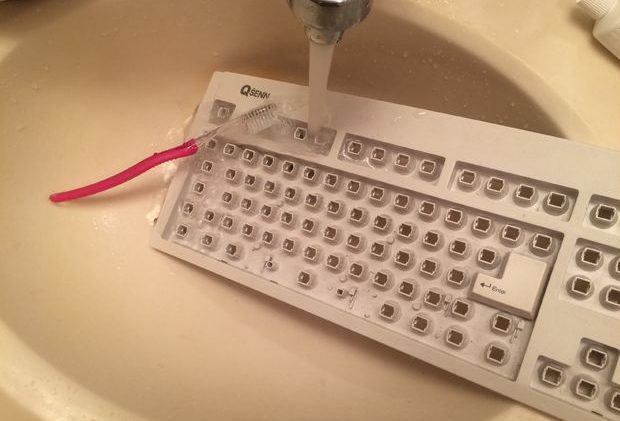
Клавиатурная щетка – это удобный инструмент, который помогает очищать контакты в клавиатуре от пыли, крошек и других загрязнений. Она состоит из мягкой щетины, которая позволяет безопасно и эффективно удалять грязь из между клавиш и контактов.
Для использования клавиатурной щетки следует придерживаться следующих шагов:
1. Выключите компьютер или отсоедините клавиатуру
Перед началом очистки контактов рекомендуется выключить компьютер или отсоединить клавиатуру от него. Это позволит избежать возможных повреждений и короткого замыкания.
2. Проведите щеткой между клавишами
Вставьте щетку между клавишами и аккуратно пройдитесь по всей клавиатуре, удаляя пыль и грязь. При этом стоит обратить внимание на углубления и швы между клавишами, так как именно там накапливается большая часть загрязнений.
3. Прочистите контакты на клавиатуре
Особое внимание следует уделить контактам на клавиатуре. Для этого аккуратно пройдитесь щеткой по каждому контакту, удаляя пыль и грязь. Будьте осторожны и не нажимайте сильно на контакты, чтобы не повредить их.
4. Удалите остатки грязи
После прочистки контактов рекомендуется использовать сжатый воздух или специальные салфетки для удаления остатков грязи. Продуйте клавиатуру сжатым воздухом или аккуратно протрите ее салфеткой.
Использование клавиатурной щетки является простым и эффективным способом очистки контактов в клавиатуре. Регулярное проведение данной процедуры поможет поддерживать клавиатуру в чистоте и исправном состоянии.
Профилактическая очистка контактов
Чтобы поддерживать работоспособность клавиатуры на высоком уровне, рекомендуется регулярно проводить профилактическую очистку контактов. Это позволит избежать неполадок и долгосрочных проблем с функциональностью клавиатуры.
Профилактическая очистка контактов может быть осуществлена с помощью простых инструментов и материалов, которые обычно имеются под рукой. Вот несколько основных шагов, которые помогут вам провести эту процедуру:
Шаг 1: Подготовка
- Перед началом процесса очистки обязательно выключите клавиатуру и отсоедините ее от компьютера или ноутбука.
- Подготовьте салфетку или мягкую ткань, которую можно использовать для протирания контактов.
- Если есть возможность, возьмите компрессор или баллон с сжатым воздухом для удаления пыли и грязи из клавиатуры.
Шаг 2: Очистка контактов
- Поверните клавиатуру вверх тормашками, чтобы все мусор и пыль могли выпасть из нее.
- Используя компрессор или баллон с сжатым воздухом, прочистите пространство между клавишами, чтобы удалить пыль и грязь.
- Протрите каждую клавишу салфеткой или мягкой тканью, чтобы удалить следы пыли и грязи.
- Если на клавишах есть упорный грязь или пятна, можно использовать спиртовой раствор или изопропиловый спирт для их очистки. Но будьте осторожны и не наносите спирт непосредственно на клавишу, чтобы не повредить электронные компоненты.
Шаг 3: Проверка работоспособности
После того, как вы провели профилактическую очистку контактов, необходимо проверить работоспособность клавиатуры. Подключите ее к компьютеру и проверьте, что все клавиши функционируют должным образом.
Если после проведения профилактической очистки вы все еще испытываете проблемы с работой клавиатуры, возможно, потребуется обратиться к профессионалам или заменить некоторые компоненты клавиатуры.