
Если ваш мак начал работать медленно, появились ошибки или вы просто хотите освободить место на жестком диске, то самостоятельная чистка может быть идеальным решением. В этой статье я расскажу вам о нескольких простых способах очистки мака, которые помогут улучшить его производительность и освободить место.
В следующих разделах мы рассмотрим, как удалить ненужные файлы и приложения, как очистить кэш и временные файлы, а также как выполнить диагностику и исправить ошибки системы. Вы также узнаете о некоторых полезных программных инструментах, которые помогут вам в процессе чистки мака. Не откладывайте это на потом — начните прямо сейчас и верните вашему маку его былую скорость и производительность!

Почему важно чистить мак самому?
Важно понимать, что самостоятельная чистка мака является неотъемлемой частью обслуживания компьютера и способом поддержания его оптимальной производительности. Периодическая очистка мака позволяет избегать накопления мусора, повышает быстродействие системы и продлевает срок его службы.
Вот несколько ключевых причин, почему важно самостоятельно чистить мак:
- Улучшение производительности: При использовании мака со временем на нем накапливается большое количество ненужных файлов, кэша, временных данных и другого мусора. Это может замедлить работу компьютера и ухудшить его производительность. Регулярная чистка помогает избавиться от этих накоплений и восстановить оптимальное функционирование системы.
- Освобождение места на диске: Чем больше мусора накапливается на маке, тем меньше свободного места остается на жестком диске. Очистка мака позволяет освободить драгоценное дисковое пространство, что помогает увеличить емкость для хранения важных файлов и программ.
- Предотвращение ошибок и сбоев: Некоторые проблемы с маком могут быть вызваны неправильной работой программ, несовместимостью драйверов или ненужными файлами в системе. Регулярная очистка мака помогает предотвратить возникновение таких ошибок и сбоев, улучшая стабильность и надежность работы компьютера.
- Увеличение срока службы: Чистка мака помогает увеличить срок его службы. При неправильном уходе и накоплении мусора компьютер может стать более уязвимым для различных проблем, а также снизиться его производительность. Регулярная чистка помогает сохранить компьютер в хорошем состоянии и продлевает его срок службы.
В итоге, самостоятельная чистка мака является важным шагом для поддержания его оптимальной производительности, улучшения стабильности работы и продления срока службы. Регулярное проведение этой процедуры помогает избежать накопления мусора и улучшить работу вашего мака на долгие годы.
Экономия времени и денег
Чистка мака самостоятельно может помочь вам сэкономить время и деньги. Вместо того чтобы обращаться к специалисту или отправлять компьютер в сервисный центр, вы можете выполнить несколько простых действий, которые помогут улучшить работу вашего устройства.
Повышение производительности
Одна из основных причин, по которой мак может работать медленно, — накопление «мусора» на жестком диске. Это могут быть временные файлы, кэш, ненужные приложения и прочие данные, которые занимают место и замедляют работу системы. Если вы самостоятельно проведете чистку мака, вы сможете освободить диск от ненужных файлов и улучшить производительность устройства.
Увеличение срока службы
Регулярная чистка мака позволяет предотвратить накопление пыли и грязи внутри системы. Пыль может негативно влиять на работу компонентов и повышать температуру внутри устройства, что может привести к перегреву и сокращению срока службы. Если вы будете регулярно удалять пыль и грязь с поверхности мака, вы сможете продлить его срок службы и избежать необходимости ремонта или замены компонентов.
Предотвращение потери данных
Чистка мака также помогает предотвратить потерю данных. Если ваш жесткий диск переполнен ненужными файлами, это может привести к ошибкам в работе системы и потере важных данных. Проведение регулярной чистки мака позволит освободить место на диске и защитить ваши данные.
Экономия денег
Обращение к специалисту или отправка мака в сервисный центр может быть дорогим и занимать много времени. Проведение самостоятельной чистки мака позволит вам избежать этих затрат. Вам не придется платить за услуги специалиста и ждать, пока ваш компьютер будет отремонтирован в сервисном центре. Вы сможете сэкономить деньги и время, выполнив простые действия самостоятельно.
Повышение производительности
Повышение производительности вашего Mac может значительно улучшить работу устройства и сделать его более отзывчивым. В этом разделе я расскажу вам о нескольких методах, которые помогут вам достичь этой цели.
1. Очистка жесткого диска
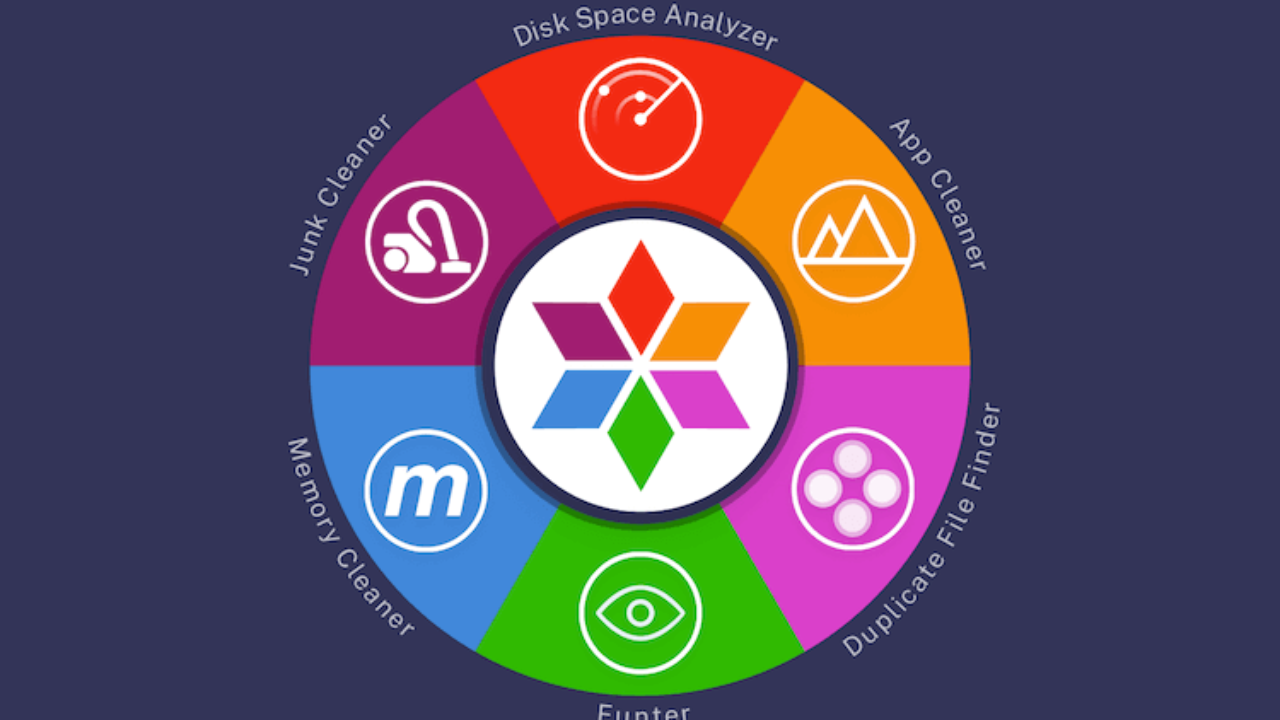
Один из способов повысить производительность Mac — очистить жесткий диск от ненужных файлов и программ. Временные файлы, кэш и ненужные приложения могут занимать много места на диске и замедлять работу системы. Вы можете вручную удалить эти файлы или использовать специальные программы для очистки диска, такие как CleanMyMac или CCleaner.
2. Оптимизация памяти
Оптимизация памяти также может существенно повысить производительность Mac. Если ваш компьютер работает медленно из-за недостатка оперативной памяти, вы можете попробовать закрыть неиспользуемые приложения или добавить больше памяти. Для проверки использования памяти вы можете воспользоваться встроенным приложением «Монитор активности».
3. Обновление операционной системы
Регулярные обновления операционной системы macOS могут включать исправления ошибок и улучшения производительности. Убедитесь, что ваша система всегда обновлена до последней версии. Вы можете проверить наличие обновлений в разделе «Обновление ПО» в настройках системы.
4. Управление запуском приложений
Приложения, автоматически запускающиеся при загрузке системы, могут замедлять ее работу. Вы можете проверить список таких приложений в разделе «Пользователи и группы» в настройках системы и отключить ненужные автозапуски.
5. Очистка рабочего стола
Загроможденный рабочий стол может привести к замедлению работы Mac. Удалите ненужные ярлыки и файлы с рабочего стола, чтобы освободить ресурсы системы.
6. Проверка на наличие вредоносного ПО
Вредоносное ПО может негативно влиять на производительность Mac. Регулярно сканируйте систему с помощью антивирусных программ, чтобы обнаружить и удалить потенциально опасные файлы.
Следуя этим рекомендациям, вы сможете повысить производительность своего Mac и наслаждаться более быстрой и плавной работой устройства.
Предотвращение поломок
Чтобы вам не пришлось сталкиваться с поломками вашего MacBook, есть несколько мер предосторожности, которые помогут вам предотвратить неприятные ситуации.
1. Регулярная чистка
Одним из самых важных шагов по предотвращению поломок является регулярная чистка вашего MacBook. Пыль и грязь могут накапливаться внутри устройства, что может привести к перегреву и снижению производительности. Используйте мягкую щетку или сжатый воздух, чтобы удалить пыль с клавиатуры, вентиляционных отверстий и других поверхностей. Также рекомендуется периодически чистить экран салфеткой для очистки экранов.
2. Защита от жидкости
Одна из самых распространенных причин поломок MacBook — попадание жидкости на клавиатуру. Чтобы предотвратить поломку, рекомендуется использовать защитную пленку на клавиатуре или накладку, которая защитит от проникновения жидкости. Если все же жидкость попала на клавиатуру, немедленно выключите устройство и обратитесь к специалисту для диагностики и ремонта.
3. Обновление программного обеспечения
Регулярное обновление программного обеспечения вашего MacBook — важный шаг для предотвращения поломок. Производители постоянно выпускают обновления, которые содержат исправления ошибок и улучшения производительности. Установка этих обновлений поможет вам избежать проблем, связанных с уязвимостями безопасности и сбоями системы.
4. Правильное использование зарядного устройства
Правильное использование зарядного устройства также может помочь предотвратить поломки. Убедитесь, что вы используете оригинальное зарядное устройство, предоставленное производителем MacBook. Избегайте перегрева зарядного устройства и не допускайте попадания воды на него. Также рекомендуется регулярно проверять состояние кабеля зарядного устройства и заменять его при необходимости.
5. Бережное обращение
Бережное обращение с вашим MacBook — ключевой момент в предотвращении поломок. Избегайте падений, ударов и неправильного хранения устройства. Не допускайте перегрева, не оставляйте устройство под прямыми солнечными лучами или в тесных и закрытых пространствах. Также рекомендуется использовать сумку или чехол для переноски MacBook, чтобы защитить его от царапин и повреждений.
Соблюдение этих простых мер предосторожности поможет вам предотвратить поломки вашего MacBook и продлить его срок службы.
Какая угроза представляет грязный мак?
Грязный MacBook может стать источником различных проблем и угроз для его владельца. Накопление пыли, грязи и остатков еды на поверхности и внутри устройства может привести к снижению производительности, перегреву, повреждению компонентов и даже потере данных.
1. Снижение производительности: Пыль и грязь, попадая внутрь MacBook, могут забивать вентиляционные отверстия и охлаждающие системы, что приводит к перегреву компонентов. Перегрев может вызывать снижение производительности и даже автоматическое отключение устройства для предотвращения повреждений.
2. Повреждение компонентов: Пыль и грязь могут накапливаться на поверхности материнской платы, клавиатуры и других внутренних компонентах MacBook. Это может привести к короткому замыканию, повреждению контактов и другим неисправностям. В результате, некоторые компоненты могут потребовать замены или ремонта, что может быть дорогостоящим.
3. Потеря данных: Грязь и пыль, попадая на поверхность жесткого диска или контакты памяти, могут вызвать сбои или повреждение данных. Если грязный MacBook будет использоваться без регулярной чистки, это может привести к потере важной информации, документов и файлов.
4. Появление насекомых: Пыль и грязь, собирающиеся внутри MacBook, могут служить привлекательной средой для насекомых, таких как муравьи и тараканы. Эти насекомые могут повредить компоненты устройства своими когтями и зубами, а также стать источником инфекции и аллергий для владельца.
Поэтому регулярная чистка MacBook является важным процессом для поддержания его работоспособности и продления срока службы. Она улучшает производительность, предотвращает повреждения и минимизирует риск потери данных. При первых признаках грязи или пыли внутри MacBook рекомендуется обратиться к специалисту или провести самостоятельную чистку, следуя рекомендациям производителя.
Перегрев
Перегрев компьютера – это ситуация, когда его температура поднимается выше допустимой нормы. Перегрев может привести к снижению производительности, а в некоторых случаях даже к поломке компонентов.
Одной из основных причин перегрева является недостаточная вентиляция. Когда компьютер работает, его компоненты вырабатывают тепло. Если внутренняя система охлаждения не может эффективно удалять это тепло, то температура внутри компьютера начинает повышаться.
Как предотвратить перегрев:
- Очистка компьютера от пыли. Пыль может накапливаться внутри компьютера и забивать вентиляционные отверстия, что снижает эффективность системы охлаждения. Регулярная очистка компьютера помогает предотвратить перегрев.
- Установка дополнительных вентиляторов. Если компьютер имеет недостаточное количество вентиляторов или они неспособны обеспечить достаточное охлаждение, можно установить дополнительные вентиляторы для улучшения вентиляции.
- Использование подставки с вентиляторами. Подставка с вентиляторами помогает поддерживать постоянный поток свежего воздуха под компьютером, что способствует его охлаждению.
- Не блокировать вентиляционные отверстия. При размещении компьютера следует убедиться, что вентиляционные отверстия не закрыты и имеется достаточное пространство для циркуляции воздуха.
Перегрев компьютера – серьезная проблема, которая может повлиять на его производительность и долговечность. Однако, соблюдая простые меры предосторожности, можно предотвратить перегрев и поддерживать оптимальные условия работы компьютера.
Замедление работы
Замедление работы компьютера – распространенная проблема, с которой сталкиваются пользователи Mac. Причинами замедления могут быть различные факторы, такие как накопление мусорных файлов, заполнение жесткого диска, установка ненужных программ и процессов, а также недостаток оперативной памяти.
Для устранения проблемы замедления работы компьютера необходимо принять несколько шагов:
1. Очистка жесткого диска
Накопление мусорных файлов на жестком диске является одной из основных причин замедления работы компьютера. Для очистки жесткого диска можно воспользоваться встроенным инструментом «Очистка диска». Этот инструмент позволяет удалить временные файлы, кэш и другие ненужные данные, освободив тем самым пространство на диске.
2. Удаление ненужных программ и процессов
Установленные на компьютер программы и процессы могут занимать значительное количество ресурсов системы, что приводит к замедлению работы. Чтобы ускорить работу компьютера, необходимо удалить ненужные программы и процессы, освободив тем самым ресурсы системы.
3. Оптимизация загрузки
Загрузка программ при старте компьютера также может замедлять работу системы. Для оптимизации загрузки можно воспользоваться функцией «Загрузка» в настройках системы. В этом разделе можно отключить автозагрузку ненужных программ и установить приоритет загрузки для необходимых приложений.
4. Увеличение оперативной памяти
Недостаток оперативной памяти может быть одной из причин замедления работы компьютера. Для увеличения оперативной памяти можно установить дополнительные модули памяти или закрыть ненужные программы и процессы, освободив тем самым ресурсы оперативной памяти.
Следуя этим рекомендациям, вы сможете устранить проблему замедления работы компьютера и повысить его производительность.
Выход из строя компонентов
В процессе эксплуатации компьютера может возникнуть ситуация, когда один или несколько компонентов перестают работать. Это может быть вызвано различными причинами, включая физическое повреждение, износ, неправильное использование или программные ошибки.
Выход из строя компонентов может привести к невозможности использования компьютера или снижению его производительности. В таких случаях необходимо принять соответствующие меры для восстановления работы системы.
Виды выхода из строя компонентов
Выход из строя компонентов может быть временным или постоянным. Временный выход из строя может быть вызван, например, перегревом компонента или ошибкой в программном обеспечении. В таких случаях достаточно устранить причину проблемы и компонент снова начнет работать.
Постоянный выход из строя, в свою очередь, может быть вызван серьезным повреждением компонента, его износом или несовместимостью с другими компонентами. В таких случаях чаще всего требуется замена компонента или проведение сложных ремонтных работ.
Примеры выхода из строя компонентов
- Жесткий диск: выход из строя жесткого диска может привести к потере всех данных, хранящихся на нем. В таких случаях необходимо заменить жесткий диск и восстановить данные из резервной копии.
- Оперативная память: выход из строя оперативной памяти может вызвать сбои в работе операционной системы и программ. В таких случаях необходимо заменить поврежденные модули оперативной памяти.
- Процессор: выход из строя процессора может привести к снижению производительности компьютера или полной неработоспособности системы. В таких случаях требуется замена процессора.
Предотвращение выхода из строя компонентов
Для предотвращения выхода из строя компонентов необходимо соблюдать следующие рекомендации:
- Правильно подбирать и устанавливать компоненты в компьютер.
- Поддерживать оптимальные условия работы компонентов, включая температуру и влажность.
- Регулярно обновлять программное обеспечение и драйверы компонентов.
- Проводить регулярную проверку на наличие ошибок и дефектов.
- Создавать резервные копии данных для возможности их восстановления.
Следуя этим рекомендациям, можно снизить вероятность выхода компонентов из строя и обеспечить более надежную работу компьютера.