
Павильон g6 – популярная модель ноутбука от компании HP. Но со временем, как и любое устройство, оно может понадобиться чистка. В этой статье мы расскажем вам, как правильно почистить Pavilion g6 и восстановить его работоспособность.
В первом разделе мы рассмотрим общие рекомендации по чистке ноутбука, такие как использование специальных средств для очистки, аккуратное обращение с компонентами и прочие советы. Затем мы поговорим о чистке клавиатуры и тачпада, так как они часто становятся самыми загрязненными элементами ноутбука. После этого мы перейдем к очистке экрана и корпуса, чтобы ваш Pavilion g6 выглядел как новый. В заключении мы расскажем о дополнительных мерах по уходу за ноутбуком и ответим на наиболее часто задаваемые вопросы.

Как почистить ноутбук Pavilion g6
Ноутбуки Pavilion g6 от компании HP являются популярными устройствами среди пользователей. Они обладают отличной производительностью и функциональностью, однако, как и любое другое устройство, требуют регулярной чистки. В этой статье мы расскажем вам, как правильно почистить ноутбук Pavilion g6.
1. Отключите ноутбук и выньте аккумулятор
Перед началом чистки необходимо выключить ноутбук и отключить его от сети. Дополнительно рекомендуется вынуть аккумулятор для предотвращения повреждения устройства.
2. Протрите поверхность ноутбука
Для очистки поверхности ноутбука Pavilion g6 можно использовать мягкую сухую тряпку или микрофибровую салфетку. Они позволят удалить пыль, отпечатки пальцев и другие загрязнения без повреждения поверхности.
3. Очистите клавиатуру и тачпад
Клавиатура и тачпад ноутбука Pavilion g6 часто загрязняются пылью и мелкими частицами. Для их очистки можно использовать специальные аэрозоли для чистки клавиатуры или пылесос с насадкой для мебели. Не забудьте выключить ноутбук перед началом очистки клавиатуры.
4. Очистите вентиляционные отверстия
Вентиляционные отверстия ноутбука Pavilion g6 часто засоряются пылью, что может привести к перегреву устройства. Для их очистки можно использовать специальные аэрозоли для чистки компьютеров или компрессор. Не забудьте выключить ноутбук и отключить его от сети перед началом очистки.
5. Очистите разъемы и порты
Разъемы и порты ноутбука Pavilion g6 также могут засоряться пылью и мелкими частицами. Для их очистки рекомендуется использовать сжатый воздух или специальную щетку для чистки разъемов. Будьте осторожны и не повреждайте разъемы при очистке.
6. Проверьте систему на вредоносное ПО
Вредоносное ПО может замедлить работу ноутбука и вызвать другие проблемы. Поэтому рекомендуется периодически проводить проверку системы на наличие вирусов и другого вредоносного ПО. Для этого можно использовать антивирусные программы.
Следуя этим простым рекомендациям, вы сможете поддерживать ноутбук Pavilion g6 в отличном состоянии и продлить его срок службы.
Почему важно чистить ноутбук?
Ноутбук – это не только удобное и мобильное устройство, но и предмет, который нужно регулярно чистить. Во-первых, чистота ноутбука влияет на его работу и производительность. Во-вторых, регулярная чистка помогает продлить срок службы устройства и предотвращает возникновение проблем.
Почему чистота важна для работы и производительности?
Когда вентиляционные отверстия и вентиляторы ноутбука забиваются пылью и грязью, это может привести к перегреву компонентов и плохой циркуляции воздуха. Перегрев может вызывать сбои в работе ноутбука, снижение производительности и даже повреждение важных деталей, таких как процессор или видеокарта. Пыль также может попасть на клавиши или внутрь клавиатуры, что приведет к их неисправности и неудобству при наборе текста.
Как чистка помогает продлить срок службы устройства?
Регулярная чистка помогает предотвратить накопление пыли и грязи внутри ноутбука, что может вызывать коррозию и окисление контактов, а также приводить к появлению коротких замыканий. Кроме того, пыль и грязь могут быть причиной замедления работы ноутбука и ухудшения его производительности. Чистка также помогает избежать повреждения разъемов и портов, что может привести к проблемам с подключением различных устройств и кабелей.
Какие инструменты и методы лучше использовать для чистки ноутбука?
Для чистки ноутбука можно использовать мягкую щетку, сжатый воздух или специальные салфетки для электроники. Важно не использовать жидкости или агрессивные химические средства, так как они могут повредить поверхность и компоненты ноутбука. Также рекомендуется проводить чистку в хорошо проветриваемом месте, чтобы избежать вдыхания пыли и грязи.
Чистота ноутбука имеет большое значение для его работы, производительности и срока службы. Регулярная чистка помогает предотвратить перегрев, снижение производительности и повреждение компонентов. Для чистки ноутбука рекомендуется использовать мягкие инструменты и проводить процедуру в хорошо проветриваемом месте.
Подготовка к чистке
Перед тем, как приступить к чистке ноутбука Pavilion g6, необходимо правильно подготовиться. В этом разделе я расскажу вам о нескольких важных шагах, которые помогут вам провести чистку безопасно и эффективно.
1. Отключите ноутбук и извлеките аккумулятор
Перед тем, как начать чистку, убедитесь, что ноутбук полностью выключен. Нажмите кнопку питания и выберите опцию «Выключить». После этого отсоедините зарядное устройство и извлеките аккумулятор из ноутбука. Это позволит избежать возможных повреждений и обеспечит безопасность во время чистки.
2. Подготовьте необходимые инструменты
Для чистки ноутбука Pavilion g6 вам понадобятся следующие инструменты:
- Мягкая щетка или кисть;
- Антистатический клубок или салфетки;
- Влажные салфетки или спиртовой раствор (70% изопропиловый спирт);
- Воздушный компрессор или баллончик с сжатым воздухом.
Убедитесь, что все инструменты чистые и готовы к использованию.
3. Подготовьте рабочую поверхность
Прежде чем приступить к чистке, подготовьте рабочую поверхность. Рекомендуется выбрать просторное место с хорошим освещением, где вы сможете комфортно работать над ноутбуком. Разложите мягкую ткань или салфетку на столе, чтобы предотвратить появление царапин на поверхности ноутбука.
4. Создайте резервные копии данных
Перед любыми манипуляциями с ноутбуком рекомендуется создать резервные копии всех важных данных. Это поможет вам избежать потери информации в случае возникновения непредвиденных ситуаций. Скопируйте все необходимые файлы на внешний накопитель или в облачное хранилище.
Следуя этим простым шагам подготовки, вы сможете безопасно и эффективно провести чистку ноутбука Pavilion g6.
Чистка клавиатуры и тачпада
Клавиатура и тачпад являются одними из самых важных компонентов ноутбука Pavilion g6. Они используются каждый день, и постепенно на них могут накапливаться пыль, грязь и масло от пальцев. Регулярная чистка клавиатуры и тачпада поможет поддерживать их в хорошем состоянии и продлит срок их службы. В этом экспертном тексте я расскажу о лучших способах очистки этих компонентов.
Чистка клавиатуры
Перед началом чистки клавиатуры необходимо выключить ноутбук и отключить его от источника питания. При чистке клавиатуры рекомендуется использовать сжатый воздух или специальную клавиатурную щетку. С помощью сжатого воздуха можно удалить пыль и мусор, которые скапливаются между клавишами. Направите струю воздуха в промежутки между клавишами, чтобы удалить пыль. Если у вас есть клавиатурная щетка, вы можете использовать ее для очистки клавиш и промежутков между ними.
Для удаления масла и грязи с клавиш можно использовать ватные палочки, смоченные в изопропиловом спирте или специальном растворе для чистки электроники. Осторожно протрите каждую клавишу, удаляя следы грязи и масла от пальцев. При этом не нажимайте слишком сильно на клавиши, чтобы не повредить их механизмы.
Чистка тачпада
Для чистки тачпада рекомендуется использовать мягкую и чистую ткань или салфетку. Нанесите небольшое количество изопропилового спирта или специального раствора для чистки электроники на ткань и аккуратно протрите поверхность тачпада. Убедитесь, что вы не нажимаете слишком сильно на тачпад, чтобы избежать повреждения его чувствительной поверхности.
Если на тачпаде есть упорные пятна или следы от масла, можно использовать ватные палочки, смоченные в изопропиловом спирте или специальном растворе для чистки. Осторожно протрите проблемные участки, пока пятна полностью не исчезнут.
После чистки клавиатуры и тачпада дайте им полностью высохнуть перед включением ноутбука. Не забывайте регулярно проводить очистку клавиатуры и тачпада, чтобы сохранить их работоспособность и продлить срок их службы.
Очистка экрана
Экран ноутбука — одна из самых важных его частей, ведь именно на нем мы видим все необходимые нам данные и изображения. Однако, постоянное использование ноутбука может привести к появлению пыли, отпечатков пальцев и других загрязнений на его поверхности. Чтобы сохранить качество изображения и удобство использования, рекомендуется регулярно проводить очистку экрана.
Как очистить экран ноутбука?
Для очистки экрана ноутбука нужно использовать специальные средства и инструменты, чтобы не повредить его поверхность. Вот некоторые шаги, которые помогут вам правильно очистить экран:
- Выключите ноутбук. Прежде чем начать очистку экрана, убедитесь, что ноутбук полностью выключен и отключен от электричества. Это необходимо для безопасности и предотвращения возможных повреждений экрана.
- Используйте мягкую ткань. Для очистки экрана ноутбука рекомендуется использовать мягкую микрофибру или специальную ткань для очистки экранов. Избегайте использования грубых материалов, таких как бумажные полотенца или обычные ткани, чтобы не поцарапать экран.
- Нанесите специальное средство для очистки экрана. На мягкую ткань нанесите небольшое количество специального средства для очистки экранов. Обычно такие средства продаются в виде спреев или влажных салфеток. Избегайте нанесения средства непосредственно на экран, чтобы не повредить его.
- Осторожно протрите экран. Осторожно протрите экран ноутбука мягкой тканью, двигаясь по всей его поверхности. Избегайте нажима на экран слишком сильно, чтобы не повредить его. Если на экране есть упорные загрязнения, можно немного увлажнить ткань водой или специальным раствором для очистки экранов.
- Дайте экрану высохнуть. После очистки дайте экрану ноутбука высохнуть полностью перед включением ноутбука. Это поможет избежать появления пятен и размазывания средства для очистки.
Правильная очистка экрана ноутбука поможет сохранить его качество и продлить срок его службы. Рекомендуется проводить очистку экрана регулярно, особенно если вы часто используете ноутбук.
Удаление пыли из системного блока
Системный блок является сердцем компьютера, в котором находятся все основные компоненты, такие как процессор, видеокарта, жесткий диск и другие. При длительной работе компьютера внутри системного блока может накапливаться пыль, которая может негативно сказаться на его производительности и температуре. Поэтому регулярная чистка системного блока является важной процедурой для поддержания его работоспособности.
Почему нужно удалять пыль из системного блока?
Пыль, накапливающаяся внутри системного блока, может привести к различным проблемам. Во-первых, она засоряет вентиляторы и систему охлаждения, что может привести к перегреву компонентов. Это может вызвать сбои в работе компьютера, его зависание или даже поломку. Во-вторых, пыль может забиваться в разъемы и слоты, что может привести к плохому контакту и неправильной работе компонентов. Кроме того, пыль может препятствовать нормальному циркулированию воздуха внутри системного блока, что также может приводить к перегреву компонентов.
Как удалить пыль из системного блока?
Для удаления пыли из системного блока можно воспользоваться следующими шагами:
- Перед началом процедуры отключите компьютер от сети и выньте шнур питания из розетки. Это необходимо для безопасности и предотвращения возможных повреждений компонентов.
- Откройте корпус системного блока. Для этого обычно нужно открутить несколько винтов на задней или боковой панели корпуса.
- С помощью компрессора или фирменного аэрозоля для чистки компьютерной техники аккуратно прочистите вентиляторы, радиаторы и другие компоненты от пыли. При этом держите баллон аэрозоля вертикально и не подвергайте компоненты сильному давлению, чтобы не повредить их.
- Пользуйтесь кистью с мягкими щетинками для удаления пыли с поверхностей, слотов и разъемов. Будьте осторожны и не применяйте сильное давление, чтобы не повредить компоненты.
- Если пыль сильно забилась и ее сложно удалить, можно воспользоваться пылесосом с насадкой для чистки компьютерной техники. Однако будьте осторожны и не приближайте слишком близко пылесос к компонентам, чтобы не повредить их статическим электричеством.
- После того как вы удалили пыль, аккуратно закройте корпус системного блока и закрепите все винты.
После выполнения этих шагов, системный блок будет чище и его компоненты смогут лучше охлаждаться, что положительно скажется на его производительности и работоспособности. Рекомендуется проводить процедуру удаления пыли из системного блока примерно раз в полгода или при необходимости.
Чистка вентилятора и системы охлаждения
Для эффективной работы компьютера необходимо регулярно проводить чистку вентилятора и системы охлаждения. Часто эти компоненты становятся запыленными, что приводит к перегреву и снижению производительности устройства. В этой статье мы рассмотрим, как правильно очищать вентилятор и систему охлаждения на примере ноутбука Pavilion g6.
Шаг 1: Подготовка
Перед началом работы убедитесь, что ваш ноутбук Pavilion g6 выключен и отключен от источника питания. Также рекомендуется отключить все подключенные периферийные устройства, такие как мышь или клавиатуру.
Шаг 2: Открытие корпуса
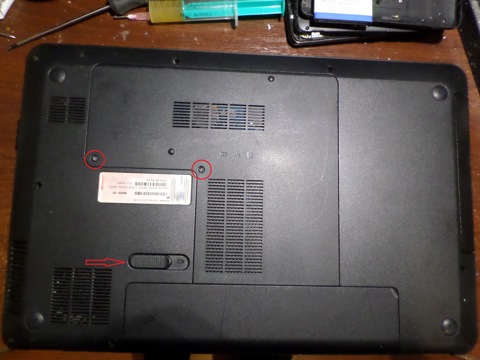
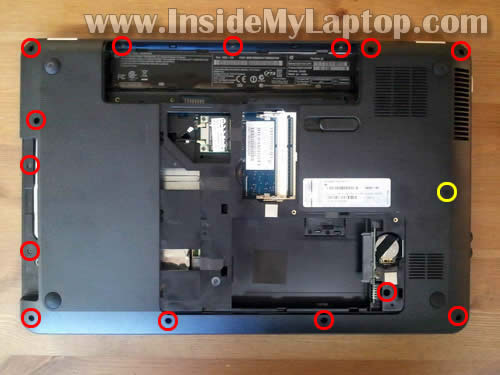
Для доступа к вентилятору и системе охлаждения необходимо открыть корпус ноутбука. Для этого обычно требуется открутить несколько винтов, расположенных на дне устройства. Рекомендуется использовать отвертку с подходящими головками.
Шаг 3: Очистка вентилятора
После открытия корпуса вы увидите вентилятор, который ответственен за охлаждение компонентов ноутбука. Вентилятор может быть покрыт слоем пыли и грязи, что мешает его нормальной работе. Для очистки вентилятора можно использовать сжатый воздух или кисть. Осторожно удалите все накопившуюся пыль и грязь, избегая повреждения вентилятора.
Шаг 4: Очистка системы охлаждения
Помимо вентилятора, система охлаждения включает в себя радиаторы и тепловые трубки. Они также могут быть запыленными и требуют очистки. Для удаления пыли с радиатора и тепловых трубок можно использовать сжатый воздух или специальную кисть. Удаляйте пыль аккуратно, чтобы не повредить компоненты системы охлаждения.
Шаг 5: Сборка
После того, как вы провели очистку вентилятора и системы охлаждения, аккуратно соберите корпус ноутбука Pavilion g6. Закрепите все винты и убедитесь, что все элементы на своих местах.
Теперь ваш ноутбук Pavilion g6 готов к работе. Регулярно проводите чистку вентилятора и системы охлаждения, чтобы сохранить оптимальную производительность вашего устройства.