
Куки – это маленькие текстовые файлы, которые сохраняются на вашем компьютере при посещении веб-сайтов. Они содержат информацию о вашей активности на сайте и позволяют вам оставаться вошедшим на сайт, сохранять настройки и предоставлять персонализированный контент. Однако, иногда может возникать необходимость очистить куки, чтобы решить проблемы с отображением сайта или защитить свою конфиденциальность.
В следующих разделах статьи мы рассмотрим пошаговую инструкцию, как очистить куки сайта в браузере Mozilla Firefox. Мы также расскажем о преимуществах и недостатках удаления куки, а также дадим советы по управлению куки на вашем компьютере.
Открытие настроек браузера
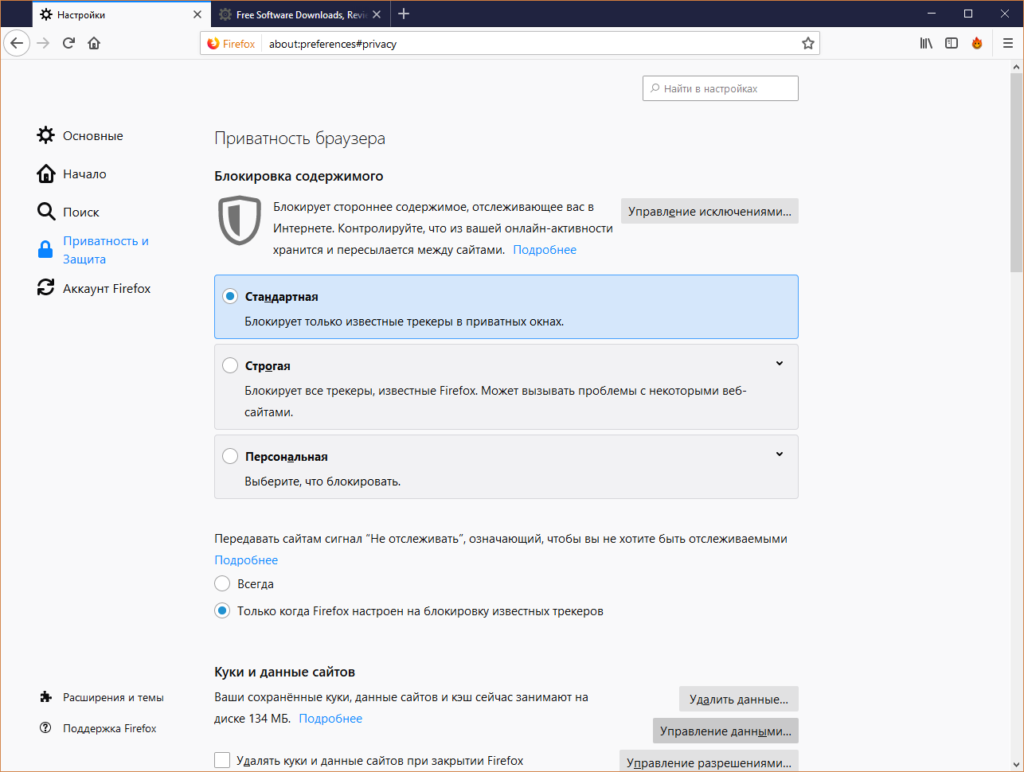
Для того чтобы очистить куки сайта в Mozilla Firefox, необходимо открыть настройки браузера. Для этого нужно выполнить следующие шаги:
- Шаг 1: Нажмите на кнопку меню в верхнем правом углу браузера. Обычно это изображение трех горизонтальных полосок.
- Шаг 2: В открывшемся меню выберите пункт «Настройки».
- Шаг 3: В левой части окна настроек выберите вкладку «Приватность и безопасность».
- Шаг 4: Прокрутите страницу вниз до раздела «История».
- Шаг 5: В разделе «История» найдите пункт «Удалить отдельные куки».
После выполнения этих шагов вы откроете окно настроек браузера, где можно управлять куками сайта и выполнять их удаление.
Поиск настроек куки
Куки (или cookies) — это небольшие текстовые файлы, которые сайты сохраняют на вашем компьютере, чтобы запомнить некоторую информацию о вас. Эти файлы могут содержать данные, такие как предпочтения пользователя, информацию о входе и другую полезную информацию.
Когда вы посещаете веб-сайт, он может отправить куки на ваш компьютер, а ваш веб-браузер сохранит их для будущего использования. Однако, иногда может возникнуть необходимость удалить или изменить настройки куки. В этом случае, необходимо найти соответствующие настройки в вашем браузере.
Мозилла Фаерфокс
Если вы используете браузер Mozilla Firefox, поиск настроек куки оказывается довольно простым. Вот как это сделать:
- Откройте браузер Mozilla Firefox и нажмите на значок меню в правом верхнем углу окна (обычно это значок с тремя горизонтальными полосками).
- В выпадающем меню выберите «Параметры».
- В открывшемся окне выберите вкладку «Приватность и безопасность».
- Прокрутите вниз до раздела «История» и нажмите на кнопку «Настройки».
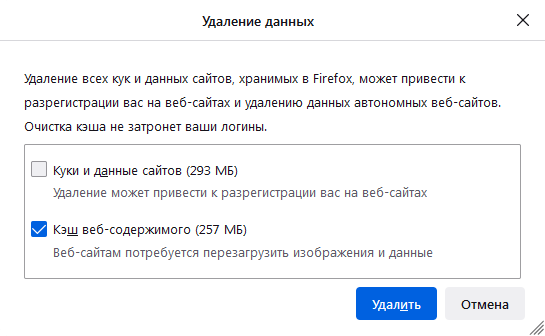
- В открывшемся окне вы найдете вкладку «Куки и данные сайтов». Нажмите на нее.
- Здесь вы можете удалить все куки, нажав на кнопку «Удалить все куки», или настроить дополнительные параметры куки.
После выполнения этих шагов, вы сможете удалить или изменить настройки куки в браузере Mozilla Firefox.
Очистка куки
Куки (или cookies) — это небольшие текстовые файлы, которые сохраняются на вашем компьютере при посещении веб-сайтов. Они содержат информацию о вашей активности на сайте, такую как предпочтения, данные входа и историю посещений. Куки могут быть полезными, так как позволяют сайтам запоминать ваши настройки и улучшать вашу пользовательскую экспертизу.
Однако, иногда может возникнуть необходимость очистить куки. Это может быть связано с проблемами с входом на сайт, отображением устаревшей информации или просто желанием сохранить приватность и безопасность ваших данных. В Mozilla Firefox есть несколько способов очистить куки сайта.
Способ 1: Использование настроек браузера
Первый способ очистить куки — это использовать встроенные настройки браузера Mozilla Firefox. Для этого следуйте инструкциям:
- Откройте браузер Mozilla Firefox.
- Нажмите на значок меню в верхнем правом углу (три горизонтальные линии).
- Выберите «Очистить недавнюю историю».
- Установите флажок рядом с «Куки» или «Cookies».
- Выберите период времени, за который вы хотите удалить куки.
- Нажмите на кнопку «Очистить сейчас».
Способ 2: Использование инструмента для разработчиков
Второй способ очистить куки — это использовать инструмент для разработчиков в Mozilla Firefox. Для этого выполните следующие действия:
- Откройте браузер Mozilla Firefox.
- Нажмите на значок меню в верхнем правом углу (три горизонтальные линии).
- Выберите «Веб-разработчик» и затем «Инструменты для разработчиков».
- В открывшемся окне выберите вкладку «Хранилище».
- Раскройте раздел «Cookies» в левой панели.
- Выберите сайт, куки которого вы хотите удалить.
- Нажмите на кнопку «Удалить выбранные элементы» (иконка с корзиной).
Теперь вы знаете два способа очистить куки сайта в Mozilla Firefox. Выберите наиболее удобный для вас и следуйте инструкциям. Это поможет вам улучшить вашу пользовательскую экспертизу, решить проблемы с входом на сайт и обеспечить безопасность ваших данных.
Очистка куки по времени
Куки, или файлы cookie, представляют собой небольшие текстовые файлы, которые веб-сайты сохраняют на компьютере пользователя. Куки используются для хранения информации о предыдущих визитах на сайт, таких как логин, языковые настройки и предпочтения. Они позволяют веб-сайтам «запомнить» пользователя и предоставить ему персонализированный опыт.
Однако со временем куки могут накапливаться и занимать место на компьютере. Кроме того, некоторые куки могут содержать личную информацию, поэтому их удаление может быть важным с точки зрения безопасности. Для этого можно использовать функцию очистки куки по времени.
Как очистить куки по времени в Mozilla Firefox
1. Откройте браузер Mozilla Firefox и нажмите на иконку меню в верхней правой части окна. Выберите «Опции».
2. В открывшемся окне выберите вкладку «Конфиденциальность и безопасность».
3. Прокрутите вниз до раздела «История» и найдите опцию «История браузера». Рядом с ней выберите «использовать настройки пользователей».
4. В раскрывающемся списке выберите «Сохранять историю» и установите значение «0 дней».
5. После этого нажмите на кнопку «Очистить историю». В открывшемся окне выберите «Только куки» и нажмите на кнопку «Очистить».
Как очистить куки по времени в Mozilla Firefox
1. Откройте браузер Google Chrome и нажмите на иконку меню в верхней правой части окна. Выберите «Настройки».
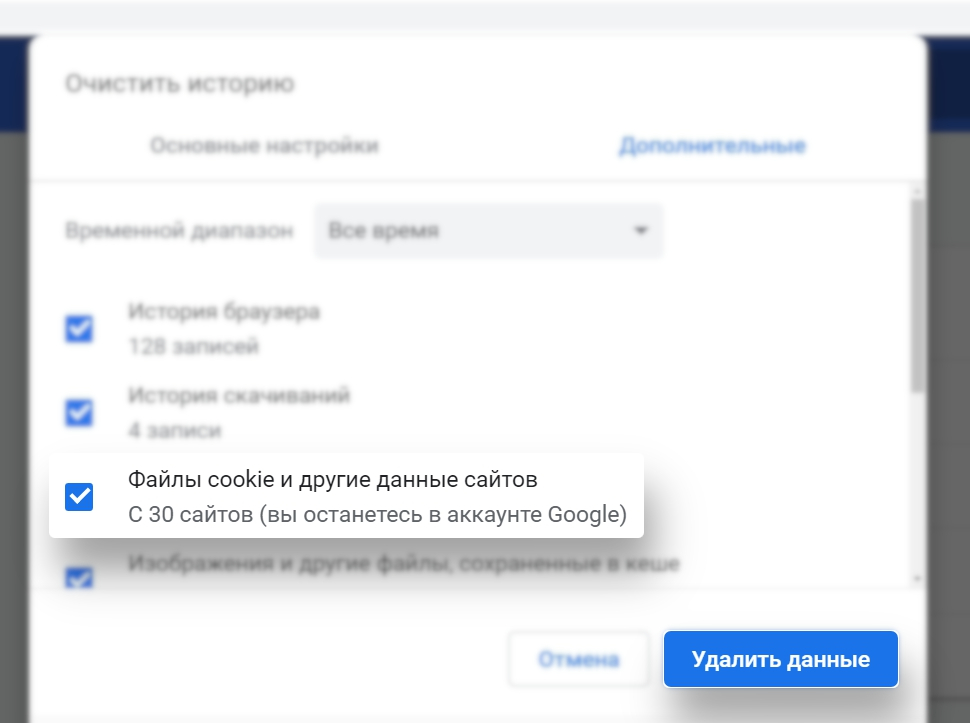
2. Прокрутите вниз до раздела «Конфиденциальность и безопасность» и нажмите на ссылку «Очистить данные просмотра».
3. В открывшемся окне выберите «Куки и другие данные сайтов» и установите галочку рядом с опцией «Удалить данные с момента установки браузера».
4. Нажмите на кнопку «Очистить данные».
Очистка куки по времени является важной процедурой, которая позволяет освободить место на компьютере и обеспечить безопасность данных. Следуя простым шагам в браузерах Mozilla Firefox и Google Chrome, вы сможете легко очистить куки и настроить удаление истории по времени. Регулярная очистка куки поможет поддерживать ваш браузер в хорошем состоянии и обеспечить более быструю и безопасную работу в интернете.
Очистка куки при закрытии браузера
Куки (cookies) — это небольшие текстовые файлы, которые хранятся на компьютере пользователя и содержат информацию о его действиях на веб-сайте. Куки используются для различных целей, включая аутентификацию пользователя, сохранение предпочтений и отслеживание поведения пользователей.
Одним из важных аспектов работы с куки является их очистка после использования. Это может быть особенно полезно, если вы используете общедоступный компьютер или просто хотите сохранить свою конфиденциальность. В Mozilla Firefox есть возможность настроить браузер таким образом, чтобы он автоматически удалял куки при закрытии браузера.
Как настроить очистку куки в Mozilla Firefox
1. Откройте браузер Mozilla Firefox и нажмите на иконку меню в верхнем правом углу окна. Выберите «Настройки» в выпадающем меню.
2. В открывшемся окне настройки выберите вкладку «Приватность и безопасность».
3. Прокрутите страницу вниз до раздела «История». В этом разделе вы увидите опцию «Использовать настройки индивидуальной истории». Нажмите на кнопку «Настройки».
4. В открывшемся окне настройки истории установите флажок рядом с опцией «Куки» и убедитесь, что флажок рядом с опцией «Очистить историю при закрытии Firefox» также установлен. Нажмите «ОК», чтобы сохранить изменения.
5. Теперь, когда вы закрываете браузер Mozilla Firefox, все куки будут автоматически удаляться.
Зачем очищать куки при закрытии браузера?
Очистка куки при закрытии браузера имеет ряд преимуществ:
- Конфиденциальность: Удаление куки после каждой сессии позволяет сохранять конфиденциальность пользователей, поскольку информация, хранящаяся в куки, может использоваться третьими лицами для отслеживания ваших действий в Интернете.
- Безопасность: Куки могут быть использованы злоумышленниками для получения доступа к вашим личным данным. Поэтому очистка куки при закрытии браузера помогает снизить риск несанкционированного доступа к вашей информации.
- Управление предпочтениями: Некоторые веб-сайты используют куки для запоминания ваших предпочтений, таких как язык или настройки отображения. Очистка куки после каждой сессии помогает избежать возможных конфликтов между различными сайтами и сохранить свои предпочтения.
Важно помнить
Очистка куки при закрытии браузера может быть полезной, но также может привести к некоторым неудобствам:
- Необходимость повторного ввода данных: Если сайт использует куки для запоминания информации, вам может потребоваться вводить свои данные каждый раз, когда вы посещаете его.
- Потеря сохраненных настроек: Если вы очищаете куки при закрытии браузера, все сохраненные настройки на веб-сайтах, такие как автоматический вход или сохраненные пароли, будут удалены.
Поэтому перед настройкой очистки куки при закрытии браузера важно взвесить все плюсы и минусы, чтобы принять решение, соответствующее вашим потребностям.
Перезагрузка браузера после очистки куки
Очистка куки – это важная процедура для поддержания безопасности и улучшения производительности вашего браузера. Куки, или файлы cookie, являются небольшими текстовыми файлами, которые сохраняются на вашем компьютере при посещении веб-сайтов. Они содержат информацию о вашей активности на сайте и могут использоваться для автоматического входа, отслеживания предпочтений и других функций.
Очистка куки позволяет удалить эти файлы и начать с чистого листа. Однако после очистки куки может потребоваться перезагрузка браузера, чтобы изменения вступили в силу и чтобы веб-сайты могли создать новые куки.
Перезагрузка браузера – это процесс закрытия и повторного открытия браузера. Это позволяет браузеру загрузить все необходимые компоненты заново и обновить кэшированные данные. После перезагрузки браузера вы сможете заметить изменения, связанные с очисткой куки.
Когда вы очищаете куки в браузере Mozilla Firefox, вам будет предложено перезагрузить браузер, чтобы изменения вступили в силу. Процесс перезагрузки может занять некоторое время, в зависимости от количества открытых вкладок и общей производительности вашего компьютера. Поэтому будьте готовы к некоторому ожиданию.
Перезагрузка браузера после очистки куки позволяет веб-сайтам создать новые файлы cookie, которые будут содержать обновленную информацию о вашей активности на сайте. Это может быть важно для некоторых функций веб-сайта, таких как автоматический вход или отслеживание предпочтений.