
Если ваш компьютер перегружен различными шрифтами, это может замедлить работу системы и ухудшить ее производительность. В этой статье мы расскажем вам, как очистить установленные шрифты и избавиться от ненужных.
В этой статье вы узнаете:
— Как проверить и удалить лишние шрифты на Windows и Mac;
— Как отключить установленные системные шрифты;
— Как правильно установить и управлять шрифтами на вашем компьютере.
Почему важно очищать установленные шрифты?
Очистка установленных шрифтов является важным процессом, который помогает поддерживать оптимальную производительность и безопасность системы. Вот несколько причин, почему очистка установленных шрифтов является важной задачей:
1. Оптимизация производительности
Система компьютера может содержать большое количество установленных шрифтов, которые могут замедлить загрузку и работу программ. Каждый раз, когда открывается документ или веб-страница, система должна загрузить все доступные шрифты, что может занять значительное время. Очищение установленных шрифтов позволяет удалить неиспользуемые шрифты и улучшить производительность системы, ускоряя загрузку и выполнение задач.
2. Экономия места на диске
Установленные шрифты занимают место на жестком диске компьютера. Если система содержит множество шрифтов, которые редко используются, это может привести к неэффективному использованию пространства на диске. Очистка установленных шрифтов позволяет освободить драгоценное место на диске, которое можно использовать для хранения других файлов и данных.
3. Улучшение безопасности
Некоторые шрифты могут содержать вредоносный код или быть уязвимыми для взлома. Если система содержит установленные шрифты, которые необходимо удалить из соображений безопасности, очистка установленных шрифтов может помочь предотвратить возможные угрозы безопасности и защитить систему от злоумышленников.
Очистка установленных шрифтов является важной задачей для поддержания оптимальной производительности и безопасности системы. Это позволяет улучшить производительность, освободить место на диске и защитить систему от потенциальных угроз безопасности. Регулярное проведение очистки установленных шрифтов поможет поддерживать систему в хорошем состоянии и обеспечить безопасность данных.
Проблемы, вызванные захламлением шрифтов
Захламление шрифтов может вызвать ряд проблем, которые могут негативно сказаться на работе и восприятии контента. Рассмотрим основные проблемы, с которыми можно столкнуться при захламлении шрифтов.
1. Замедление работы системы
Установка большого количества шрифтов может привести к замедлению работы компьютера или программ. Каждый шрифт занимает определенное место на жестком диске и требует ресурсов для его загрузки при запуске программы или открытии документа. При наличии большого числа шрифтов это может привести к увеличению времени загрузки и обработки информации.
2. Конфликты между шрифтами
Некоторые шрифты могут иметь одинаковые названия или содержать похожие символы, что может привести к конфликтам при использовании. Например, если у вас установлены два шрифта с одинаковым названием, но разными наборами символов, то при открытии документа, который использует одно из этих имен, может быть загружен неправильный шрифт, что приведет к некорректному отображению текста.
3. Снижение производительности программ
Большое количество установленных шрифтов может негативно сказаться на производительности программ, особенно тех, которые часто используют шрифты для отображения текста. Каждый раз, когда программа отображает текст, она должна загрузить соответствующий шрифт, что может замедлить работу программы.
4. Путаница при выборе шрифта
Чем больше у вас установлено шрифтов, тем сложнее будет выбрать подходящий шрифт для документа или дизайна. Избыток шрифтов может вызвать путаницу и затруднить процесс выбора оптимального шрифта для конкретной задачи.
5. Увеличение размера файлов
Каждый шрифт занимает определенное место на жестком диске, что может привести к увеличению размера файлов, особенно тех, которые содержат много текста или используют различные шрифты. Большие файлы могут занимать больше места на диске и замедлять передачу информации.
Выводя и удаляя ненужные шрифты, можно избежать этих проблем и улучшить работу системы.
Влияние загруженных шрифтов на производительность
Загрузка дополнительных шрифтов на веб-страницы может значительно влиять на их производительность. Шрифты — это ключевые элементы дизайна, которые могут улучшить визуальное впечатление пользователей и создать уникальный стиль для вашего сайта. Однако, необходимо понимать, что каждый дополнительный шрифт требует дополнительных ресурсов для загрузки.
Загрузка шрифтов веб-страницей может замедлить ее скорость загрузки, что может отрицательно сказаться на пользовательском опыте. Когда браузер загружает шрифт, он должен выполнить несколько дополнительных запросов к серверу, чтобы получить файлы шрифтов. Это может привести к задержкам в загрузке контента, особенно если у вас есть несколько различных шрифтов на странице.
Увеличение размера страницы
Каждый загруженный шрифт добавляет дополнительный объем данных, который нужно загрузить. Это увеличивает размер страницы и время ее загрузки. Чем больше шрифтов вы используете на странице, тем больше данных браузер должен загрузить, чтобы отобразить ее полностью.
Загрузка шрифтов блокирует отображение контента
Загрузка шрифтов может блокировать отображение контента на странице до тех пор, пока файлы шрифтов полностью не загрузятся. Это может вызвать задержку в отображении текста и создать неприятное впечатление у пользователей.
Влияние на время отклика
Загрузка дополнительных шрифтов может также повлиять на время отклика страницы. Браузер должен обработать и загрузить все дополнительные файлы шрифтов, прежде чем он сможет отобразить контент страницы. Это может увеличить время, которое требуется для полной загрузки страницы и взаимодействия с ней.
Оптимизация производительности
Для минимизации влияния загруженных шрифтов на производительность вашего сайта, рекомендуется принимать следующие меры:
- Используйте только необходимые шрифты и избегайте загрузки слишком большого количества различных шрифтов на одной странице.
- Оптимизируйте загрузку шрифтов, используя сжатие файлов и кэширование.
- Используйте системные шрифты, которые уже установлены на устройствах пользователей, чтобы избежать загрузки дополнительных файлов шрифтов.
- Используйте асинхронную загрузку шрифтов с помощью CSS или JavaScript, чтобы предотвратить блокировку отображения контента на странице.
Понимание влияния загруженных шрифтов на производительность веб-страницы поможет вам принять соответствующие меры для оптимизации загрузки шрифтов и улучшения пользовательского опыта.
Зачем удалять неиспользуемые шрифты?
Неиспользуемые шрифты могут занимать ценное место на компьютере и замедлять его работу. Поэтому регулярное удаление неиспользуемых шрифтов поможет оптимизировать работу компьютера и освободить место на жестком диске. В этой статье мы рассмотрим несколько причин, по которым вам стоит удалить неиспользуемые шрифты.
1. Оптимизация производительности
Неиспользуемые шрифты могут замедлять загрузку и работу приложений, особенно если их количество очень велико. Когда вы устанавливаете программу или приложение, оно может загрузить все шрифты, которые находятся на вашем компьютере, чтобы быть готовым к использованию. Если вы имеете множество неиспользуемых шрифтов, это может создать лишнюю нагрузку на оперативную память и процессор, что приведет к замедлению работы компьютера.
2. Освобождение места на жестком диске
Шрифты занимают место на жестком диске, и чем больше шрифтов у вас установлено, тем больше места они занимают. Если вы не используете некоторые шрифты, их удаление поможет освободить место на вашем жестком диске. Это особенно актуально для пользователей с небольшим объемом дискового пространства.
3. Упрощение навигации и выбора шрифтов
Удаление неиспользуемых шрифтов поможет упростить навигацию и выбор шрифтов в программах и приложениях. Когда у вас установлено множество шрифтов, может быть сложно найти нужный шрифт в списке. Удаление неиспользуемых шрифтов позволит вам сократить список доступных шрифтов и сделать выбор более удобным.
4. Повышение безопасности
Неиспользуемые шрифты могут представлять потенциальную угрозу безопасности вашего компьютера. Некоторые злонамеренные программы могут использовать уязвимости в шрифтах для выполнения вредоносного кода. Удаление неиспользуемых шрифтов поможет уменьшить вероятность таких атак и повысить безопасность вашей системы.
В целом, удаление неиспользуемых шрифтов имеет множество преимуществ, включая оптимизацию производительности, освобождение места на жестком диске, упрощение навигации и выбора шрифтов, а также повышение безопасности. Регулярное удаление неиспользуемых шрифтов поможет вам поддерживать ваш компьютер в хорошем состоянии и оптимизировать его работу.
Как узнать, какие шрифты установлены на компьютере?
Важным аспектом работы с текстом на компьютере является знание того, какие шрифты установлены на вашем компьютере. Это позволяет выбрать подходящий шрифт для различных задач, таких как создание документов, дизайн веб-страниц, разработка логотипов и других графических элементов.
Есть несколько способов узнать, какие шрифты установлены на вашем компьютере:
1. Использование системного приложения
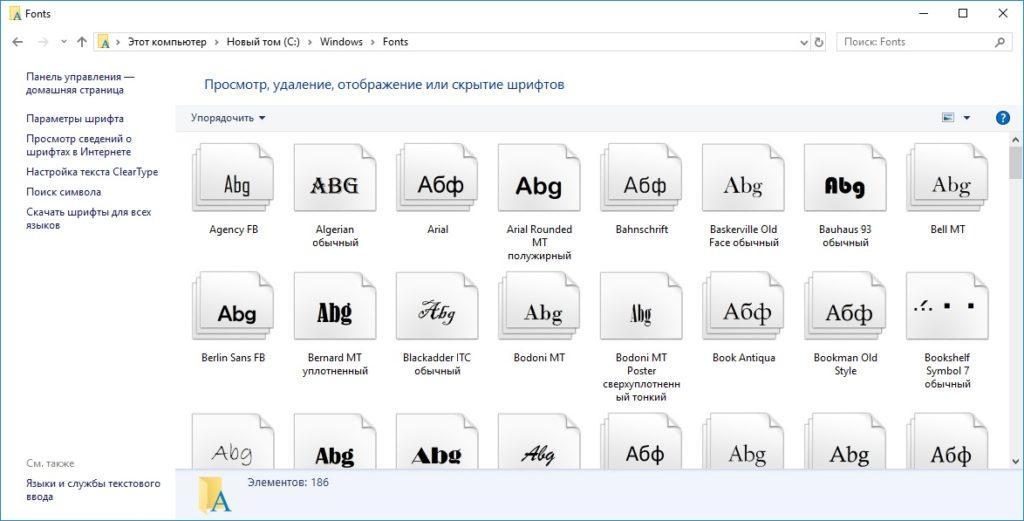
Одним из самых простых способов узнать, какие шрифты установлены на вашем компьютере, является использование системного приложения для просмотра шрифтов. Например, в операционной системе Windows это приложение называется «Просмотр шрифтов», а в macOS — «Буквы». В этих приложениях вы можете увидеть полный список установленных шрифтов, а также получить дополнительную информацию о каждом шрифте, такую как название, стиль, размер и производитель.
2. Использование текстового редактора
Еще одним способом узнать, какие шрифты установлены на вашем компьютере, является использование текстового редактора, такого как Microsoft Word или Google Docs. В этих редакторах вы можете выбрать шрифт из списка доступных шрифтов и просмотреть его на странице документа. Если шрифт не отображается в списке, значит он не установлен на вашем компьютере.
3. Использование программы для дизайна
Если вы занимаетесь дизайном или веб-разработкой, вы, вероятно, используете специализированные программы, такие как Adobe Photoshop, Adobe Illustrator или Sketch. В этих программах вы также можете выбрать шрифт из списка доступных шрифтов и просмотреть его на холсте или макете. Если шрифт не отображается в списке, значит он не установлен на вашем компьютере.
Знание того, какие шрифты установлены на вашем компьютере, может быть полезным при выполнении различных задач, связанных с работой с текстом и дизайном. Используйте вышеуказанные способы, чтобы узнать, какие шрифты доступны для вас.
Использование системных настроек
Если у вас установлены шрифты, которые вы больше не используете или которые вызывают проблемы на вашей системе, вы можете очистить их с помощью системных настроек. Этот метод позволяет вам удалить ненужные шрифты и улучшить производительность вашей системы.
Для начала очистки установленных шрифтов вам потребуется открыть системные настройки. В Windows это можно сделать, щелкнув правой кнопкой мыши на значок «Пуск» и выбрав «Панель управления». В macOS вы можете найти системные настройки в меню «Apple» в верхнем левом углу экрана.
Windows
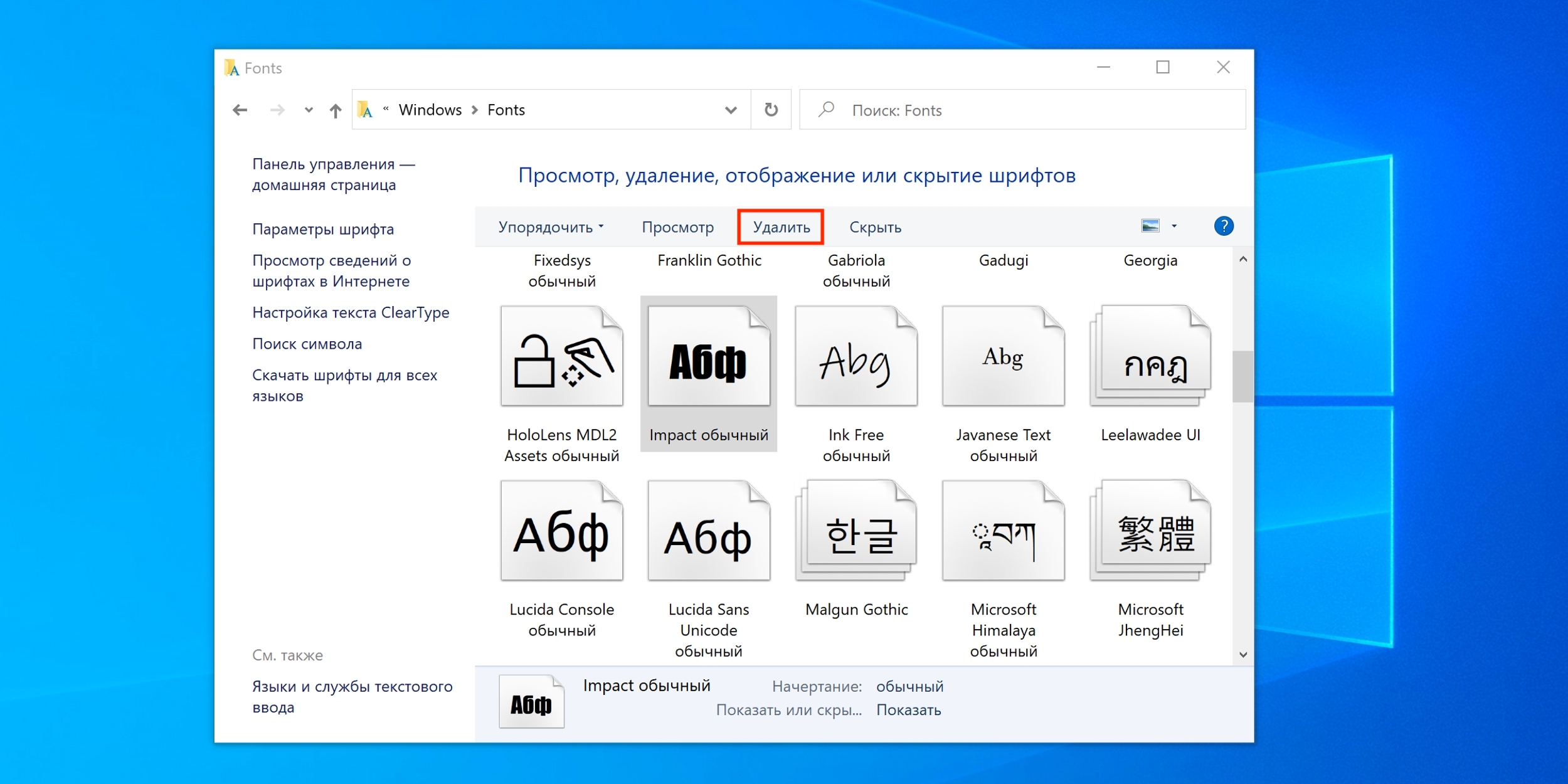
В системных настройках Windows найдите и выберите раздел «Шрифты». Здесь вы увидите список всех установленных шрифтов на вашей системе. Чтобы удалить шрифт, просто щелкните правой кнопкой мыши на нем и выберите «Удалить». При этом будет открыто окно подтверждения удаления, где вам нужно будет нажать кнопку «Да». После этого выбранный шрифт будет удален с вашей системы.
macOS
В системных настройках macOS найдите и выберите раздел «Шрифты». Здесь вы увидите список всех установленных шрифтов на вашей системе. Чтобы удалить шрифт, просто выделите его и нажмите клавишу «Delete» на клавиатуре. При этом будет открыто окно подтверждения удаления, где вам нужно будет нажать кнопку «Удалить». После этого выбранный шрифт будет удален с вашей системы.
Помните, что удаление шрифтов может повлиять на отображение текста в некоторых приложениях или на веб-страницах. Поэтому перед удалением рекомендуется сделать резервную копию системных шрифтов или сохранить их в отдельную папку, чтобы в случае необходимости можно было восстановить их.
Использование специальных программ
Очистка установленных шрифтов может быть выполнена с помощью специальных программ, которые предоставляют дополнительные возможности и упрощают процесс. В данном разделе рассмотрим некоторые из таких программ и их особенности.
1. FontExpert
FontExpert — это программное обеспечение, которое позволяет управлять установленными шрифтами на компьютере. Она предоставляет возможность просматривать, устанавливать и удалять шрифты, а также выполнять другие операции, связанные с шрифтами.
Программа имеет удобный пользовательский интерфейс, который позволяет легко навигировать по списку установленных шрифтов и выполнять необходимые действия. Она также предоставляет дополнительные функции, такие как поиск дубликатов шрифтов, создание коллекций шрифтов и многое другое.
2. NexusFont
NexusFont — это бесплатная программа, которая предоставляет удобный способ управления установленными шрифтами. Она поддерживает различные форматы шрифтов и позволяет просматривать, устанавливать и удалять их.
Программа имеет простой и интуитивно понятный интерфейс, который позволяет быстро находить нужные шрифты и выполнять необходимые операции с ними. Она также предоставляет возможность создавать и управлять коллекциями шрифтов, что делает процесс организации шрифтов более удобным.
3. MainType
MainType — это еще одна программа, которая предоставляет возможность управлять установленными шрифтами. Она позволяет просматривать, устанавливать, удалять и организовывать шрифты на компьютере.
Программа имеет множество полезных функций, таких как поиск дубликатов шрифтов, создание коллекций шрифтов, просмотр и редактирование свойств шрифтов и многое другое. Она также предоставляет возможность просмотра текста с использованием различных шрифтов, что помогает выбрать подходящий шрифт для конкретного проекта.
Использование специальных программ для очистки установленных шрифтов может значительно упростить и ускорить процесс. Они предоставляют дополнительные функции и удобный интерфейс, что делает работу с шрифтами более эффективной.
Как удалить установленные шрифты на Windows?
Установка новых шрифтов на операционной системе Windows позволяет вам настроить внешний вид текста в различных приложениях. Однако, иногда бывает необходимо удалить ненужные или поврежденные шрифты. В этой статье мы расскажем, как удалить установленные шрифты на Windows.
Шаг 1: Открыть панель управления
Для начала откройте панель управления на вашем компьютере. Для этого нажмите на кнопку «Пуск» в левом нижнем углу экрана и выберите «Панель управления» в меню.
Шаг 2: Перейти к настройкам шрифтов
В панели управления найдите и выберите раздел «Шрифты». Обычно он находится в категории «Внешний вид и персонализация».
Шаг 3: Выбрать шрифты для удаления
В окне «Шрифты» отобразятся все установленные на вашем компьютере шрифты. Чтобы выбрать шрифты для удаления, просто щелкните правой кнопкой мыши на нужном шрифте и выберите «Удалить». Вы можете выбрать несколько шрифтов, удерживая клавишу «Ctrl» на клавиатуре и щелкая на каждом шрифте.
Шаг 4: Подтвердить удаление
После выбора шрифтов для удаления, система попросит вас подтвердить действие. Нажмите «Да», чтобы удалить выбранные шрифты. Обратите внимание, что удаление шрифтов может повлиять на внешний вид текста в некоторых приложениях, поэтому будьте осторожны.
Шаг 5: Перезагрузить компьютер
Чтобы изменения вступили в силу, рекомендуется перезагрузить компьютер после удаления шрифтов. Для этого закройте все открытые приложения и выберите «Перезагрузить» в меню «Пуск».
Теперь вы знаете, как удалить установленные шрифты на операционной системе Windows. Будьте внимательны при удалении шрифтов, чтобы не повредить функциональность приложений, которые используют эти шрифты. Если вам потребуется восстановить удаленные шрифты, вы можете скачать и установить их снова.