
Если ваш айклауд переполнен ненужными копиями данных, то вам придется освободить место. Очистить копии с айклауда можно несколькими способами: через настройки устройства, с помощью iTunes или через веб-интерфейс iCloud.
В следующих разделах статьи мы подробно рассмотрим каждый из этих способов и дадим пошаговую инструкцию по очистке копий с айклауда. Вы узнаете, как удалить ненужные резервные копии, освободив тем самым место в облаке для новых данных. Не откладывайте эту задачу в долгий ящик — приступайте к очистке своего айклауда прямо сейчас!

Почему нужно очищать копии с айклауда
Айклауд – это сервис хранения данных от Apple, который позволяет пользователям сохранять свои файлы, фотографии, видео и другие данные в облаке. Однако со временем объем хранилища может заполниться, и пользователю может потребоваться освободить место. В этом случае очистка копий с айклауда становится необходимой процедурой.
1. Освобождение места
Одной из основных причин очистки копий с айклауда является необходимость освободить место для новых данных. Чем больше файлов и фотографий вы храните в облаке, тем больше места они занимают. Если вы заметили, что ваше хранилище в айклауде почти полностью заполнено, то очистка старых копий может помочь освободить драгоценное место для новых файлов и фотографий.
2. Защита конфиденциальности
Еще одной причиной очистки копий с айклауда является защита конфиденциальности. Ваши данные, хранящиеся в облаке, могут содержать личную информацию, финансовые данные или другую чувствительную информацию. Если вы больше не нуждаетесь в старых копиях, удаление их из айклауда поможет предотвратить доступ к этой информации третьих лиц.
3. Повышение производительности
Если ваше устройство синхронизируется с айклаудом, то удаление старых копий может повысить производительность устройства. Когда айклауд заполнен большим количеством данных, процесс синхронизации может замедляться, что может привести к ухудшению работы устройства. Очистка копий с айклауда поможет улучшить производительность устройства и снизить нагрузку на его ресурсы.
В итоге, очистка копий с айклауда является важной процедурой, которая позволяет освободить место, защитить конфиденциальность и повысить производительность устройства. Если вы заметили, что ваше хранилище в айклауде заполнилось, рекомендуется удалить старые копии, чтобы освободить место для новых данных и улучшить работу устройства.
Как найти все копии в айклауде
Копии данных в iCloud могут занимать много места и влиять на производительность устройства. Поэтому важно периодически очищать айклауд от ненужных копий. В данной статье мы расскажем, как найти все копии в айклауде и удалить их.
1. Откройте настройки iCloud
Первым шагом для поиска и удаления копий данных в айклауде откройте настройки iCloud на вашем устройстве. Для этого вам потребуется перейти в раздел «Настройки» и найти в списке приложений «iCloud».
2. Перейдите в раздел «Управление хранилищем»
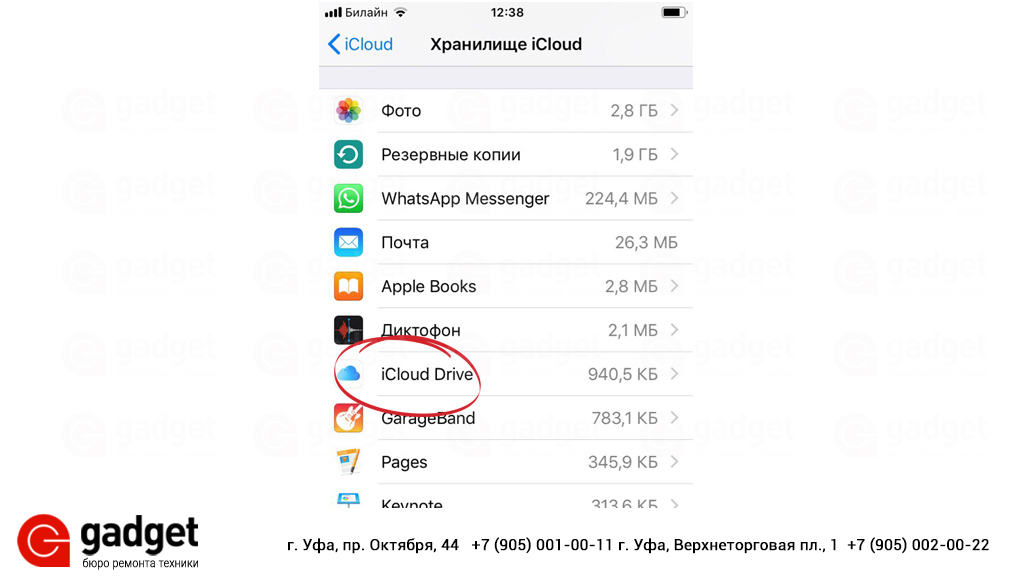
После открытия настроек iCloud вам нужно найти и выбрать раздел «Управление хранилищем». Этот раздел позволит вам увидеть все данные, которые хранятся в вашем айклауде.
3. Просмотрите список приложений
В разделе «Управление хранилищем» вы увидите список приложений, которые используют айклауд для хранения данных. Прокрутите список и найдите те приложения, копии которых вы хотите удалить.
4. Выберите приложение и удалите его данные
Когда вы найдете нужное приложение, выберите его в списке. В открывшемся окне вы увидите информацию о размере данных, хранимых в айклауде этого приложения. Также здесь будет кнопка «Удалить данные». Нажмите на нее, чтобы удалить все копии данных приложения из айклауда.
5. Повторите процесс для других приложений
Повторите шаги 4 и 5 для всех приложений, копии данных которых вы хотите удалить из айклауда. Таким образом, вы освободите место и ускорите работу вашего устройства.
Теперь вы знаете, как найти все копии в айклауде и удалить их. Периодически очищайте айклауд от ненужных данных, чтобы сохранить свободное место и обеспечить более быструю работу устройства.
Как выбрать копии для удаления
Когда вы решаете очистить копии с iCloud, вам необходимо правильно выбрать, какие именно копии следует удалить. Это важный шаг, который поможет вам освободить место на вашем iCloud-аккаунте и сохранить только самые необходимые данные.
1. Определите цель удаления копий
Прежде чем приступить к удалению копий с iCloud, определитесь с тем, какую цель вы преследуете. Например, вы можете хотеть удалить старые резервные копии, чтобы освободить место на iCloud, или удалить копии устройств, которые вы больше не используете. Размышляя о вашей конечной цели, вы сможете более четко определить, какие копии следует удалить.
2. Оцените важность данных
Перед удалением копий, важно оценить важность хранящихся в них данных. Если у вас есть копии, содержащие важные документы, фотографии или другую ценную информацию, не рекомендуется удалять их без необходимости. Вместо этого стоит сохранить такие копии на другом надежном носителе, чтобы иметь доступ к ним в случае необходимости.
3. Проверьте дату создания копий
Одним из способов определить, какие копии следует удалить, является проверка даты и времени их создания. Более старые копии, которые были созданы давно и, возможно, не содержат актуальных данных, могут быть безопасно удалены. Однако, прежде чем удалить такие копии, убедитесь, что вы не потеряете важную информацию или файлы.
4. Рассмотрите использование устройств
Еще одним фактором, который следует учесть при выборе копий для удаления, является использование своих устройств. Если вы больше не используете определенное устройство или перешли на новую модель, то копии этого устройства, скорее всего, уже не нужны и могут быть удалены безопасно. Однако, перед удалением таких копий, убедитесь, что вы не потеряете данные, которые могут быть полезны в будущем.
Следуя этим простым рекомендациям, вы сможете легко выбрать копии для удаления с iCloud. Помните, что перед удалением копий важно оценить их важность, чтобы не потерять ценные данные, а также сохранить необходимые копии на других надежных носителях.
Как безопасно удалять копии с айклауда
Айклауд (iCloud) — это облачное хранилище, предоставляемое компанией Apple, которое позволяет пользователям хранить, синхронизировать и резервировать данные с устройств Apple. Часто пользователи создают копии своих устройств в iCloud, чтобы иметь доступ к своим данным с любого устройства. Однако, иногда может возникнуть необходимость удалить старые копии или освободить место в iCloud. В этой статье мы расскажем, как безопасно удалить копии с айклауда.
Проверьте свои данные перед удалением
Перед тем как удалить копии с айклауда, важно убедиться, что у вас есть полная копия ваших данных на другом устройстве или на компьютере. Удаление копий может быть окончательным, и восстановить данные после этого может быть сложно. Проверьте, что все важные файлы и фотографии сохранены в другом месте, чтобы избежать потери данных.
Удаление копий с айклауда
Чтобы удалить копии с айклауда, следуйте этим простым шагам:
- Откройте настройки на вашем устройстве Apple и нажмите на свою учетную запись iCloud.
- Выберите «Управление хранилищем».
- Найдите раздел «Резервное копирование» и нажмите на «Управление хранилищем».
- Выберите устройство, для которого вы хотите удалить копию.
- Нажмите на «Удалить резервную копию» и подтвердите свое действие.
После выполнения этих шагов, копия вашего устройства будет удалена с айклауда.
Важные моменты
При удалении копий с айклауда есть несколько важных моментов, которые стоит учитывать:
- Удаление копий с айклауда не влияет на данные на самом устройстве. Удаление копий будет происходить только в облачном хранилище.
- Удаление копий с айклауда может занять некоторое время в зависимости от размера данных.
- Если вы хотите освободить место в iCloud, удаление копий может быть хорошим вариантом. Однако, учтите, что удаленные данные нельзя будет восстановить.
Безопасное удаление копий с айклауда включает в себя проверку важных данных перед удалением и следование простым шагам в настройках устройств Apple. Удаление копий позволяет освободить место в iCloud и управлять хранилищем более эффективно. Однако, помните, что удаленные данные нельзя будет восстановить, поэтому будьте внимательны и осторожны при удалении копий с айклауда.
Как проверить, что все копии успешно удалены
После того, как вы удалите копии данных с iCloud, важно убедиться, что процесс прошел успешно. В этом разделе я расскажу вам о нескольких способах, как проверить, что все копии были удалены.
1. Проверка на устройстве iOS
Если вы хотите убедиться, что все копии данных успешно удалены на вашем устройстве iOS, вам следует проверить настройки iCloud.
- Откройте «Настройки» на вашем устройстве iOS.
- Нажмите на свою учетную запись Apple ID, которая находится в верхней части экрана.
- Выберите «iCloud».
- Прокрутите вниз и найдите раздел «Управление хранилищем».
- Теперь вы увидите список всех приложений, которые используют iCloud для создания резервных копий данных. Убедитесь, что в этом списке отсутствуют резервные копии, которые вы хотели удалить. Если резервные копии отсутствуют, это означает, что удаление прошло успешно.
2. Проверка на веб-сайте iCloud
Если вы хотите убедиться, что все копии данных успешно удалены на iCloud, вы можете проверить это на веб-сайте iCloud.
- Откройте веб-браузер и перейдите на сайт icloud.com.
- Войдите в свою учетную запись iCloud, используя свой Apple ID и пароль.
- На главной странице iCloud найдите и нажмите на иконку «Настройки».
- Прокрутите вниз и найдите раздел «Управление хранилищем».
- Теперь вы увидите список приложений, которые используют iCloud для создания резервных копий данных. Убедитесь, что в этом списке отсутствуют резервные копии, которые вы хотели удалить. Если резервные копии отсутствуют, это означает, что удаление прошло успешно.
Проверка на устройстве iOS и на веб-сайте iCloud позволит вам убедиться, что все копии данных успешно удалены. Если вы все еще видите резервные копии, которые вы хотели удалить, попробуйте повторить процесс удаления или обратитесь в службу поддержки Apple для получения помощи.
Как предотвратить накопление ненужных копий в айклауде
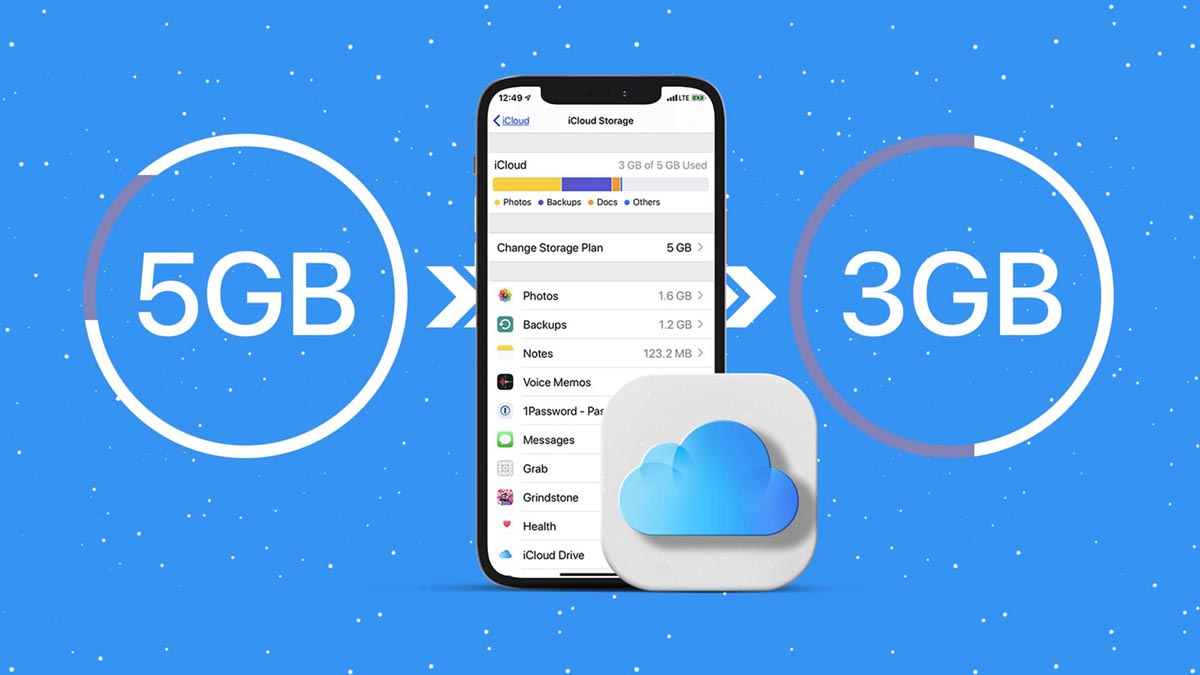
Айклауд – это удобное хранилище для ваших данных, которое позволяет сохранить копии файлов, фотографий и других ресурсов. Однако, постепенно накапливающиеся ненужные копии могут занять много места и снизить производительность вашего устройства. В этой статье я расскажу вам, как предотвратить накопление ненужных копий в айклауде и сохранить важные данные в порядке.
1. Оцените важность данных
Перед тем как сохранять файлы в айклауд, важно оценить их важность. Необходимо задаться вопросом – нужны ли мне эти данные в будущем? Если файлы имеют важность только на определенный период времени, то их можно безбоязненно удалить после истечения этого периода. Если данные являются важными и могут понадобиться в будущем, то их стоит сохранить в айклауде.
2. Периодически удаляйте ненужные данные
Чтобы избежать накопления ненужных копий в айклауде, регулярно удаляйте файлы, которые уже не актуальны или не имеют для вас значения. Например, старые фотографии, документы, которые больше не нужны, или другие ресурсы, которые больше не используются. Это поможет освободить место и сохранить ваш айклауд в порядке.
3. Оптимизируйте хранение фотографий
Фотографии обычно занимают большое количество места в айклауде. Чтобы оптимизировать хранение фотографий, можно воспользоваться функцией сжатия изображений. Это позволит сохранить фотографии с меньшим размером, не потеряв при этом их качество. Также можно создать альбомы и организовать фотографии по категориям, чтобы легче найти нужные снимки.
4. Используйте автоматическую очистку
Некоторые устройства и приложения предлагают функцию автоматической очистки айклауда. Она позволяет удалять старые и ненужные копии файлов автоматически, освобождая место и поддерживая айклауд в аккуратном состоянии. Если ваше устройство или приложение поддерживает такую функцию, рекомендуется ее использовать.
5. Регулярно проверяйте состояние айклауда
Не забывайте регулярно проверять состояние айклауда и своего устройства. Если вы замечаете, что место в айклауде быстро заканчивается, то это может быть признаком накопления ненужных копий. В таком случае, следует провести очистку и удалить ненужные файлы.
Следуя этим рекомендациям, вы сможете предотвратить накопление ненужных копий в айклауде и поддерживать его в порядке. Это поможет вам сохранить важные данные, освободить место на устройстве и обеспечить более эффективное использование айклауда.