
Избавиться от ненужных драйверов на компьютере может быть очень полезно для оптимизации работы системы и освобождения места на диске. В этой статье мы рассмотрим несколько способов удаления ненужных драйверов, включая использование встроенных инструментов операционной системы и сторонних программ. Также вы узнаете, как определить, какие драйверы можно безопасно удалить, и какие следует оставить для правильной работы компьютера.
Далее мы рассмотрим следующие разделы:
— Как определить ненужные драйверы на компьютере
— Как удалить ненужные драйверы с помощью встроенных инструментов Windows
— Как удалить ненужные драйверы с помощью сторонних программ
— Как сохранить резервную копию драйверов перед удалением
— Как установить обновленные драйверы после очистки компьютера
Чтобы узнать все это и многое другое, продолжайте чтение!

Почему важно очищать компьютер от ненужных драйверов?
Очистка компьютера от ненужных драйверов является важной процедурой, которая помогает улучшить производительность системы и обеспечить более стабильную работу компьютера.
Вот несколько причин, почему регулярная очистка компьютера от ненужных драйверов является важной:
1. Освобождение места на жестком диске
Ненужные драйверы занимают драгоценное место на жестком диске компьютера. При накоплении большого количества ненужных драйверов может возникнуть нехватка места на диске, что может привести к замедлению работы компьютера и ухудшению его производительности. Очищение компьютера от ненужных драйверов позволяет освободить место на диске и улучшить его общую производительность.
2. Улучшение стабильности системы
Ненужные драйверы могут вызывать конфликты с другими установленными драйверами и программным обеспечением. Это может привести к сбоям системы, вылетам программ и другим проблемам с работой компьютера. Очистка компьютера от ненужных драйверов помогает избежать таких конфликтов и обеспечить более стабильную работу системы.
3. Улучшение производительности
Ненужные драйверы могут замедлять работу компьютера и вызывать задержки при выполнении задач. Очистка компьютера от ненужных драйверов позволяет улучшить производительность системы и ускорить выполнение задач.
4. Обновление драйверов
Регулярная очистка компьютера от ненужных драйверов позволяет обновлять установленные драйверы. Обновление драйверов может улучшить совместимость с новым программным обеспечением, добавить новые функции и устранить возможные ошибки и уязвимости. Обновление драйверов также может улучшить производительность компьютера и обеспечить его более стабильную работу.
В целом, очистка компьютера от ненужных драйверов является важным шагом для поддержания оптимальной производительности и стабильности системы. Постоянное обновление и очистка драйверов помогут обеспечить более эффективную работу компьютера и улучшить его общую производительность.
Увеличение производительности компьютера
Компьютер со временем может начать работать медленнее из-за накопления ненужных файлов, установленных программ и драйверов. Одним из способов улучшить производительность компьютера является очистка от ненужных драйверов.
Что такое драйверы и зачем они нужны?
Драйверы – это программы, которые позволяют операционной системе взаимодействовать с различными устройствами, такими как принтеры, сканеры, звуковые карты и другие. Они необходимы для правильной работы устройств и обеспечения их совместимости с операционной системой.
Почему нужно удалять ненужные драйверы?
Накопленные ненужные драйверы могут занимать место на жестком диске и замедлять работу компьютера. Кроме того, они могут вызывать конфликты с другими драйверами и приводить к неполадкам в работе устройств. Удаление ненужных драйверов позволяет освободить дополнительное пространство на диске и улучшить производительность компьютера.
Как найти и удалить ненужные драйверы?
Существует несколько способов найти и удалить ненужные драйверы:
- Использование встроенных инструментов операционной системы. В Windows, например, можно воспользоваться Диспетчером устройств для удаления драйверов. Для этого нужно открыть Диспетчер устройств, найти нужное устройство, щелкнуть правой кнопкой мыши и выбрать «Удалить».
- Использование сторонних программ. Существуют программы, которые позволяют автоматически найти и удалить ненужные драйверы. Они сканируют компьютер на предмет устаревших или ненужных драйверов и предлагают удалить их.
Предосторожности при удалении драйверов
При удалении драйверов следует быть осторожным и следовать некоторым рекомендациям:
- Перед удалением драйверов рекомендуется создать точку восстановления системы, чтобы в случае проблем можно было вернуть систему к предыдущему состоянию.
- Удаляйте только те драйверы, которые точно знаете, что они больше не используются. Удаление неправильных драйверов может привести к неполадкам в работе устройств или даже к полной неработоспособности компьютера.
- После удаления драйверов рекомендуется перезагрузить компьютер, чтобы изменения вступили в силу.
Удаление ненужных драйверов может значительно повысить производительность компьютера и улучшить его работу. Однако, следует помнить, что это только один из способов оптимизации компьютера, и для достижения максимальной производительности также может потребоваться выполнение других действий, таких как очистка от ненужных файлов и программ, обновление операционной системы и т.д.
Предотвращение конфликтов и ошибок
Когда мы удаляем ненужные драйверы с компьютера, становится важным предотвратить возможные конфликты и ошибки, которые могут возникнуть в процессе. В этом разделе я расскажу о нескольких основных мерах, которые помогут вам избежать проблем.
1. Создание точки восстановления
Перед удалением драйверов рекомендуется создать точку восстановления системы. Это позволит вам вернуть компьютер к рабочему состоянию в случае возникновения проблем. Для создания точки восстановления:
- Откройте «Панель управления» и выберите «Система».
- В левой части окна выберите «Дополнительные параметры системы».
- В открывшемся окне выберите вкладку «Защита системы».
- Нажмите на кнопку «Создать» и введите описание для точки восстановления.
- Нажмите «Создать» и дождитесь завершения процесса.
2. Скачивание драйверов с официальных источников
Чтобы избежать ошибок и конфликтов, всегда скачивайте драйверы с официальных веб-сайтов производителей оборудования. Не доверяйте сомнительным источникам, так как они могут предлагать устаревшие или поддельные драйверы, которые могут негативно повлиять на работу вашего компьютера.
3. Отключение автоматического обновления драйверов
Windows автоматически ищет и устанавливает обновления драйверов, что может привести к нежелательным конфликтам. Чтобы предотвратить это, рекомендуется отключить автоматическое обновление драйверов. Для этого:
- Откройте «Панель управления» и выберите «Система».
- В левой части окна выберите «Дополнительные параметры системы».
- В открывшемся окне выберите вкладку «Обновление драйверов».
- Выберите «Нет, не сейчас» и нажмите «Сохранить настройки».
4. Перезагрузка компьютера после удаления драйверов
После удаления драйверов рекомендуется перезагрузить компьютер. Это позволит системе корректно обновиться и избежать возможных конфликтов с другими драйверами или программами.
Соблюдение этих рекомендаций поможет вам избежать конфликтов и ошибок при удалении ненужных драйверов с вашего компьютера. Помните, что сохранение системы в рабочем состоянии — это ключевой фактор для эффективной работы вашего компьютера.

Как определить ненужные драйверы на компьютере?
Когда мы устанавливаем драйверы на компьютер, они помогают операционной системе и другим программам взаимодействовать с оборудованием нашего компьютера. Однако, со временем некоторые драйверы становятся ненужными или устаревшими, и их наличие на компьютере может привести к проблемам и замедлению работы системы. Поэтому очистка компьютера от ненужных драйверов является важной задачей.
Шаг 1: Проверьте установленные драйверы
Первым шагом в определении ненужных драйверов на компьютере является проверка списка установленных драйверов. Для этого можно воспользоваться встроенным инструментом в Windows или сторонней программой.
- В Windows 10 можно открыть «Управление устройствами» через меню «Пуск» и выбрать нужную категорию устройств (например, «Принтеры и сканеры», «Видеоадаптеры» и т.д.). Затем можно просмотреть список устройств и соответствующих драйверов.
- Также можно воспользоваться сторонними программами, такими как «Driver Booster», которые автоматически сканируют компьютер и показывают список установленных драйверов.
Шаг 2: Оцените необходимость драйверов
После того, как вы получили список установленных драйверов, следующим шагом является оценка их необходимости. Некоторые драйверы, такие как драйверы для видеокарты или звуковой карты, могут быть важными для правильной работы вашего компьютера. Однако, другие драйверы, такие как драйверы для устройств, которые вы уже не используете или устарели, могут быть безопасно удалены с вашего компьютера.
Шаг 3: Удалите ненужные драйверы
После определения ненужных драйверов, вы можете удалить их с вашего компьютера. Для этого можно воспользоваться следующими методами:
- В Windows 10 можно открыть «Управление устройствами», выбрать нужную категорию устройств и щелкнуть правой кнопкой мыши на ненужном драйвере, а затем выбрать «Удалить устройство».
- Если вы используете стороннюю программу, она может предложить функцию удаления ненужных драйверов.
Важно помнить, что при удалении драйверов всегда рекомендуется создать точку восстановления или резервную копию системы, чтобы в случае проблем можно было вернуться к предыдущему состоянию компьютера.
Определение и удаление ненужных драйверов является важным шагом для очистки компьютера и повышения его производительности. Следуя указанным шагам, вы сможете определить и удалить ненужные драйверы, что приведет к более стабильной и быстрой работе вашего компьютера.
Просмотр установленных драйверов
При работе с компьютером, особенно после установки новых устройств, может возникнуть необходимость в просмотре установленных драйверов. Драйверы – это программное обеспечение, которое позволяет операционной системе взаимодействовать с аппаратным обеспечением компьютера. Установленные драйверы могут быть необходимы для правильной работы устройств и оптимальной производительности компьютера.
Существует несколько способов просмотра установленных драйверов на компьютере:
1. Диспетчер устройств
Один из самых простых способов просмотра установленных драйверов – использование Диспетчера устройств в операционной системе Windows. Для открытия Диспетчера устройств нужно выполнить следующие шаги:
- Нажмите правой кнопкой мыши на кнопку «Пуск» в левом нижнем углу экрана.
- В открывшемся контекстном меню выберите пункт «Диспетчер устройств».
После открытия Диспетчера устройств вы увидите список всех устройств, установленных на вашем компьютере. Чтобы просмотреть драйверы, связанные с конкретным устройством, раскройте соответствующую категорию и найдите устройство, которое вас интересует. Дважды щелкните на устройстве, чтобы открыть его свойства, затем перейдите на вкладку «Драйвер». Здесь вы найдете информацию о текущем драйвере, включая версию и дату установки.
2. Системная информация Windows
Другой способ просмотра установленных драйверов – использование системной информации Windows. Для открытия Системной информации нужно выполнить следующие шаги:
- Нажмите сочетание клавиш Win + R на клавиатуре.
- В открывшемся окне «Выполнить» введите команду «msinfo32» и нажмите Enter.
После открытия Системной информации вы увидите обширную информацию о вашем компьютере. Чтобы просмотреть установленные драйверы, откройте раздел «Компоненты» в левой панели, затем выберите «Драйверы (проблемы и сведения)». Здесь вы найдете перечень всех установленных драйверов, включая их версии и даты установки.
Важно отметить, что просмотр установленных драйверов может быть полезен, если у вас возникли проблемы с работой определенного устройства или если вы хотите обновить драйверы для повышения производительности компьютера. Однако, перед внесением изменений в установленные драйверы, рекомендуется сделать резервную копию системы или создать точку восстановления, чтобы в случае проблем можно было вернуться к предыдущему состоянию.
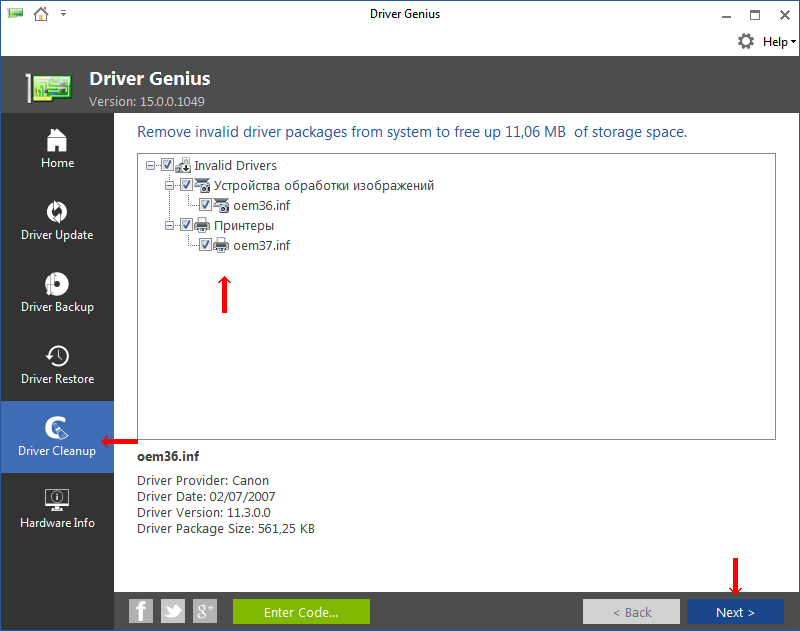
Использование специальных программ
Одним из самых удобных способов очистить компьютер от ненужных драйверов является использование специальных программ. Эти программы разработаны для автоматизации процесса удаления драйверов, что делает его более простым и безопасным для пользователей.
Существует множество программ, которые могут помочь вам в этом процессе. Некоторые из них бесплатны, в то время как другие требуют покупки или подписки. Важно выбрать надежную программу, которая обеспечит полную и безопасную очистку драйверов с вашего компьютера.
Преимущества использования специальных программ:
- Автоматизация процесса: Специальные программы позволяют автоматически обнаружить и удалить ненужные драйверы с вашего компьютера. Это экономит время и упрощает процесс.
- Безопасность: Правильное удаление драйверов может быть сложным и потенциально опасным процессом, особенно для новичков. Специальные программы обеспечивают безопасное удаление драйверов, минимизируя риск повреждения системы.
- Обновление драйверов: Некоторые программы также предлагают функцию обновления драйверов. Это позволяет вам не только удалить устаревшие драйверы, но и установить новые версии, что может привести к улучшению производительности и стабильности вашего компьютера.
- Дополнительные функции: Некоторые программы предлагают дополнительные функции, такие как резервное копирование драйверов, восстановление системы и оптимизация производительности. Это может быть полезно для общего улучшения работы вашего компьютера.
Однако, важно помнить, что использование специальных программ для очистки драйверов может не всегда быть необходимым. Если вы знаете, как вручную удалять драйверы безопасно и эффективно, то можете обойтись без дополнительных программ.
Как удалить ненужные драйверы вручную?
Драйверы являются неотъемлемой частью операционной системы и необходимы для правильной работы устройств компьютера. Однако, со временем могут накапливаться ненужные драйверы, которые могут занимать место на жестком диске и замедлять систему. В этом случае рекомендуется удалить ненужные драйверы вручную.
Шаг 1: Определение ненужных драйверов
Перед удалением драйверов необходимо определить, какие из них являются ненужными. Ненужные драйверы могут быть вызваны удалением соответствующего устройства или устаревшей версией драйвера. Для определения ненужных драйверов можно воспользоваться программами для анализа системы, такими как «Диспетчер устройств» в Windows.
Шаг 2: Резервное копирование
Перед удалением ненужных драйверов рекомендуется создать резервную копию системы или хотя бы создать точку восстановления. Это позволит вернуть систему в случае возникновения проблем после удаления драйверов.
Шаг 3: Удаление драйверов
Для удаления драйверов вручную необходимо открыть «Диспетчер устройств» в Windows. Для этого можно воспользоваться комбинацией клавиш Win + X и выбрать «Диспетчер устройств» из контекстного меню. В «Диспетчере устройств» необходимо найти категорию устройства, драйверы которого нужно удалить, щелкнуть правой кнопкой мыши на устройстве и выбрать «Удалить устройство». При этом может появиться предупреждение о возможных проблемах с удалением драйвера, но можно игнорировать его и продолжать удаление.
Шаг 4: Проверка и очистка системы
После удаления драйверов рекомендуется проверить систему на наличие остатков драйверов и произвести их очистку. Для этого можно воспользоваться программами для удаления ненужных файлов и реестровых записей, такими как CCleaner.
Шаг 5: Перезагрузка системы
После удаления драйверов и очистки системы рекомендуется перезагрузить компьютер. Это позволит системе обновить информацию об устройствах и установить необходимые драйверы для правильной работы.
Удаление ненужных драйверов вручную может быть сложной задачей для новичков, поэтому рекомендуется обращаться к специалистам или использовать специальные программы для удаления драйверов, которые автоматизируют процесс и минимизируют риск возникновения проблем.
Отключение устройства и удаление драйвера
Когда вам необходимо удалить ненужный драйвер на компьютере, первым шагом должно быть отключение самого устройства, к которому этот драйвер относится. Это важно, потому что при удалении драйвера без отключения устройства могут возникнуть проблемы и конфликты.
Чтобы отключить устройство, нужно выполнить несколько простых действий:
- Найдите иконку «Панель управления» на рабочем столе или в меню «Пуск».
- Откройте «Панель управления» и найдите раздел «Устройства и принтеры».
- В разделе «Устройства и принтеры» найдите нужное устройство и щелкните правой кнопкой мыши по его значку.
- Выберите в контекстном меню пункт «Отключить».
После того, как вы успешно отключили устройство, можно приступить к удалению его драйвера. Для этого следуйте инструкциям ниже:
- Найдите иконку «Управление устройствами» на рабочем столе или в меню «Пуск».
- Откройте «Управление устройствами» и найдите раздел «Устройства обработки изображений» или «Другие устройства».
- Внутри раздела «Устройства обработки изображений» или «Другие устройства» найдите нужное устройство и щелкните правой кнопкой мыши по его значку.
- Выберите в контекстном меню пункт «Удалить».
- Подтвердите удаление драйвера, если система запросит ваше подтверждение.
После выполнения всех этих шагов устройство будет отключено и его драйвер удален. Теперь вы можете установить новый драйвер или оставить устройство отключенным, если оно вам больше не нужно.