
Если ваш смарт тв начал работать медленно или некорректно, то очистка до заводских настроек может помочь решить проблему. Это простой процесс, который позволяет вернуть устройство к исходным настройкам и избавиться от всего ненужного. В этой статье мы подробно расскажем, как выполнить эту операцию и что делать после нее, чтобы ваш смарт тв снова работал как новый.
В следующих разделах мы рассмотрим, как сохранить важные данные перед очисткой смарт тв, как выполнить сброс до заводских настроек, а также как настроить устройство после этой процедуры. Мы также поделимся полезными советами и рекомендациями, которые помогут вам избежать проблем и оптимизировать работу вашего смарт тв. Если вы хотите вернуть устройство к исходным настройкам и улучшить его производительность, то эта статья для вас!
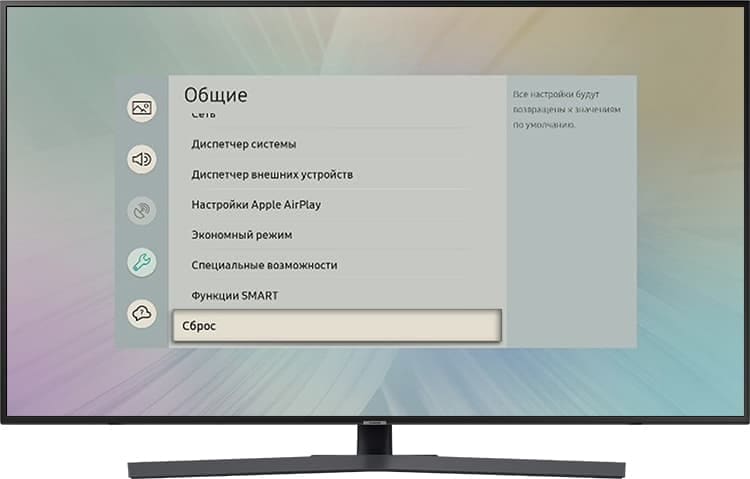
Почему нужно очистить смарт тв до заводских настроек?
Очистка смарт тв до заводских настроек может быть полезной из нескольких причин. Вот некоторые из них:
- Устранение неполадок: Если у вас возникают проблемы с работой смарт тв, такие как зависания, медленная работа или ошибки приложений, очистка до заводских настроек может помочь устранить эти проблемы. Возвращение устройства к исходному состоянию может удалить любые ошибки или конфликты, которые могут возникать при использовании устройства в течение длительного времени.
- Удаление ненужных данных: Со временем на смарт тв накапливается множество ненужных данных, таких как кеш приложений, файлы cookie и временные файлы. Эти данные могут занимать место на устройстве и замедлять его работу. Очистка до заводских настроек позволяет удалить все эти данные и освободить место на диске, что может улучшить производительность телевизора.
- Обновление программного обеспечения: Очистка до заводских настроек может быть полезна при обновлении программного обеспечения телевизора. При обновлении может возникнуть несовместимость или проблемы с устаревшими настройками, которые могут быть решены путем сброса до заводских настроек.
- Защита конфиденциальности: Если вы собираетесь продать или передать свое смарт тв, очистка до заводских настроек может помочь защитить вашу конфиденциальность. В результате сброса до заводских настроек все ваши личные данные, включая учетные записи, пароли и личную информацию, будут удалены с устройства, предотвращая их доступ со стороны третьих лиц.
Очистка смарт тв до заводских настроек может быть полезной во многих ситуациях. Она позволяет решить проблемы с работой устройства, улучшить его производительность, обновить программное обеспечение и защитить вашу конфиденциальность. Если вы столкнулись с какими-либо проблемами или планируете продать устройство, очистка до заводских настроек может быть хорошим решением.
Ускорение работы устройства
Для многих пользователей смарт-телевизор является не только источником развлечений, но и основным средством получения информации. Однако со временем работа устройства может замедлиться, что может вызывать неудобство и раздражение. В этой статье мы рассмотрим некоторые способы ускорения работы смарт-телевизора.
1. Очистка кэша
Один из простых способов ускорить работу смарт-телевизора — это очистить кэш. Кэш — это временные файлы, которые хранятся на устройстве, чтобы ускорить загрузку приложений и веб-страниц. Однако, с течением времени кэш может накапливаться, что приводит к замедлению работы устройства.
Чтобы очистить кэш на смарт-телевизоре, нужно перейти в настройки устройства, найти раздел «Память» или «Хранилище», а затем выбрать опцию «Очистить кэш». Это действие поможет освободить дополнительное пространство и ускорить работу устройства.
2. Удаление ненужных приложений
Еще один способ ускорить работу смарт-телевизора — удалить ненужные приложения. Чем больше приложений установлено на устройстве, тем больше ресурсов они потребляют. Поэтому, если на вашем телевизоре есть приложения, которыми вы не пользуетесь, их стоит удалить.
Чтобы удалить приложение на смарт-телевизоре, нужно перейти в настройки устройства, найти раздел «Приложения» или «Управление приложениями», а затем выбрать приложение, которое вы хотите удалить, и нажать на опцию «Удалить». Это поможет освободить память устройства и ускорить его работу.
3. Обновление программного обеспечения
Еще один важный способ ускорить работу смарт-телевизора — это обновить программное обеспечение устройства. Производители регулярно выпускают обновления, которые содержат исправления ошибок и улучшения производительности. Поэтому, чтобы убедиться, что ваш смарт-телевизор работает на последней версии программного обеспечения, нужно перейти в настройки устройства, найти раздел «Обновление ПО» или «Проверка обновлений», и следовать инструкциям на экране.
4. Оптимизация настроек
Если ваш смарт-телевизор все еще работает медленно, можно попробовать оптимизировать настройки устройства. Некоторые из настроек, такие как настройки экрана или звука, могут потреблять больше ресурсов и замедлять работу устройства.
Чтобы оптимизировать настройки на смарт-телевизоре, нужно перейти в настройки устройства, найти соответствующий раздел и настроить параметры в соответствии с вашими предпочтениями. Например, можно отключить ненужные эффекты анимации или уменьшить яркость экрана.
5. Перезагрузка устройства
Если все остальные способы не привели к желаемому результату, можно попробовать перезагрузить смарт-телевизор. Перезагрузка помогает очистить оперативную память устройства и закрыть ненужные процессы, которые могут замедлять работу.
Чтобы перезагрузить смарт-телевизор, нужно выключить его с помощью пульта дистанционного управления или кнопки питания на самом устройстве, подождать несколько секунд, а затем снова включить его. После перезагрузки устройство должно работать быстрее.
Ускорение работы смарт-телевизора может быть достигнуто путем очистки кэша, удаления ненужных приложений, обновления программного обеспечения, оптимизации настроек и перезагрузки устройства. Следуя этим рекомендациям, вы сможете наслаждаться быстрой и плавной работой вашего смарт-телевизора.
Устранение ошибок и сбоев
К сожалению, даже на самых современных и продвинутых устройствах иногда возникают ошибки и сбои. Смарт-телевизоры не являются исключением. Однако есть несколько простых способов, которые могут помочь вам устранить эти проблемы и вернуть устройство в рабочее состояние.
Перезагрузка
Первым и наиболее простым способом устранения ошибок является перезагрузка смарт-телевизора. Просто выключите его с помощью пульта дистанционного управления или кнопки питания на устройстве, подождите несколько секунд и затем включите обратно. Это может помочь сбросить временные настройки и исправить некоторые небольшие проблемы.
Обновление прошивки
Если перезагрузка не помогла, то следующим шагом может быть обновление прошивки смарт-телевизора. Прошивка — это программное обеспечение, которое управляет работой устройства. Иногда производители выпускают обновления прошивки, которые содержат исправления ошибок и улучшения производительности. Для обновления прошивки вам понадобится подключение к Интернету и перейти в настройки телевизора, где обычно есть раздел «Обновление прошивки». Следуйте инструкциям на экране, чтобы установить последнюю версию прошивки.
Удаление ненужных приложений
Если у вас возникают проблемы с конкретным приложением или приложениями на смарт-телевизоре, попробуйте удалить их и затем установить снова. Для этого вам нужно перейти в настройки телевизора, найти раздел «Управление приложениями» или что-то подобное, выбрать приложение, которое вызывает проблемы, и удалить его. Затем перейдите в магазин приложений на телевизоре и установите приложение заново.
Сброс до заводских настроек
Если ни один из вышеуказанных методов не помог в устранении ошибок и сбоев, то последним решением может быть сброс смарт-телевизора до заводских настроек. Это удалит все данные и настройки, возвращая устройство в состояние, в котором оно было при покупке. Однако перед сбросом рекомендуется создать резервную копию всех важных данных, так как они будут удалены. Для сброса до заводских настроек вам понадобится перейти в настройки телевизора, найти раздел «Сброс» или что-то подобное, и следовать инструкциям на экране.
Устранение ошибок и сбоев на смарт-телевизоре может быть простым делом, если вы знаете правильные методы. Попробуйте эти шаги по порядку, начиная с перезагрузки и заканчивая сбросом до заводских настроек, и в большинстве случаев это поможет вам вернуть устройство в рабочее состояние.
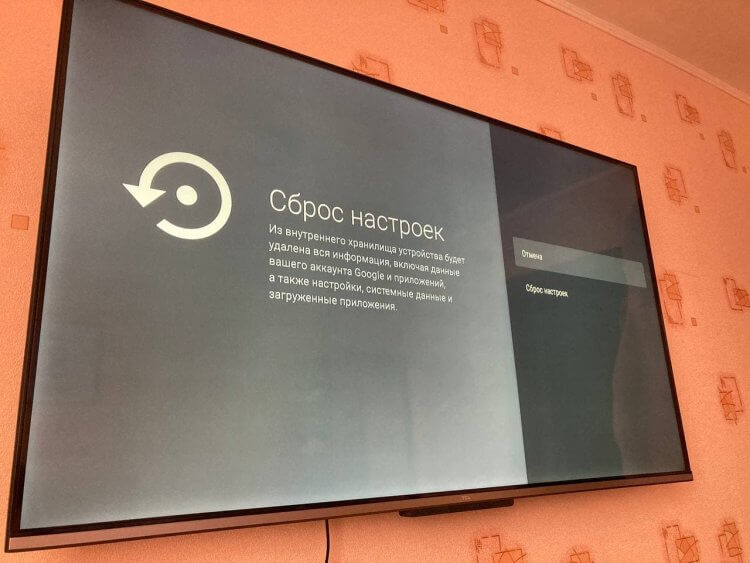
Восстановление заводских настроек
Восстановление заводских настроек является полезной процедурой для смарт-телевизора, позволяющей вернуть его к исходному состоянию, как если бы он был только что куплен. Это может быть полезно при решении проблем с программным обеспечением, устранении ошибок или просто для очистки устройства от ненужных данных.
Процесс восстановления заводских настроек может немного отличаться в зависимости от модели и производителя смарт-телевизора, но в целом он включает следующие шаги:
- Перейдите в меню настроек телевизора. Обычно это делается нажатием кнопки «Меню» на пульте дистанционного управления.
- Найдите раздел «Система» или «Настройки» в меню. В этом разделе вы должны найти опцию «Восстановить заводские настройки» или что-то похожее.
- Выберите эту опцию и подтвердите свой выбор. Вам может потребоваться ввести пароль или код доступа, если они были установлены ранее.
- Подождите, пока процесс восстановления заводских настроек завершится. Ваш смарт-телевизор может перезагрузиться несколько раз во время этого процесса.
- После завершения процесса вам может потребоваться выполнить начальную настройку телевизора, включая выбор языка, настройку времени и подключение к сети Интернет.
Важно отметить, что восстановление заводских настроек удалит все данные, хранящиеся на вашем смарт-телевизоре, включая установленные приложения, сохраненные пароли и настройки. Поэтому перед восстановлением заводских настроек рекомендуется создать резервные копии важных данных, чтобы восстановить их позже.
Если у вас возникли проблемы с вашим смарт-телевизором, восстановление заводских настроек может быть эффективным способом их решения. Однако, если проблема остается нерешенной после восстановления заводских настроек, рекомендуется обратиться за помощью к производителю или специалисту в области технической поддержки.
Настройки смарт тв
Настройки смарт тв предлагают пользователю широкий спектр возможностей для настройки и оптимизации работы устройства. В этой статье мы рассмотрим основные настройки, которые могут быть полезными в повседневном использовании смарт тв.
1. Язык и регион
Первоначальная настройка смарт тв предлагает выбрать язык и регион устройства. Это позволяет настроить интерфейс устройства на нужный язык и получать актуальные рекомендации и контент, соответствующий выбранному региону.
2. Подключение к интернету
Для полноценной работы смарт тв необходимо подключить его к интернету. В настройках можно выбрать способ подключения: по Wi-Fi или по Ethernet. После выбора подключения, нужно указать имя и пароль Wi-Fi сети или подключить Ethernet-кабель.
3. Обновление прошивки
Регулярное обновление прошивки смарт тв позволяет получать новые функции и исправления ошибок. В настройках устройства можно настроить автоматическое обновление прошивки или выполнять обновление вручную. Важно следить за обновлениями прошивки, чтобы иметь доступ к последним функциям и улучшениям.
4. Разрешение экрана
Смарт тв поддерживает различные разрешения экрана. В настройках можно выбрать оптимальное разрешение, которое соответствует возможностям вашего телевизора и предоставляет наилучшее качество изображения. Рекомендуется выбрать наиболее высокое доступное разрешение для максимального визуального опыта.
5. Звук
Настройки звука позволяют пользователю выбрать предпочтительные параметры звука, такие как режим звука, уровень громкости, баланс и т.д. Также можно подключить внешние аудиоустройства, такие как акустические системы или наушники, и настроить их работу через настройки звука.
6. Приложения и сервисы
В настройках смарт тв можно управлять установленными приложениями и сервисами. Здесь можно добавлять и удалять приложения, настраивать их параметры, обновлять их до последних версий и т.д. Также можно настроить доступ к различным сервисам, таким как потоковое видео или онлайн-магазины.
7. Безопасность
Настройки безопасности позволяют защитить ваше устройство от нежелательного доступа и вредоносных программ. В настройках можно настроить пароль доступа или использовать функцию блокировки родительского контроля для ограничения доступа к определенным приложениям или контенту.
8. Энергосбережение
Настройки энергосбережения помогают оптимизировать энергопотребление вашего смарт тв. Вы можете настроить время отключения экрана или установить режим экономии энергии, который автоматически снизит яркость экрана или выключит устройство, если оно не используется в течение определенного времени.
9. Дополнительные настройки
В настройках смарт тв также доступны другие дополнительные настройки, которые позволяют пользователю настроить устройство по своему усмотрению. Например, настройки сети, настройки управления, настройки яркости и контрастности и многое другое.
Основные настройки смарт тв предоставляют пользователю возможность настроить устройство под свои потребности и предпочтения. Они позволяют оптимизировать работу устройства, улучшить качество изображения и звука, обеспечить безопасность и энергосбережение. Знание основных настроек смарт тв поможет вам насладиться комфортным и удобным использованием этого устройства.
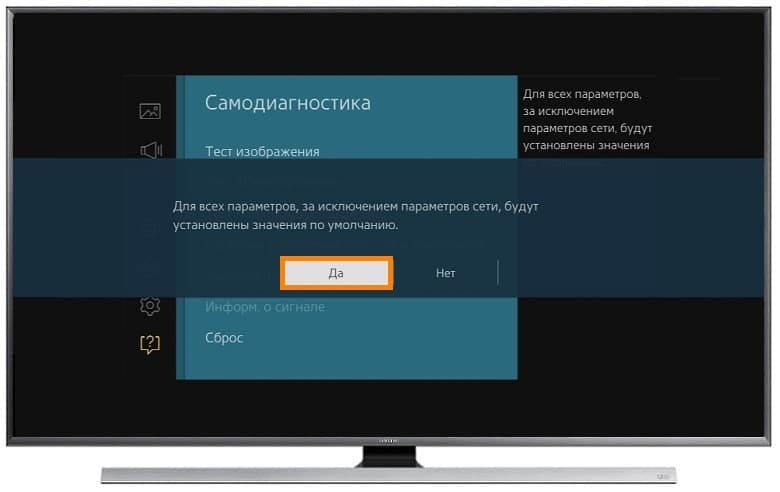
Пункт «Сброс настроек до заводских»
Пункт «Сброс настроек до заводских» в меню смарт тв позволяет вернуть устройство к исходным настройкам, которые были заданы на заводе-производителе. Это полезная функция, если вы хотите удалить все пользовательские настройки и вернуть устройство к первоначальному состоянию.
Чтобы воспользоваться этой функцией, вам необходимо зайти в меню настроек вашего смарт тв. Обычно это можно сделать, нажав на кнопку «Настройки» на пульте управления или на экране главного меню. Затем вы должны найти раздел «Система» или «Общие настройки», где обычно находится пункт «Сброс настроек до заводских». Нажмите на этот пункт, чтобы начать процесс сброса.
При сбросе настроек до заводских все пользовательские данные, такие как учетные записи, установленные приложения и настройки сети, будут удалены. Поэтому перед сбросом рекомендуется создать резервную копию важных данных и записать свои настройки, чтобы восстановить их в дальнейшем.
Важно отметить, что процесс сброса может занять некоторое время, и ваше устройство может перезагрузиться несколько раз. Поэтому не выключайте смарт тв и не отключайте его от питания во время процесса сброса.
После завершения сброса настроек ваше устройство будет возвращено к исходным настройкам, которые были заданы на заводе-производителе. Вы сможете настроить его заново, следуя инструкциям на экране.
Ввод пароля
Ввод пароля является важной частью процесса очистки смарт ТВ до заводских настроек. Пароль защищает ваше устройство от несанкционированного доступа и предотвращает случайное удаление или изменение настроек. В этом разделе я расскажу вам, как правильно ввести пароль и что делать, если вы его забыли.
1. Правильный способ ввода пароля
Когда вы переходите к процессу очистки смарт ТВ до заводских настроек, система может попросить вас ввести пароль. Пароль может быть установлен заранее или по умолчанию, и вам нужно будет его ввести для подтверждения вашего намерения сбросить настройки устройства.
При вводе пароля следуйте указаниям на экране. Обычно для ввода пароля используются числа или буквы на экранной клавиатуре. Используйте пульт дистанционного управления или кнопки на устройстве для перемещения по клавиатуре и выбора нужных символов.
2. Если вы забыли пароль
Если вы забыли пароль, не отчаивайтесь. Есть несколько способов сбросить пароль и очистить смарт ТВ до заводских настроек.
-
Используйте стандартные комбинации паролей: Некоторые производители устанавливают стандартные пароли для своих устройств. Попробуйте ввести комбинации, такие как «0000», «1234» или «admin».
-
Свяжитесь с производителем: Если стандартные комбинации не работают, обратитесь в службу поддержки производителя вашего смарт ТВ. Они смогут помочь вам сбросить пароль и восстановить заводские настройки устройства.
-
Используйте сочетание кнопок: В некоторых моделях смарт ТВ есть специальные сочетания кнопок на пульте дистанционного управления, которые позволяют сбросить пароль и очистить устройство до заводских настроек. Обратитесь к руководству пользователя или поискайте информацию о вашей модели смарт ТВ.
Важно помнить, что сброс пароля и очистка смарт ТВ до заводских настроек приведет к удалению всех данных и настроек на устройстве. Поэтому перед этим действием рекомендуется создать резервную копию важной информации.
Предварительные действия перед очисткой
Перед тем как приступить к очистке смарт-телевизора до заводских настроек, необходимо выполнить несколько предварительных действий. Эти шаги помогут вам сохранить важную информацию и избежать потери данных.
1. Создайте резервную копию данных
Перед началом процесса очистки смарт-телевизора рекомендуется создать резервную копию всех важных данных. Это может включать в себя установленные приложения, сохраненные пароли, настройки Wi-Fi и другие персональные данные. Сохранение резервной копии поможет вам восстановить информацию после завершения процесса очистки.
2. Отключите учетную запись
В случае, если ваш смарт-телевизор связан с учетной записью, например, Google или Samsung, рекомендуется отключить ее перед началом очистки. Это позволит избежать потери доступа к учетной записи и сохранение ваших персональных данных.
3. Изучите руководство пользователя
Перед проведением процесса очистки рекомендуется изучить руководство пользователя вашего смарт-телевизора. В нем вы найдете информацию о способах сброса до заводских настроек и возможных последствиях этого действия. Также, руководство пользователя может содержать дополнительные инструкции для вашей конкретной модели телевизора.
4. Проверьте подключение к интернету
Прежде чем начать очистку смарт-телевизора, убедитесь, что у вас есть стабильное подключение к интернету. Это позволит убедиться, что процесс сброса до заводских настроек проходит без проблем и успешно завершается.