
Если ваш ноутбук Pavilion g7 стал медленно работать или перегреваться, возможно, ему просто нужна чистка. В этой статье мы рассмотрим несколько способов, как очистить pavilion g7 от пыли и грязи, чтобы восстановить его производительность и предотвратить проблемы с перегревом.
В следующих разделах мы расскажем о том, как правильно отключить ноутбук и подготовиться к чистке, как удалить крышку и пыль из вентиляционных отверстий, а также как очистить клавиатуру и дисплей. Мы также поделимся советами по предотвращению накопления пыли в будущем и расскажем о некоторых дополнительных способах улучшения производительности вашего Pavilion g7.
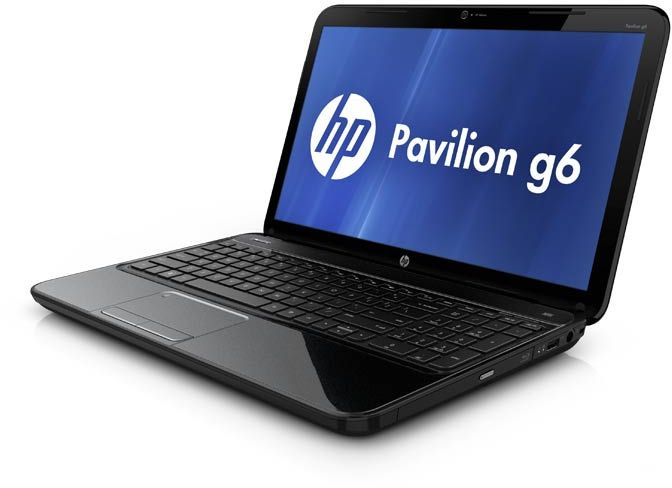
Очистка Pavilion g7: полезные советы
Очистка ноутбука Pavilion g7 может быть необходима для улучшения его производительности и продления срока службы. В этой статье мы расскажем вам, как правильно очистить Pavilion g7, чтобы избежать повреждений и максимально эффективно устранить загрязнения.
1. Очистите клавиатуру и экран
Одна из первых вещей, которые вы можете сделать, чтобы очистить Pavilion g7, это очистить клавиатуру и экран. Для очистки клавиатуры вы можете использовать мягкую щетку или сжатый воздух, чтобы удалить пыль и мелкие частицы. Для очистки экрана лучше всего использовать мягкую салфетку из микрофибры и специальные средства для очистки экранов. Важно не нажимать слишком сильно на экран и не использовать абразивные средства, чтобы не повредить его.
2. Очистите систему охлаждения
Система охлаждения Pavilion g7, включающая вентиляторы и радиаторы, может собирать пыль и грязь со временем, что может привести к перегреву и снижению производительности ноутбука. Для очистки системы охлаждения рекомендуется использовать сжатый воздух или специальные пылесосы для компьютеров. Однако, при очистке системы охлаждения следует быть осторожным, чтобы не повредить ее.
3. Очистите порты и разъемы
Порты и разъемы Pavilion g7 могут собирать пыль и грязь, что может привести к неполадкам и плохому контакту. Для очистки портов и разъемов можно использовать сжатый воздух или специальные щетки. Важно быть осторожным и не повредить порты и разъемы при очистке.
4. Удалите ненужные программы и файлы
Ненужные программы и файлы занимают место на жестком диске и могут замедлить работу Pavilion g7. Регулярно удаляйте программы, которые вы больше не используете, и очищайте временные файлы и кэш, чтобы освободить место на жестком диске и улучшить производительность ноутбука.
5. Проведите антивирусную проверку
Вредоносные программы могут негативно влиять на работу Pavilion g7 и угрожать безопасности данных. Регулярно проводите антивирусную проверку, чтобы обнаруживать и удалять вирусы и другие вредоносные программы.
Следуя этим полезным советам, вы сможете эффективно очистить Pavilion g7, улучшить его производительность и продлить срок его службы.
Почему важно чистить Pavilion g7?
Чистота и поддержание хорошего состояния вашего ноутбука Pavilion g7 — это ключевой аспект его надлежащей работы и долговечности. Регулярное очищение вашего устройства от пыли, грязи и других загрязнений помогает поддерживать оптимальную производительность и предотвращает возможные проблемы, связанные с перегревом и неисправностью компонентов.
1. Предотвращение перегрева
Очистка Pavilion g7 от пыли и грязи помогает предотвратить перегрев компонентов, таких как процессор и видеокарта. Пыль и грязь могут забивать вентиляционные отверстия и охлаждающие системы, что приводит к недостаточному воздушному потоку и повышению температуры внутри ноутбука. Постоянный перегрев может приводить к снижению производительности и даже к поломкам компонентов. Регулярная чистка помогает поддерживать нормальную температуру и работу ноутбука.
2. Поддержание оптимальной производительности
Со временем пыль и грязь могут накапливаться внутри ноутбука и на его поверхности, что может привести к замедлению работы и ухудшению производительности. Загрязнения могут забивать клавиши клавиатуры и кнопки touchpad, что затрудняет нормальную работу и управление устройством. Регулярная чистка позволяет поддерживать оптимальную производительность Pavilion g7 и обеспечивать комфортное использование.
3. Улучшение внешнего вида
Помимо функциональных преимуществ, чистка Pavilion g7 также способствует сохранению его внешнего вида. Регулярное удаление пыли и грязи с поверхности ноутбука помогает сохранить его эстетическое состояние и улучшить впечатление, которое он производит. Кроме того, чистый ноутбук может быть более привлекательным для потенциальных покупателей, если вы решите продать или обменять его в будущем.
4. Предотвращение поломок и повреждений
Накопление пыли и грязи внутри ноутбука может привести к коррозии контактов и разъемов, а также повреждению электронных компонентов. Пыль и грязь могут также проникать внутрь клавиатуры и других устройств, вызывая их неисправность и неудобства при использовании. Регулярная чистка помогает предотвратить поломки и повреждения, сохраняя ваш Pavilion g7 в хорошем состоянии на протяжении длительного времени.
В итоге, регулярная чистка Pavilion g7 — это не только вопрос эстетики, но и заботы о его производительности, надежности и долговечности. Помните, что правильное обслуживание вашего ноутбука помогает продлить его срок службы и сохранить его в хорошем состоянии на протяжении долгих лет использования.
Необходимые инструменты для очистки
Для эффективной очистки ноутбука HP Pavilion g7 от пыли и грязи вам понадобятся следующие инструменты:
- Мягкая щетка или кисть. Используйте кисть с натуральными волосами или мягкую щетку для удаления пыли с поверхности ноутбука.
- Спирт или изопропиловый спирт. Эти жидкости можно использовать для очистки клавиатуры и других поверхностей от пятен и загрязнений.
- Микрофибровая салфетка или мягкая ткань. Эти материалы подходят для протирания экрана и других чувствительных поверхностей ноутбука.
- Сжатый воздух или компрессор. Эти инструменты используются для удаления пыли из труднодоступных мест, таких как вентиляционные отверстия или порты.
- Пинцет или небольшие щипцы. Они могут пригодиться для удаления мелких частиц или загрязнений, которые затрудняют доступ к определенным областям ноутбука.
Обратите внимание, что при использовании любых инструментов для очистки ноутбука следует быть осторожным и аккуратным, чтобы не повредить компоненты или поверхности устройства. Перед началом очистки рекомендуется выключить ноутбук и отключить его от источника питания.
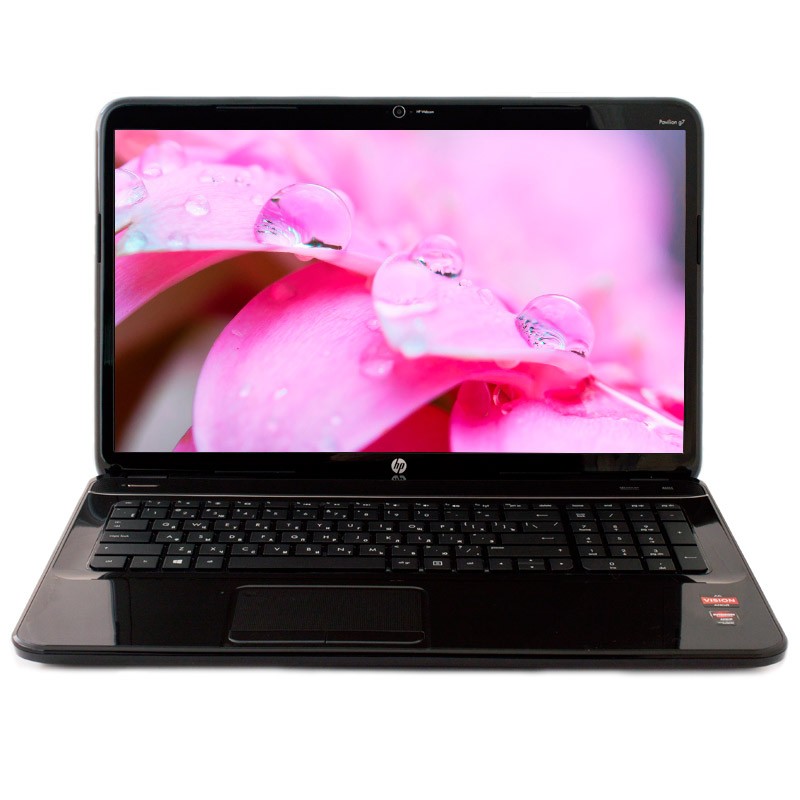
Как правильно очистить клавиатуру
Клавиатура – одна из самых используемых частей ноутбука, поэтому она подвержена загрязнению и скоплению пыли. Правильная очистка клавиатуры поможет сохранить ее в хорошем состоянии и продлить ее срок службы. В этой статье мы расскажем вам, как правильно очистить клавиатуру и удалить пыль и грязь.
Шаг 1: Выключите ноутбук
Перед тем как начать чистку клавиатуры, всегда выключайте ноутбук и отсоединяйте его от электрической сети. Это важно для безопасности и предотвращения повреждения компонентов.
Шаг 2: Отсоедините клавиатуру, если возможно
Если у вас съемная клавиатура, отсоедините ее от ноутбука. Это облегчит процесс чистки и позволит достичь мест, которые обычно недоступны при чистке собранной клавиатуры.
Шаг 3: Используйте сжатый воздух или кисть
Вероятно, на клавиатуре накопилось много пыли и мелких частиц. Используйте сжатый воздух или кисть с мягкими щетинками, чтобы удалить пыль и грязь. Направляйте поток воздуха между клавишами, чтобы выдуть скопившуюся грязь.
Шаг 4: Примените специальные средства для очистки
Если на клавиатуре есть пятна или грязь, которые нельзя удалить с помощью сжатого воздуха или кисти, можно использовать специальные средства для очистки. Нанесите небольшое количество средства на мягкую ткань или ватный шарик и аккуратно протрите поверхность каждой клавиши.
Шаг 5: Очистите пространство между клавишами
Чтобы полностью очистить клавиатуру, важно также очистить пространство между клавишами. Для этого можно использовать специальные инструменты, такие как пластиковая карточка или зубочистка. Вставьте инструмент между клавишами и аккуратно протрите пространство, чтобы удалить скопившуюся грязь.
Шаг 6: Протрите клавиатуру влажной салфеткой
Для финального штриха можно протереть клавиатуру влажной салфеткой или ватным шариком, смоченным в растворе воды и мягкого моющего средства. Убедитесь, что салфетка или ватный шарик не слишком влажные, чтобы избежать попадания жидкости внутрь клавиатуры.
Правильная очистка клавиатуры поможет поддерживать ее в чистоте и хорошем состоянии. Повторяйте процесс чистки регулярно, чтобы избежать накопления грязи и пыли, которые могут повредить клавиатуру и ухудшить ее работу.
Советы по очистке экрана
Очистка экрана ноутбука является важной процедурой для поддержания его в хорошем состоянии и обеспечения оптимального качества изображения. В этой статье мы расскажем вам несколько советов по очистке экрана, которые помогут вам справиться с этой задачей безопасно и эффективно.
1. Используйте мягкую ткань или специальную салфетку
Для очистки экрана ноутбука рекомендуется использовать мягкую ткань или специальную салфетку, предназначенную для этой цели. Избегайте использования грубых материалов, таких как бумажные полотенца или губки, которые могут повредить поверхность экрана.
2. Не используйте абразивные средства
При очистке экрана ноутбука не используйте абразивные средства, такие как спирт, ацетон или другие растворители. Они могут повредить покрытие экрана и вызвать появление царапин или пятен.
3. Выключите ноутбук перед очисткой
Предварительно выключите ноутбук перед началом процесса очистки экрана. Это позволит избежать повреждений экрана и обеспечит безопасность во время работы.
4. Удаляйте пыль и грязь с помощью сухой ткани
Для удаления пыли и грязи с экрана ноутбука можно использовать сухую мягкую ткань. Просто аккуратно протрите поверхность экрана, чтобы удалить накопившуюся пыль и грязь.
5. Используйте специальные очистители для экранов
Для более глубокой очистки экрана ноутбука можно использовать специальные очистители для экранов. Нанесите небольшое количество очистителя на мягкую ткань или салфетку и аккуратно протрите экран. Обратитесь к инструкции производителя, чтобы узнать, как правильно использовать выбранный вами очиститель.
6. Избегайте нажимания на экран
Избегайте нажимания на экран ноутбука пальцами или какими-либо предметами. Это может привести к повреждению экрана или появлению пятен. Используйте клавиатуру или сенсорную панель для взаимодействия с устройством.
7. Очищайте экран регулярно
Регулярная очистка экрана ноутбука поможет поддерживать его в чистоте и предотвращать накопление пыли и грязи. Рекомендуется проводить очистку экрана хотя бы раз в неделю или при необходимости.
Следуя этим советам, вы сможете безопасно и эффективно очистить экран своего ноутбука и поддержать его в отличном состоянии.
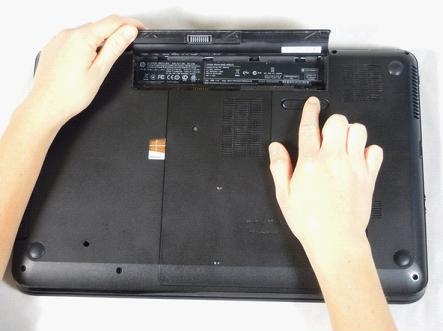
Как избавиться от пыли внутри ноутбука
Пыль — это обычная проблема, с которой сталкиваются многие владельцы ноутбуков. Она может накапливаться внутри устройства и приводить к перегреву компонентов, снижению производительности и укорочению срока службы ноутбука. В этой статье я расскажу вам, как эффективно избавиться от пыли внутри вашего ноутбука.
1. Отключите ноутбук и выньте аккумулятор
Перед тем как начать очищение, убедитесь, что ноутбук полностью выключен и отключен от электрической сети. Затем аккуратно выньте аккумулятор из устройства.
2. Используйте сжатый воздух
Самый простой и эффективный способ удалить пыль изнутри ноутбука — использовать сжатый воздух. Вам понадобится баллончик со сжатым воздухом, который можно приобрести в магазине электроники или онлайн. Необходимо направить струю сжатого воздуха в щели и отверстия на корпусе ноутбука, чтобы выдуть пыль из компонентов.
3. Очистка клавиатуры и вентиляционных отверстий
Клавиатура и вентиляционные отверстия также могут быть засорены пылью. Перед использованием сжатого воздуха, вы можете воспользоваться мягкой щеткой или ватными палочками, чтобы аккуратно удалить пыль с клавиш и отверстий.
4. Разборка и очистка внутренних компонентов
Если пыль сильно накопилась и не может быть устранена с помощью сжатого воздуха, возможно, потребуется разобрать ноутбук и очистить его внутренние компоненты. Однако, это может быть сложной процедурой, требующей определенных знаний и навыков. Поэтому, если вы не уверены в своих способностях, лучше обратиться к специалисту или сервисному центру.
5. Предотвращение накопления пыли
Чтобы предотвратить накопление пыли внутри ноутбука, рекомендуется регулярно очищать его внешнюю поверхность и вентиляционные отверстия. Также можно использовать защитные коврики или фильтры, которые помогут задерживать пыль и грязь.
Избавиться от пыли внутри ноутбука — это важная процедура, которая поможет сохранить его работоспособность и продлить срок службы. Будьте осторожны и следуйте рекомендациям, чтобы избежать повреждения компонентов или потери гарантии.
Советы по чистке портов и разъемов
Порты и разъемы на устройствах, таких как ноутбуки, смартфоны и планшеты, являются важными элементами, с помощью которых мы можем подключать различные устройства и передавать данные. Однако со временем в эти порты и разъемы может накапливаться пыль, грязь и остатки от использования, что может привести к проблемам с подключением и передачей данных. Чтобы избежать таких проблем, регулярная чистка портов и разъемов является необходимой процедурой.
Почему необходимо чистить порты и разъемы?
Чистка портов и разъемов необходима для поддержания надлежащей работы устройства и предотвращения проблем с подключением и передачей данных. Пыль, грязь и остатки от использования могут накапливаться в портах и разъемах, что может привести к их засорению и ослаблению контакта. Это может привести к потере сигнала, нестабильному подключению или полному отсутствию подключения. Кроме того, грязь и остатки могут повредить контакты и порты, что может привести к поломке устройства. Регулярная чистка поможет избежать таких проблем и продлить срок службы устройства.
Как правильно чистить порты и разъемы?
Для чистки портов и разъемов вам потребуются следующие инструменты:
- Сжатый воздух (в аэрозольной баллончике)
- Мягкая щетка (например, кисточка для чистки клавиатуры)
- Изопропиловый спирт (для более глубокой чистки)
- Ватные палочки или салфетки
Прежде чем начать чистку, убедитесь, что устройство выключено и отключено от источника питания. Затем следуйте этим шагам:
- Используйте сжатый воздух, чтобы удалить пыль и грязь из портов и разъемов. Держите баллончик вертикально и не наклоняйте его, чтобы избежать попадания жидкости.
- Используйте мягкую щетку, чтобы аккуратно удалить остатки пыли и грязи. При этом будьте осторожны, чтобы не повредить контакты.
- Если порты и разъемы сильно загрязнены, можно использовать изопропиловый спирт. Нанесите спирт на ватные палочки или салфетки и аккуратно протрите порты и разъемы. При этом не используйте спирт напрямую на порты и разъемы.
- Дайте портам и разъемам полностью высохнуть перед подключением устройств и включением устройства.
Важно помнить, что при чистке портов и разъемов нужно быть осторожным и аккуратным, чтобы не повредить контакты. Также не забывайте, что некоторые порты и разъемы могут быть более чувствительными к жидкости, поэтому перед использованием изопропилового спирта проверьте рекомендации производителя устройства.