
Чистота клавиатуры важна для сохранения ее работоспособности и внешнего вида. В этой статье рассмотрим несколько способов очистки кнопок на клавиатуре ноутбука Asus.
Первый способ — использование ватного шарика и изопропилового спирта. Этот метод позволяет удалить грязь и жир с поверхности кнопок. Второй способ — использование клавиатурной щетки и сжатого воздуха. Он поможет удалить пыль и мелкие частицы из-под кнопок. Третий способ — применение силиконового геля. Он способен убрать пятна и остатки от пальцев.
В следующих разделах мы подробнее рассмотрим каждый из этих методов и дадим советы по их применению. Узнаете, как правильно очистить кнопки на клавиатуре Asus и сохранить ее в идеальном состоянии.

Причины загрязнения
Клавиатура ноутбука является одним из наиболее подверженных загрязнению компонентов. Это происходит по нескольким причинам, которые следует учитывать при планировании ежедневного ухода за клавиатурой.
1. Пыль и грязь
Одной из основных причин загрязнения клавиатуры является пыль и грязь, которые собираются между клавишами. В процессе использования ноутбука, мелкие частицы пыли, волосы, кожная секреция и другие загрязнители могут попадать на клавиши, образуя тонкий слой грязи. Эта грязь может привести к затруднениям в нажатии клавиш и повредить механизмы, что может привести к неисправности клавиатуры.
2. Еда и напитки
Еще одной распространенной причиной загрязнения клавиатуры является попадание еды и напитков на клавиши. При работе за ноутбуком, мы часто едим или пьем напитки, при этом случайно попадая пищу или жидкость на клавиши. Это может привести к образованию пятен, прилипанию и запаху на клавишах, а также создавать благоприятную среду для размножения бактерий и грибков.
3. Неправильное использование
Некоторые пользователи могут неправильно использовать клавиатуру, нажимая клавиши слишком сильно или с грязными руками. Это может привести к загрязнению клавиш и повреждению их механизмов. Также, использование острых предметов для очистки клавиш может привести к царапинам и повреждению поверхности клавиатуры.
4. Открытая конструкция
Клавиатура ноутбука обычно имеет открытую конструкцию, что делает ее более подверженной загрязнению. В отличие от настольной клавиатуры, ноутбук не имеет защитной крышки или съемной клавиатурной панели. Это означает, что пыль и грязь могут свободно проникать внутрь клавиатуры и накапливаться между клавишами.
Понимание причин загрязнения клавиатуры позволяет принять соответствующие меры для ее очистки и предотвратить проблемы, связанные с неисправностью клавиш и повреждением механизмов клавиатуры.
Подготовка к чистке
Перед тем как приступить к чистке кнопок на клавиатуре ноутбука Asus, необходимо подготовиться и убедиться, что все условия для безопасной и эффективной чистки будут соблюдены.
Вот несколько шагов, которые помогут вам правильно подготовиться к чистке:
1. Выключите ноутбук
Перед началом чистки необходимо выключить ноутбук и отключить его от электрической сети. Это позволит избежать повреждений клавиш и других компонентов клавиатуры.
2. Приготовьте необходимые инструменты
Для чистки клавиатуры вам понадобятся мягкая щетка (например, кисточка для макияжа), изопропиловый спирт или специальное средство для чистки клавиатуры, ватные палочки или тряпочка из микрофибры.
3. Подготовьте рабочую поверхность
Выберите чистое и плоское место для работы. Лучше всего использовать мягкую поверхность, чтобы избежать повреждения ноутбука или клавиатуры. Можно использовать подложку из микрофибры или просто расстелить чистую тряпку.
4. Отсоедините внешние устройства
Перед чисткой рекомендуется отсоединить все внешние устройства, подключенные к ноутбуку, такие как мышь или флеш-накопитель. Это поможет избежать их повреждения во время чистки.
5. Отключите клавиатуру
Если возможно, отключите клавиатуру от ноутбука. Это можно сделать путем отсоединения шлейфа, который соединяет клавиатуру с материнской платой. Однако, если вы не уверены в своих навыках, лучше не рисковать и оставить клавиатуру подключенной.
Способы чистки
Чтобы сохранить ноутбук в чистоте и исправной работе, необходимо регулярно чистить клавиатуру от пыли, грязи и остатков пищи. В этой статье мы рассмотрим несколько эффективных способов очистки кнопок на клавиатуре ноутбука Asus.
1. Использование ватных палочек и изопропилового спирта
Для начала, выключите ноутбук и отсоедините зарядное устройство. Затем, с помощью ватного шарика или ватных палочек, смоченных в изопропиловом спирте, аккуратно протрите каждую кнопку на клавиатуре. Обратите особое внимание на места, где собирается больше грязи, такие как промежутки между кнопками. После этого протрите клавиатуру сухой ватной палочкой или мягкой салфеткой.
2. Использование воздушного компрессора
Другой эффективный способ очистки кнопок на клавиатуре – использование воздушного компрессора. Включите компрессор и направьте поток воздуха на клавиатуру, чтобы удалить пыль и мелкие частицы. При этом рекомендуется держать ноутбук наклоненным, чтобы пыль и грязь вышли из клавиш под воздействием потока воздуха. Повторяйте эту процедуру несколько раз, чтобы убедиться, что клавиатура полностью очищена.
3. Использование клавиатурного пылесоса
Если у вас есть специальный клавиатурный пылесос, то он может быть отличным инструментом для очистки кнопок на клавиатуре. Он создает мощный поток воздуха, который позволяет удалять пыль и грязь из-под клавиш. Просто пройдитесь пылесосом по клавиатуре, уделяя особое внимание зонам, где скапливается больше грязи.
Важно помнить, что при проведении любого метода чистки клавиатуры необходимо быть осторожными и аккуратными, чтобы не повредить клавиши или другие части ноутбука. Также рекомендуется проводить чистку в хорошо проветриваемом помещении и не использовать агрессивные химические средства.
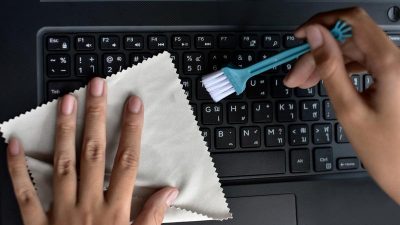
Использование мягких материалов
Одним из важных аспектов при очистке кнопок на клавиатуре ноутбука Asus является выбор правильных материалов. Для удаления пыли, грязи и остатков еды, которые могут скапливаться между кнопками, рекомендуется использовать мягкие материалы.
Вот несколько примеров мягких материалов, которые можно использовать:
- Ватные палочки: Ватные палочки, также известные как «безопасные палочки», являются отличным инструментом для очистки кнопок клавиатуры. Они мягкие и не оставляют царапин на поверхности клавиш. При использовании ватных палочек следует быть осторожным и не нажимать слишком сильно, чтобы не повредить механизмы кнопок.
- Микрофибровая ткань: Микрофибровая ткань является еще одним отличным вариантом для очистки клавиатуры. Она мягкая и не оставляет царапин. Просто протрите каждую кнопку мягкой микрофибровой тканью, чтобы удалить грязь и пыль.
- Кисточка: Небольшая кисточка с мягкими щетинками также может быть полезной при очистке клавиш. Она поможет удалить пыль и грязь из углов и щелей между кнопками.
Важно помнить, что при использовании любых материалов следует быть осторожным и не применять слишком сильное давление на кнопки, чтобы не повредить их. Также рекомендуется выключить ноутбук и отсоединить его от источника питания перед началом процесса очистки, чтобы избежать повреждения системы.
Особенности чистки клавиш
Чистка клавиш на клавиатуре ноутбука – это одна из важных процедур по уходу за устройством. Регулярная чистка поможет сохранить клавиатуру в хорошем состоянии и продлить ее срок службы. Однако, перед тем как приступить к чистке, необходимо учесть несколько особенностей.
1. Осторожность
При чистке клавиш необходимо быть осторожным, чтобы не повредить устройство. Во избежание возможных проблем, рекомендуется снять аккуратно каждую клавишу, используя пластиковую лопатку или пинцет. При этом не стоит использовать острые предметы, так как они могут повредить поверхность клавиатуры.
2. Удаление пыли и грязи
Основная проблема, с которой сталкиваются клавиатуры, это скопление пыли и грязи между клавишами. Для удаления этой грязи рекомендуется использовать аэрозольный компрессор или специальную клавиатурную щетку. Аэрозольный компрессор позволяет выдувать пыль из под клавиш, а щетка помогает удалить остатки грязи. Важно помнить, что при использовании аэрозольного компрессора следует держать его в вертикальном положении и не нажимать на клавиши слишком сильно, чтобы избежать повреждений.
3. Чистка клавиш
Чтобы клавиши выглядели опрятно, их можно протереть влажной салфеткой или кусочком мягкой ткани, смоченными в спирте или специальном растворе для чистки клавиш. Важно не перенасыщать салфетку или ткань жидкостью, чтобы избежать попадания ее под клавиши.
4. Сушка и сборка
После чистки клавиш, необходимо дать им полностью высохнуть перед сборкой. Для ускорения процесса можно использовать фен или просто оставить клавиши на воздухе до полного высыхания. После этого, клавиши нужно аккуратно установить на свои места, придавляя их до щелчка.
Следуя этим основным принципам, вы сможете безопасно и эффективно почистить клавиши на клавиатуре ноутбука Asus. Регулярное обслуживание клавиатуры поможет сохранить ее работоспособность и долговечность.
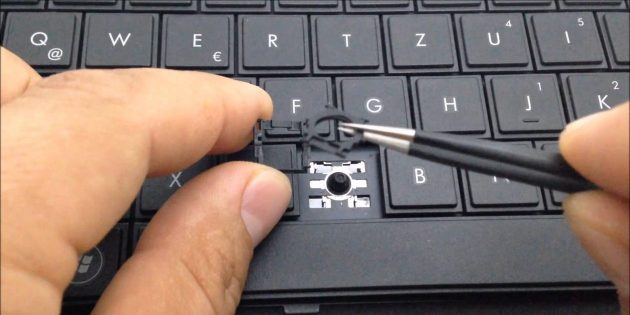
Рекомендации по уходу за клавиатурой
Клавиатура является одним из основных элементов ноутбука, который мы используем каждый день. Правильный уход за клавиатурой поможет сохранить ее в хорошем состоянии и продлить срок ее службы. В этой статье мы расскажем о нескольких рекомендациях по уходу за клавиатурой, которые помогут вам поддерживать ее в чистоте и исправном состоянии.
1. Регулярно чистите клавиатуру
Пыль, мусор и мелкие частицы могут скапливаться между клавишами клавиатуры, что может вызывать заедание клавиш и затруднять их удобное использование. Для очистки клавиатуры можно использовать мягкую щетку или сжатый воздух. Также можно использовать специальные клавиатурные щетки, которые помогут легко и эффективно очистить промежутки между клавишами.
2. Используйте специальные средства для чистки
Для более глубокой и тщательной чистки клавиатуры можно использовать специальные средства для чистки. Некоторые из них представляют собой спрей или аэрозоль, которые можно нанести на клавиатуру и удалить грязь и пыль с помощью мягкой ткани или ватного тампона. Такие средства помогут не только очистить клавиатуру, но и убрать бактерии и микробы, которые могут скапливаться на поверхности клавиш.
3. Будьте аккуратны при использовании жидкостей
При использовании жидкостей для чистки клавиатуры следует быть особенно аккуратными. Жидкость может поступить под клавиши и вызвать неисправность клавиатуры или короткое замыкание. Если вам все же необходимо использовать жидкость для чистки, рекомендуется наносить ее на мягкую ткань или ватный тампон и аккуратно протирать поверхность клавиш.
4. Избегайте приклеивания наклеек на клавиши
Некоторые пользователи приклеивают наклейки на клавиши с символами другого алфавита или специальными символами. Однако, это может вызывать проблемы при использовании клавиатуры, так как наклейки могут отклеиться или застрять между клавишами, затрудняя их нажатие. Рекомендуется использовать клавиатуру с нужными символами или изучить раскладку клавиш, чтобы не приходилось использовать наклейки.
5. Периодически проверяйте работу клавиш
Регулярно проверяйте работу клавиш клавиатуры, чтобы своевременно обнаружить и устранить неисправности. Если какая-то клавиша заедает или не реагирует на нажатие, рекомендуется обратиться к специалисту или сервисному центру для ремонта или замены клавиатуры.
Следуя этим рекомендациям, вы сможете поддерживать клавиатуру в хорошем состоянии и продлить ее срок службы, что поможет вам в комфортной работе на ноутбуке.