
Клавиатура ноутбука Acer часто подвергается загрязнению и становится причиной неудобств при печати. Однако, соблюдая некоторые простые шаги, вы можете легко очистить кнопки клавиатуры и вернуть им первоначальный вид.
В следующих разделах статьи мы рассмотрим несколько методов очистки клавиатуры Acer, включая использование ватного шарика и изопропилового спирта, сухую чистку с помощью кисточки и воздуха, а также использование специальных средств для чистки электроники. Кроме того, мы поделимся полезными советами о том, как избежать повреждения клавиш и сохранить клавиатуру в идеальном состоянии.
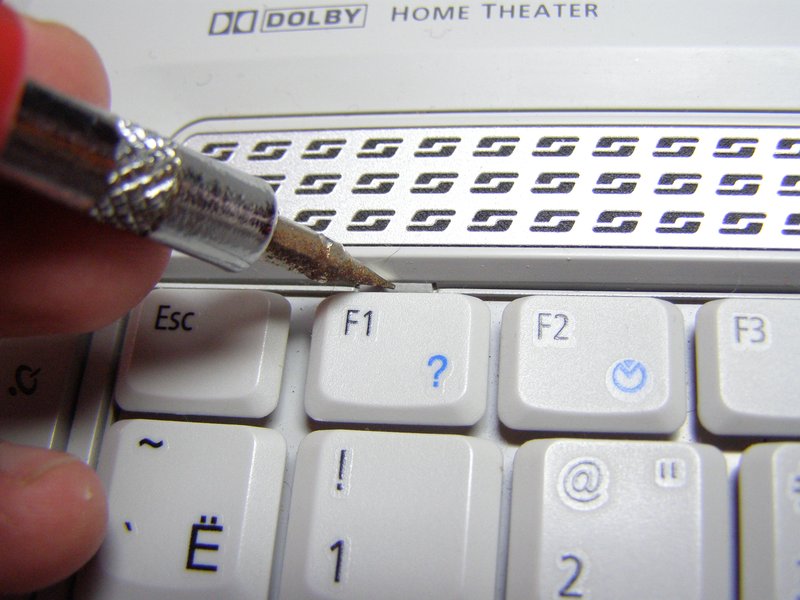
Почему важно чистить клавиатуру ноутбука Acer
Чистота клавиатуры ноутбука Acer является важным аспектом его обслуживания и поддержания надлежащего состояния. Независимо от того, используете ли вы ноутбук для работы, учебы или развлечений, регулярная чистка клавиатуры поможет вам поддерживать его в хорошем состоянии и продлит срок его службы.
Одной из основных причин чистки клавиатуры является удаление пыли, грязи и других загрязнений, которые могут накапливаться между клавишами. Пыль и грязь могут проникать сквозь промежутки между клавишами и накапливаться на поверхности платы, что может привести к неправильной работе клавиш и даже к поломке клавиатуры в целом. Более того, накопление пыли и грязи может стать причиной возникновения аллергических реакций у пользователей, особенно у людей с повышенной чувствительностью к аллергенам.
Кроме того, чистая клавиатура предотвращает распространение бактерий и других микроорганизмов. На поверхности клавиш могут находиться микробы, которые могут вызывать заболевания и инфекции. Поэтому регулярная чистка клавиатуры поможет предотвратить распространение болезнетворных микроорганизмов и поддерживать гигиену при использовании ноутбука.
Еще одной важной причиной чистки клавиатуры является улучшение ее внешнего вида. Чистая клавиатура делает ноутбук более привлекательным и аккуратным. Кроме того, регулярная чистка помогает сохранить яркость и четкость надписей на клавишах, что облегчает работу и удобство использования.
В итоге, регулярная чистка клавиатуры ноутбука Acer не только поддерживает его в хорошем состоянии, но и способствует длительной и надежной работе клавиатуры, предотвращает возникновение заболеваний и инфекций, а также улучшает внешний вид устройства. Поэтому рекомендуется регулярно проводить чистку клавиатуры для поддержания ее надлежащего состояния и максимальной эффективности работы.
Подготовка к чистке клавиатуры
Периодическая чистка клавиатуры ноутбука поможет улучшить ее работу и продлить срок службы. Для того чтобы правильно очистить кнопки клавиатуры, необходимо предварительно подготовиться. В этом разделе я расскажу о нескольких важных шагах, которые помогут вам успешно провести процедуру чистки.
1. Отключите ноутбук и выньте аккумулятор
Перед началом чистки клавиатуры необходимо отключить ноутбук от электрической сети и вынуть аккумулятор. Это позволит избежать возможности повреждения компонентов ноутбука и обеспечит безопасность во время процедуры чистки.
2. Подготовьте рабочую поверхность
Для проведения чистки клавиатуры рекомендуется подготовить рабочую поверхность, которая будет удобной и предотвратит падение мусора на другие поверхности. Например, вы можете использовать стол, покрытый мягкой тканью или большим листом бумаги.
3. Соберите необходимые инструменты
Для успешной чистки клавиатуры вам понадобятся следующие инструменты:
- Мягкая щетка (например, кисточка для макияжа или кисточка для чистки клавиатуры)
- Компрессор или баллончик с сжатым воздухом
- Ватные палочки или микрофибровая ткань
- Изопропиловый спирт или специальное средство для чистки клавиш
4. Очистите руки
Перед началом процедуры чистки клавиатуры рекомендуется тщательно вымыть и высушить руки. Это поможет избежать передачи грязи и масла с рук на клавиши, а также защитит клавиатуру от повреждений.
5. Удалите видимый мусор
Начните чистку клавиатуры с удаления видимого мусора, такого как крошки, пыль и волосы. Для этого можно использовать мягкую щетку или сжатый воздух, направленный на клавиши с небольшого расстояния. При этом следует быть осторожными и не нажимать сильно на клавиши, чтобы избежать их повреждения.
6. Очистите клавиши
После удаления видимого мусора можно приступить к очистке самих клавиш. Для этого можно использовать ватные палочки, смоченные в изопропиловом спирте или специальным средстве для чистки клавиш. Протрите каждую клавишу, уделяя особое внимание углам и промежуткам между клавишами. Если на клавишах остались следы грязи или масла, можно повторить процедуру несколько раз.
Следуя этим шагам, вы грамотно подготовитесь к чистке клавиатуры и сможете успешно провести процедуру. В следующем разделе я расскажу о самом процессе чистки клавиш на клавиатуре ноутбука Асер.
Способы удаления пыли и грязи с клавиш
Клавиатура ноутбука является одной из самых важных частей устройства, и постоянное использование может привести к накоплению пыли и грязи под клавишами. Это не только может вызывать неудобство при наборе текста, но также может привести к поломке клавиш и неправильной работе клавиатуры в целом. Чтобы избежать подобных проблем, рекомендуется периодически очищать клавиши от пыли и грязи.
1. Использование салфеток и ватных палочек
Один из самых простых способов очистки клавиш — использование влажных салфеток или ватных палочек. Для этого достаточно смочить салфетку или ватную палочку водой или специальным средством для чистки электроники и протереть каждую клавишу, удаляя пыль и грязь. Важно не переусердствовать с влажностью, чтобы избежать попадания влаги под клавиши.
2. Использование компрессора
Для более глубокой и эффективной очистки клавиш можно использовать компрессор. Компрессор генерирует сильный поток воздуха, который помогает удалить пыль и грязь из-под клавиш. Для этого можно использовать специальную насадку, которая позволяет направить поток воздуха точно под клавиши. При использовании компрессора необходимо быть осторожным, чтобы не повредить клавиши или другие части ноутбука.
3. Использование клавиатурных пылесосов
Для более глубокой и тщательной очистки клавиатуры можно использовать специальные клавиатурные пылесосы. Эти устройства обладают мощным всасывающим эффектом и позволяют удалить пыль и грязь из-под клавиш. Клавиатурные пылесосы обычно поставляются с набором насадок, которые позволяют достичь даже самых труднодоступных мест.
4. Разборка клавиатуры
В случае, если клавиатура ноутбука сильно загрязнена или клавиши не работают должным образом, можно попробовать разобрать клавиатуру для более глубокой очистки. При разборке клавиатуры необходимо быть очень осторожным, чтобы не повредить клавиши или другие части ноутбука. Рекомендуется использовать инструкцию производителя или обратиться за помощью к специалисту.
Важно помнить, что при очистке клавиш необходимо быть аккуратным и осторожным, чтобы не повредить клавиши или другие части ноутбука. Если вы не уверены в своих навыках или опыте, лучше обратиться за помощью к специалисту или следовать инструкциям производителя.
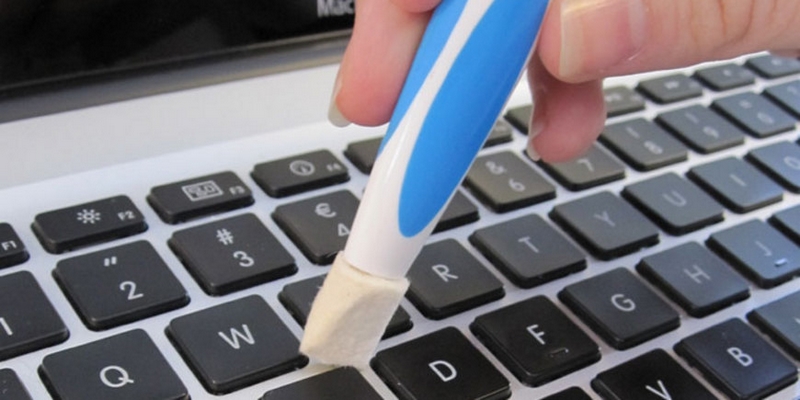
Использование специальных средств для очистки
Чтобы эффективно очистить кнопки на клавиатуре ноутбука Acer, рекомендуется использовать специальные средства для очистки, созданные специально для данной цели. Эти средства обладают специальными свойствами, которые позволяют эффективно удалять пыль, грязь и остатки от пищи с клавиш и между ними.
Перед использованием специальных средств для очистки клавиатуры Acer, необходимо прочитать инструкции производителя. Возможно, вам потребуется наносить средство на мягкую ткань или специальные влажные салфетки, которые обычно идут в комплекте с продуктом.
Когда вы уверены, что правильно поняли инструкции, можно приступать к очистке клавиатуры. Для этого нанесите небольшое количество специального средства на мягкую ткань или влажную салфетку и аккуратно протрите каждую кнопку и промежутки между ними. Обратите внимание, чтобы средство не попало на поверхность ноутбука или внутрь клавиатуры.
В случае если у вас нет специального средства для очистки клавиатуры, можно воспользоваться обычным изопропиловым спиртом или спиртосодержащими салфетками. Однако, перед использованием таких средств, необходимо убедиться, что они подходят для очистки клавиш и не повредят поверхность клавиатуры.
Важно помнить, что при использовании специальных средств или химических веществ для очистки клавиатуры Acer, следует быть аккуратным и не наносить слишком большое количество средства на клавиши, чтобы избежать повреждения клавиатуры или проникновения жидкости внутрь.
Чистка клавиатуры с помощью ватного тампона и изопропилового спирта
Одной из самых популярных и эффективных методов чистки клавиатуры на ноутбуке Acer является использование ватного тампона и изопропилового спирта. Этот метод позволяет удалить пыль, грязь и другие загрязнения с поверхности кнопок и между ними.
Шаг 1: Подготовка материалов
Прежде чем начать чистку клавиатуры, вам понадобятся следующие материалы:
- Ватные тампоны или мягкие салфетки;
- Изопропиловый спирт;
- Пластиковая или металлическая лопатка для удаления крупных загрязнений.
Шаг 2: Подготовка ноутбука
Перед началом чистки клавиатуры рекомендуется выключить ноутбук и отключить его от источника питания. Это поможет избежать повреждения клавиатуры или других компонентов ноутбука.
Шаг 3: Удаление крупных загрязнений
Если на клавишах накопилась пыль или другие крупные загрязнения, их можно удалить с помощью пластиковой или металлической лопатки. Осторожно пройдите по поверхности клавиш, чтобы удалить все видимые загрязнения.
Шаг 4: Очистка клавиш
Для очистки клавиш ноутбука Acer, намочите ватный тампон или мягкую салфетку в изопропиловом спирте. Не наносите спирт напрямую на клавиши, чтобы избежать попадания жидкости под них. Проведите ватным тампоном или салфеткой по поверхности каждой клавиши, удаляя грязь и пыль.
Шаг 5: Удаление загрязнений между клавишами
Между клавишами ноутбука Acer также может накапливаться грязь и пыль. Для их удаления используйте ватный тампон или салфетку, смоченные в изопропиловом спирте. Проведите их между клавишами, чтобы очистить эту область.
Шаг 6: Дополнительная сушка
После чистки клавиатуры дайте ей время для полного высыхания. Это может занять несколько минут. Убедитесь, что клавиши полностью сухие, прежде чем включать ноутбук.
Следуя этим простым шагам, вы сможете эффективно очистить клавиатуру на ноутбуке Acer с помощью ватного тампона и изопропилового спирта. Помните, что регулярная чистка клавиатуры помогает поддерживать ее работоспособность и продлевает срок ее службы.

Рекомендации по уходу за клавиатурой ноутбука Acer
Клавиатура является одной из самых используемых частей ноутбука, поэтому ее регулярный уход и чистка являются необходимыми мерами для поддержания ее работоспособности и долговечности. Ниже приведены рекомендации по уходу за клавиатурой ноутбука Acer, которые помогут вам сохранить ее в отличном состоянии.
1. Проведите регулярную очистку
Очистка клавиатуры от пыли, крошек и других загрязнений должна проводиться регулярно, по мере необходимости. Для этого вы можете использовать компрессор воздуха, чтобы выдуть пыль из промежутков между клавишами. Также можно воспользоваться специальными кисточками или мягкой щеткой для удаления пыли.
2. Используйте влажную салфетку
Для более тщательной очистки клавиш и поверхности клавиатуры можно использовать влажную салфетку или мягкую ткань, смоченную в небольшом количестве воды или специально предназначенного для очистки электроники раствора. Обратите внимание, что салфетка или ткань должна быть хорошо отжата, чтобы избежать попадания излишнего количества влаги на клавиатуру.
3. Избегайте использования растворителей
Не рекомендуется использование агрессивных химических растворителей, таких как спирт или ацетон, для очистки клавиатуры ноутбука Acer. Они могут повредить пластик клавиш и другие компоненты клавиатуры. Вместо этого, используйте мягкие и безопасные средства для очистки.
4. Будьте осторожны с жидкостями
При работе с клавиатурой ноутбука Acer следует быть осторожным с жидкостями, так как попадание влаги на клавиши может привести к их повреждению и неисправности. Если случайно разлейте жидкость на клавиатуру, немедленно выключите ноутбук, высушите клавиши и обратитесь к специалисту для осмотра и ремонта.
5. Используйте защитную пленку или накладку
Для дополнительной защиты клавиатуры ноутбука Acer можно использовать специальные защитные пленки или накладки. Они помогут предотвратить попадание пыли, крошек и жидкостей на клавиши, а также защитят клавиатуру от царапин и других повреждений.
Следуя этим рекомендациям по уходу за клавиатурой ноутбука Acer, вы сможете продлить ее срок службы и сохранить ее работоспособность на протяжении долгого времени.