
Если ваш принтер Epson L3101 начал печатать с белыми полосами или имеет другие проблемы с качеством печати, возможно, он нуждается в очистке. Чтобы вернуть принтеру оптимальную работу, важно правильно и регулярно чистить его.
В следующих разделах статьи мы подробно расскажем о том, как провести процедуру чистки принтера Epson L3101. Вы узнаете о различных методах чистки, необходимых инструментах и материалах, а также о том, как поддерживать принтер в хорошем состоянии на протяжении всего его срока службы. Прочитайте далее, чтобы узнать, как легко и эффективно почистить Epson L3101 и восстановить его качество печати.
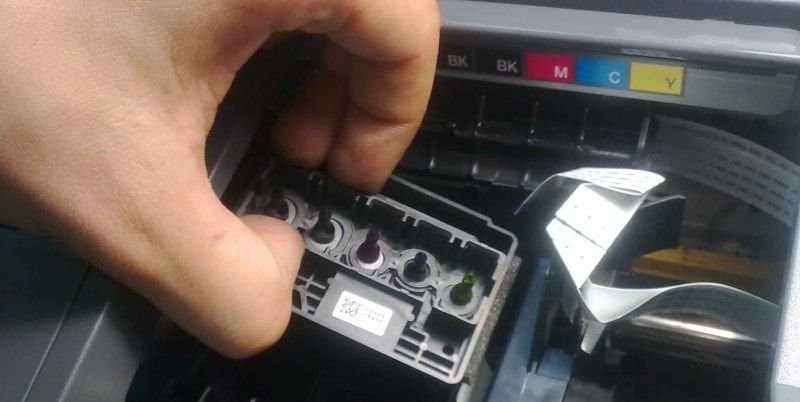
Как почистить Epson L3101
Чистка принтера Epson L3101 является важной процедурой, которая помогает поддерживать его работоспособность и качество печати. В этой статье я расскажу вам, как правильно почистить принтер Epson L3101.
1. Проверьте уровень чернил
Перед началом чистки необходимо убедиться, что у вас достаточно чернил в картриджах. Если уровень чернил низок, заполните картриджи до необходимого уровня.
2. Очистите печатающие головки
Начните с очистки печатающих головок принтера. Для этого перейдите в настройки принтера и найдите раздел "Сервис". В этом разделе вы найдете опцию "Очистка печатающих головок". Выберите эту опцию и следуйте инструкциям на экране, чтобы запустить процесс очистки.
3. Выполните глубокую очистку печатающих головок
Если после обычной очистки печатающих головок проблема с качеством печати не была решена, попробуйте выполнить глубокую очистку. Эта процедура более интенсивная и может занять больше времени. Опция глубокой очистки обычно находится в том же разделе "Сервис" настройки принтера.
4. Проверьте наличие засохших чернил
Если после выполнения очистки проблема с качеством печати остается, проверьте наличие засохших чернил на печатающих головках. Для этого откройте крышку принтера и аккуратно осмотрите печатающие головки. Если вы заметили засохшие чернила, используйте ватные палочки или мягкую ткань, смоченные водой или специальным растворителем для чернил, чтобы очистить головки от засохших чернил.
5. Замените картриджи
Если все предыдущие шаги не решили проблему с качеством печати, возможно, причина в неисправности картриджей. Попробуйте заменить картриджи на новые и проверьте, решается ли проблема.
Важно помнить, что чистка принтера Epson L3101 должна проводиться регулярно, чтобы поддерживать его работоспособность и качество печати. Если проблемы с качеством печати возникают снова и снова, рекомендуется обратиться к специалисту или сервисному центру Epson для диагностики и ремонта.
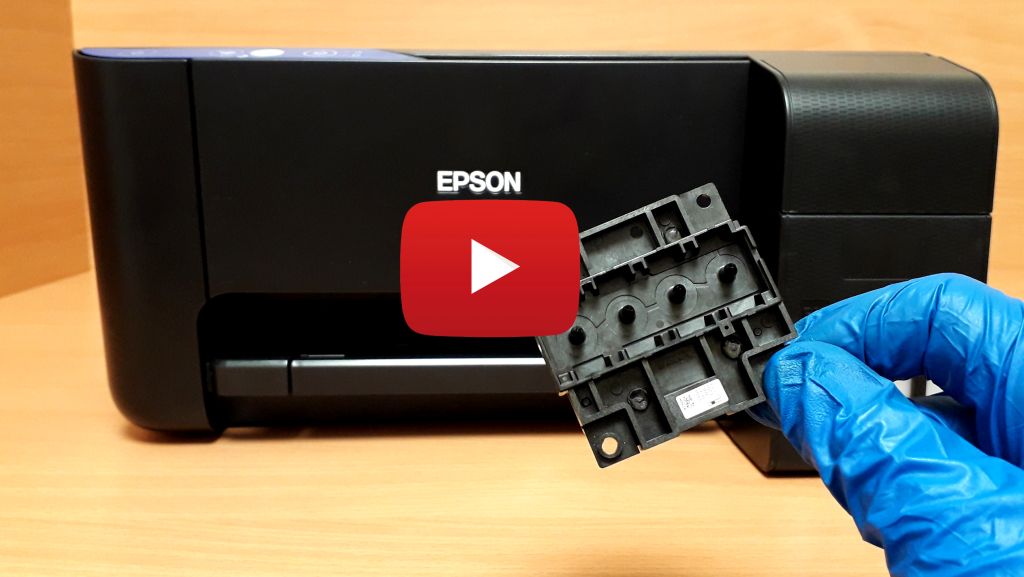
Как промыть головку принтера Epson L3101, L3150, L1100, L4150.
Подготовка к чистке
Перед тем, как начать чистку принтера Epson L3101, необходимо выполнить несколько подготовительных шагов. Это поможет вам избежать повреждения принтера и достичь наилучших результатов.
1. Проверьте уровень чернил
Перед началом чистки убедитесь, что уровень чернил в принтере достаточен для работы. Если уровень чернил низок, заполните картриджи до требуемого уровня.
2. Отключите принтер
Перед тем, как приступить к чистке, необходимо отключить принтер от источника питания. Это поможет избежать возможных травм или повреждений принтера.
3. Проверьте состояние печатающей головки
Прежде чем начать чистку, рекомендуется проверить состояние печатающей головки принтера. Если на ней есть загрязнения, удалите их с помощью сухой и мягкой ткани или ватного шарика. Будьте осторожны и не повреждайте головку.
4. Подготовьте необходимые материалы
Для проведения чистки вам понадобятся следующие материалы:
- Чистящее растворительное средство, рекомендуемое производителем принтера;
- Мягкая ткань или ватные шарики;
- Чистая вода.
5. Ознакомьтесь с инструкцией производителя
Перед началом чистки прочтите инструкцию, предоставленную производителем принтера Epson L3101. В ней вы найдете подробные инструкции по чистке и рекомендации по использованию конкретных материалов.
После выполнения всех этих подготовительных шагов вы будете готовы приступить к чистке принтера Epson L3101. В следующем разделе мы рассмотрим процесс чистки подробнее.
Очистка корпуса и поверхности принтера
Очистка корпуса и поверхности принтера является важной процедурой, которая помогает поддерживать работоспособность устройства и сохранять его внешний вид. В этой статье я расскажу вам о нескольких способах очистки принтера Epson L3101.
1. Использование мягкой ткани или салфетки
Перед началом очистки принтера убедитесь, что он выключен и отключен от сети. Для удаления пыли и грязи с корпуса и поверхности принтера можно использовать мягкую ткань или салфетку. Сначала слегка смочите ткань водой или специальным мягким очистителем для электроники. Затем аккуратно протрите поверхность принтера, избегая попадания влаги внутрь устройства.
2. Применение антистатического спрея
Для более тщательной очистки и предотвращения скопления статического электричества на поверхности принтера можно использовать антистатический спрей. Этот спрей помогает устранить пыль и грязь, а также предотвращает их скапливание в будущем. Просто распылите небольшое количество спрея на мягкую ткань и аккуратно протрите поверхность принтера.
3. Очистка съемных частей
Кроме корпуса и поверхности принтера, важно также очищать съемные части устройства, такие как лоток для бумаги или крышка сканера. Для этого вы можете использовать мягкую кисть или сухую салфетку. Осторожно удалите пыль и грязь с поверхности этих частей, чтобы они не мешали работе принтера.
Важно помнить, что при очистке принтера не следует использовать абразивные средства или жидкости, которые могут повредить устройство. Также не стоит применять сильное давление при очистке, чтобы не повредить чувствительные детали принтера.
Очистка картриджей
Картриджи принтера являются одной из самых важных его составляющих. Они содержат чернила, которые передаются на бумагу и обеспечивают печать. Однако со временем картриджи могут засоряться и терять свою эффективность. Чтобы сохранить качество печати и продлить срок службы картриджей, регулярная очистка является необходимой процедурой.
Почему необходимо очищать картриджи?
- Засорение. При использовании принтера могут попадать пыль, грязь и другие мелкие частицы внутрь картриджа. Это может привести к засорению сопел и каналов, что негативно сказывается на качестве печати.
- Высыхание чернил. Если принтер не используется в течение длительного времени, чернила в картридже могут высохнуть. Это может привести к засорению сопел и затруднить печать.
Как очистить картриджи?
- Проверьте инструкции производителя. Каждый принтер и картридж могут иметь свои особенности в очистке. Поэтому перед началом процесса очистки рекомендуется прочитать инструкции производителя и следовать им.
- Используйте программное обеспечение принтера. Некоторые принтеры имеют встроенные программы для очистки картриджей. Они могут быть доступны через меню принтера или установочный диск. Запустите программу и следуйте инструкциям на экране.
- Очистите сопла вручную. Если принтер не имеет программного обеспечения для очистки, можно попробовать очистить сопла вручную. Для этого существуют специальные приспособления и жидкости, которые можно найти в магазинах компьютерной техники. Следуйте инструкциям по применению на упаковке.
- Удалите картридж и протрите его. Если ничего не помогает, можно попробовать удалить картридж из принтера и протереть его сухой и мягкой тканью. Это может помочь удалить пыль и грязь, которые могут засорять сопла.
- Замените картридж. Если ни один из предыдущих методов не помогает, возможно, картридж уже истек срок службы и требуется замена. Обратитесь к инструкциям производителя или обратитесь в магазин компьютерной техники, чтобы приобрести новый картридж.
Очистка картриджей является важной процедурой для поддержания качества печати и продления срока службы принтера. Следуя рекомендациям производителя и применяя правильные методы очистки, вы сможете продолжать печатать с высоким качеством и экономить на замене картриджей.
Очистка печатающей головки
Очистка печатающей головки является важной процедурой для поддержания высокого качества печати и продления срока службы принтера Epson L3101. Печатающая головка – это основной элемент принтера, отвечающий за нанесение краски на бумагу. В процессе работы принтера печатающая головка может засоряться чернилами, пылью, бумажными клочками и другими загрязнениями, что может привести к появлению полос, пятен или размытия на печати.
Чтобы устранить проблемы с качеством печати, рекомендуется периодически проводить очистку печатающей головки. Процедура очистки доступна через программное обеспечение принтера или с помощью кнопок на самом устройстве.
Программное обеспечение для очистки печатающей головки
Программное обеспечение Epson предлагает несколько вариантов очистки печатающей головки:
- Очистка через драйвер принтера: Перейдите в меню "Устройства и принтеры" на вашем компьютере и найдите принтер Epson L3101. Щелкните правой кнопкой мыши и выберите "Параметры печати". В открывшемся окне выберите вкладку "Сервис" и нажмите кнопку "Очистка печатающей головки". Следуйте инструкциям на экране для запуска процесса очистки.
- Epson Print Utility: Если у вас установлено приложение Epson Print Utility, вы можете использовать его для очистки печатающей головки. Откройте приложение и выберите свой принтер Epson L3101. Найдите вкладку "Сервис" или "Обслуживание" и выберите "Очистка печатающей головки".
Очистка с помощью кнопок на принтере
Если у вас нет возможности использовать программное обеспечение Epson для очистки печатающей головки, вы можете воспользоваться кнопками на самом устройстве. Вот как это сделать:
- Проверьте уровень чернил: Убедитесь, что у вас достаточно чернил в картриджах, чтобы избежать возможных проблем при очистке.
- Нажмите кнопку "Очистка" или "Maintenance": На панели управления принтера найдите кнопку с надписью "Очистка" или "Maintenance". Нажмите на нее, чтобы запустить процесс очистки.
- Следуйте инструкциям на дисплее: Принтер покажет на дисплее инструкции, которые вам нужно будет выполнить для очистки печатающей головки. Обычно это включает выбор типа очистки и подтверждение запуска процесса.
После завершения процедуры очистки печатающей головки рекомендуется провести тестовую печать, чтобы убедиться, что качество печати восстановлено. Если проблемы с качеством печати сохраняются, можно повторить процедуру очистки или обратиться за помощью к специалисту Epson.

Очистка роликов и ленты
Очистка роликов и ленты является важной процедурой для поддержания надлежащей работы принтера Epson L3101. Во время печати чернила могут оставаться на роликах и ленте, что в конечном итоге может привести к плохому качеству печати и неисправностям устройства. Чтобы избежать таких проблем, необходимо периодически очищать ролики и ленту принтера.
Шаг 1: Подготовка
Прежде чем начать процесс очистки, убедитесь, что принтер выключен и отключен от источника питания. Это гарантирует безопасность и предотвращает возможные повреждения принтера.
Шаг 2: Очистка роликов
Ролики принтера Epson L3101 можно очистить с помощью сухой и мягкой ткани. Не используйте абразивные материалы или растворители, так как они могут повредить ролики. Нежно протирайте ролики, удаляя остатки чернил и грязи. Если ролики сильно загрязнены, можно использовать небольшое количество изопропилового спирта на ткани для более глубокой очистки. Однако не наносите спирт непосредственно на ролики, а только на ткань.
Шаг 3: Очистка ленты
Лента принтера Epson L3101 также требует очистки. Она может быть загрязнена чернилами и пылью, что может привести к замятию бумаги и неправильной подаче материала. Для очистки ленты используйте сухую и мягкую ткань. Проведите ее вдоль ленты, чтобы удалить остатки чернил и грязи.
Шаг 4: Проверка
После того, как ролики и лента были очищены, проверьте их на наличие остатков чернил или грязи. Если вы заметили какие-либо загрязнения, повторите процесс очистки. Убедитесь также, что ролики и лента полностью высохли перед включением принтера.
Очистка роликов и ленты принтера Epson L3101 поможет вам поддерживать его работоспособность на высоком уровне и гарантировать качественную печать. Регулярное проведение этой процедуры поможет вам избежать проблем с печатью и продлит срок службы устройства.