
После удаления программы с компьютера, ее следы могут остаться в реестре операционной системы. Это может привести к неполадкам и замедлению работы системы. Чтобы избежать таких проблем, необходимо проводить чистку реестра после удаления программы.
В следующих разделах статьи мы рассмотрим, почему возникают проблемы после удаления программы, какие они могут быть и как провести чистку реестра. Мы также расскажем о нескольких эффективных программных инструментах, которые помогут вам в этом процессе. Если вы хотите сохранить свою систему здоровой и быстрой, продолжайте чтение!
Почему важно чистить реестр после удаления программы?
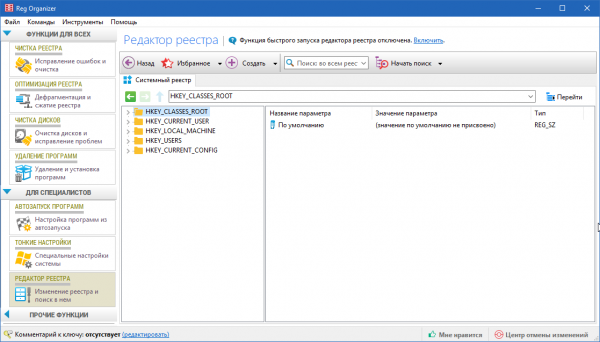
Когда вы удаляете программу с вашего компьютера, она может оставить следы в вашем реестре — базе данных, где хранятся настройки и информация о программном обеспечении на вашем компьютере. Эти остатки могут включать в себя ненужные записи, которые могут замедлить работу вашей системы или вызвать другие проблемы. Поэтому чистка реестра после удаления программы является важной процедурой для поддержания оптимальной производительности и стабильности вашего компьютера.
1. Улучшение производительности
Когда вы устанавливаете программу, она создает записи в реестре, чтобы сохранить свои настройки и конфигурации. Если вы удаляете программу без чистки реестра, эти записи остаются, занимая место и замедляя работу системы. Чистка реестра позволяет удалить эти ненужные записи и освободить ресурсы компьютера, что приводит к улучшению производительности.
2. Исправление ошибок
Некоторые программы могут быть плохо написаны и оставлять некорректные или поврежденные записи в реестре при удалении. Это может привести к ошибкам и проблемам при работе других программ. Чистка реестра помогает исправить эти ошибки и предотвратить возможные проблемы в будущем.
3. Предотвращение конфликтов
Когда вы устанавливаете программу, она может изменять настройки и ассоциации файлов в реестре. Если вы удаляете программу без чистки реестра, эти изменения могут остаться и вызвать конфликты с другими программами. Чистка реестра помогает предотвратить такие конфликты и обеспечить более стабильную работу вашей системы.
4. Улучшение безопасности
Некоторые программы оставляют в реестре свои следы, которые могут содержать конфиденциальную информацию, такую как пароли или ключи лицензии. Если вы не очистите реестр после удаления таких программ, эта информация может быть доступна злоумышленникам. Чистка реестра помогает улучшить безопасность вашей системы, удаляя такие следы и защищая вашу конфиденциальную информацию.
В целом, чистка реестра после удаления программы является важной процедурой для поддержания производительности и безопасности вашего компьютера. Она помогает улучшить работу системы, исправить ошибки, предотвратить конфликты и защитить вашу конфиденциальность. Регулярное проведение этой процедуры поможет поддерживать ваш компьютер в оптимальном состоянии.
Какие проблемы могут возникнуть при неправильном удалении программы?
При неправильном удалении программы на компьютере могут возникнуть различные проблемы, которые могут негативно повлиять на его работу. Ниже приведены основные проблемы, с которыми вы можете столкнуться при неправильном удалении программы:
1. Оставшиеся файлы и реестровые записи
Одной из основных проблем при неправильном удалении программы является оставление файлов и реестровых записей, связанных с удаленной программой. Это может привести к ненужному расходованию дискового пространства и замедлению работы компьютера. Кроме того, оставшиеся реестровые записи могут привести к ошибкам и сбоям в работе других программ.
2. Ошибки реестра
При неправильном удалении программы могут возникнуть ошибки в реестре операционной системы. Реестр содержит информацию о настройках и параметрах программ и системы в целом. Если удаление программы не произошло корректно, это может привести к ошибкам в реестре, которые могут вызвать сбои и неполадки в работе компьютера.
3. Нежелательное программное обеспечение
Еще одной проблемой, которая может возникнуть при неправильном удалении программы, является установка нежелательного программного обеспечения. Некоторые программы могут устанавливать дополнительные компоненты или плагины, которые остаются на компьютере после удаления основной программы. Это может привести к нежелательной рекламе, замедлению работы системы и потенциальным уязвимостям безопасности.
4. Потеря данных
При неправильном удалении программы также есть риск потери данных. Некоторые программы хранят пользовательские данные в специальных папках или файлах, которые могут быть удалены вместе с программой. Если вы не создали резервную копию этих данных, они могут быть потеряны навсегда.
5. Влияние на другие программы
Неправильное удаление программы может повлиять на работу других программ, особенно если они зависят от удаленной программы или используют ее компоненты. Если удаление программы не произошло корректно, это может привести к ошибкам и сбоям в работе других программ, которые могут зависеть от удаленной программы или ее компонентов.
В целом, неправильное удаление программы может привести к различным проблемам, которые могут замедлить работу компьютера, вызвать ошибки и сбои, а также потерю данных. Поэтому очень важно правильно удалять программы с компьютера, следуя рекомендациям разработчиков или используя специальные программы для чистки реестра и удаления остатков программ.
Как производится удаление программы?
Удаление программы может показаться простой задачей, но иногда остаются следы ее присутствия в системе. Чтобы полностью удалить программу и все связанные с ней файлы и записи в реестре, необходимо следовать определенному процессу.
Шаг 1: Деинсталляция через панель управления
Первым шагом для удаления программы является деинсталляция через панель управления операционной системы. Для этого нужно выполнить следующие действия:
- Откройте меню «Пуск» и выберите «Панель управления».
- В панели управления найдите раздел «Программы» или «Программы и компоненты» (название может различаться в зависимости от операционной системы).
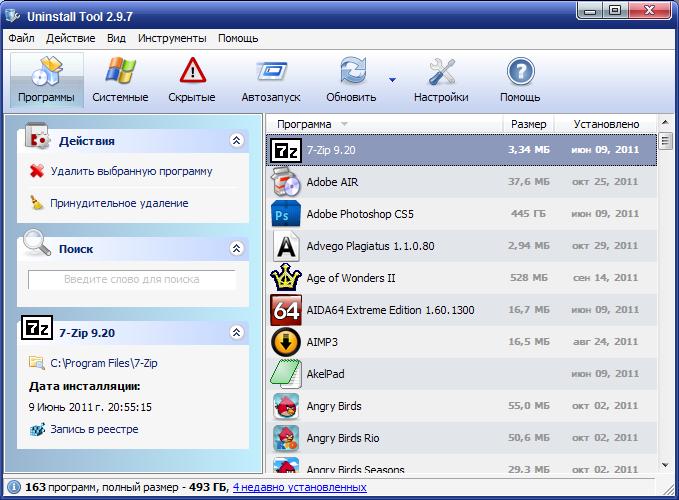
- Найдите программу, которую вы хотите удалить, и выберите опцию «Удалить» или «Изменить/Удалить».
- Следуйте инструкциям на экране, чтобы завершить процесс деинсталляции.
Шаг 2: Поиск и удаление оставшихся файлов
После деинсталляции программы через панель управления, может остаться некоторое количество файлов, связанных с ней. Чтобы найти и удалить эти файлы, выполните следующие действия:
- Откройте проводник (Windows Explorer) и перейдите в папку, где установлена программа.
- Удалите все файлы и папки, связанные с программой. Обратите внимание на файлы с расширениями .exe, .dll, .ini, .cfg, .log и т.д., которые могут быть связаны с программой.
- Проверьте другие папки на наличие файлов программы, например, папки «Мои документы» или «Локальные настройки».
Шаг 3: Чистка реестра
Реестр — это база данных операционной системы, где хранятся информация и настройки программ. Чтобы удалить записи реестра, связанные с удаленной программой, выполните следующие действия:
- Откройте редактор реестра, нажав комбинацию клавиш Win + R и введя «regedit».
- Перейдите к следующему пути: HKEY_CURRENT_USERSoftware или HKEY_LOCAL_MACHINESoftware.
- Найдите папку с именем программы или разработчика программы и удалите ее.
- Внимательно проверьте другие ветки реестра, такие как HKEY_CURRENT_USERSoftwareMicrosoftWindowsCurrentVersionUninstall, и удалите любые записи, связанные с программой.
После выполнения всех этих шагов, программа должна быть полностью удалена из системы. Однако, перед удалением программы, рекомендуется создать точку восстановления системы или резервную копию реестра, чтобы в случае ошибки можно было восстановить систему.
Какие данные остаются в реестре после удаления программы?
Реестр операционной системы Windows является базой данных, в которой хранятся различные настройки и информация о программном обеспечении, установленном на компьютере. При удалении программы не все данные, связанные с ней, удаляются автоматически из реестра. В этой статье мы рассмотрим, какие данные могут остаться в реестре после удаления программы.
1. Записи в разделе «Установленное программное обеспечение»
Одной из основных областей реестра, связанных с установленным программным обеспечением, является раздел «Установленное программное обеспечение». В этом разделе сохраняются записи о всех установленных программах, включая те, которые были удалены. При удалении программы, она может оставить записи в этом разделе, включая информацию о ее наименовании, версии и других параметрах.
2. Записи в разделе «Текущие пользователи»
Еще одной областью реестра, которая может содержать данные о удаленных программах, является раздел «Текущие пользователи». В этом разделе хранятся настройки и данные, связанные с каждым пользователем компьютера. Удаленная программа может оставить записи в этом разделе, содержащие информацию о своих настройках, используемых файловых путях и других параметрах.
3. Записи в других разделах реестра
Помимо разделов «Установленное программное обеспечение» и «Текущие пользователи», удаленная программа может оставить записи и в других разделах реестра. Например, в разделе «Машина» хранятся настройки операционной системы и установленных драйверов. Удаленная программа может изменять настройки в этом разделе и оставить после себя некоторые записи.
Важно отметить, что оставшиеся данные в реестре после удаления программы обычно не являются критическими и не занимают много места. Тем не менее, в некоторых случаях они могут негативно сказываться на производительности системы или конфликтовать с другим программным обеспечением. Поэтому, если вы столкнулись с проблемами после удаления программы, рекомендуется провести чистку реестра с помощью специальных программных инструментов, которые могут удалить оставшиеся данные.
Какие последствия могут быть при неполной очистке реестра?
Реестр операционной системы Windows — это база данных, которая хранит информацию о настройках и параметрах программ, аппаратных устройств и системных компонентов. При удалении программы она может оставлять за собой некоторые записи в реестре, и если эти записи не будут удалены, это может привести к негативным последствиям.
Вот некоторые из возможных последствий неполной очистки реестра:
- Накопление мусора: Неполная очистка реестра может привести к накоплению «мусорных» записей, которые не имеют связи с установленными программами или устройствами. Это может замедлить работу системы и занимать дополнительное место на жестком диске.
- Конфликты и ошибки: Оставшиеся записи в реестре могут вызывать конфликты и ошибки при работе с другими программами или компонентами системы. Это может привести к сбоям и нестабильной работе системы в целом.
- Проблемы с безопасностью: Неполная очистка реестра может оставить уязвимости в системе, которые могут быть использованы злоумышленниками для взлома или установки вредоносного ПО. Это может представлять угрозу для безопасности ваших данных и личной информации.
- Проблемы с установкой и обновлением программ: Некоторые программы могут требовать полной очистки реестра перед установкой или обновлением. Если реестр содержит оставшиеся записи от предыдущей установки программы, это может привести к проблемам при установке или обновлении новой версии программы.
В целом, неполная очистка реестра может иметь серьезные последствия для работы операционной системы Windows. Поэтому рекомендуется всегда использовать специальные программы или инструменты для полной и безопасной очистки реестра после удаления программы. Это поможет поддерживать систему в оптимальном состоянии и предотвращать возможные проблемы и ошибки.
Как правильно провести чистку реестра после удаления программы?
Когда вы удаляете программу с компьютера, она может оставить свои следы в реестре операционной системы. Чтобы избежать возможных проблем и улучшить производительность вашего компьютера, рекомендуется провести чистку реестра после удаления программы. В этом экспертном тексте мы расскажем вам о том, как это сделать правильно.
1. Создайте точку восстановления
Перед тем как начать чистку реестра, рекомендуется создать точку восстановления системы. Это позволит вам вернуться к предыдущему состоянию компьютера, если что-то пойдет не так в процессе чистки.
2. Используйте надежное программное обеспечение
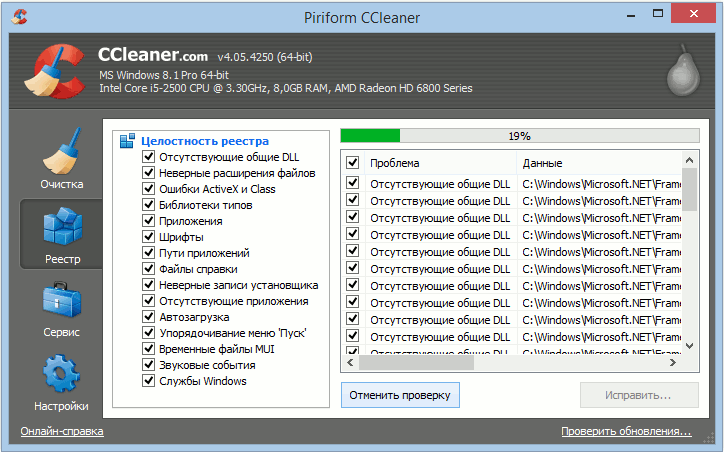
Для чистки реестра рекомендуется использовать надежное программное обеспечение, специально разработанное для этой цели. Такие программы сканируют ваш реестр на наличие ненужных записей и удаляют их. Некоторые из популярных программ для чистки реестра включают CCleaner, Wise Registry Cleaner и Auslogics Registry Cleaner.
3. Следуйте инструкциям программы
Когда вы выбрали программу для чистки реестра, следуйте инструкциям, предоставленным разработчиком. Обычно процесс чистки реестра включает сканирование реестра на наличие ненужных записей, а затем удаление их. При этом программы обычно предлагают создать резервную копию реестра на случай возможных проблем.
4. Анализируйте результаты сканирования
После завершения сканирования реестра, программа обычно предоставляет отчет о найденных проблемах. Перед удалением записей, рекомендуется внимательно изучить эти результаты и убедиться, что они не содержат важных системных записей. Если вы не уверены, лучше оставить эти записи и не удалять их.
5. Перезагрузите компьютер
После удаления ненужных записей из реестра, рекомендуется перезагрузить компьютер. Это позволит операционной системе обновиться и применить изменения, сделанные в реестре. После перезагрузки компьютера, вы можете оценить его производительность и убедиться, что процесс чистки реестра был успешным.
Следуя этим рекомендациям, вы сможете правильно провести чистку реестра после удаления программы и улучшить производительность вашего компьютера. Помните, что регулярная чистка реестра может быть полезной для поддержания оптимальной работы вашей операционной системы.