
Если вы накопили множество закладок в браузере Chrome и хотите их очистить, то это можно сделать всего за несколько простых шагов.
В следующих разделах статьи мы рассмотрим:
— Как удалить отдельные закладки в Chrome;
— Как удалить все закладки одним действием;
— Как восстановить удаленные закладки;
— Как экспортировать и импортировать закладки.
Узнайте, как очистить свои закладки в Chrome и упорядочить свою рабочую область для более эффективной работы.

Проблема с накоплением закладок в браузере Google Chrome?
Закладки в браузере Google Chrome могут быть очень полезным инструментом для сохранения ссылок на важные веб-страницы. Однако, с течением времени, количество закладок может значительно увеличиться, и это может привести к проблеме с их управлением и поиском нужной информации. В таких случаях, чистка закладок может быть полезной процедурой, которая поможет вам организовать свои закладки и улучшить свой опыт использования браузера.
Почему стоит очистить закладки в Google Chrome?
Очистка закладок в браузере Google Chrome может быть необходима по нескольким причинам:
- Организация информации: С большим количеством закладок становится сложно найти нужную страницу. Чистка закладок позволяет упорядочить их по категориям или темам, что облегчает поиск и доступ к нужной информации.
- Улучшение производительности: Большое количество закладок может замедлить работу браузера и загрузку страниц. Удаление ненужных закладок может улучшить производительность браузера и сократить время загрузки страниц.
- Освобождение места: Закладки занимают определенное место на жестком диске. Удаление ненужных закладок поможет освободить место и улучшить производительность компьютера в целом.
Как очистить закладки в Google Chrome?
Очистка закладок в Google Chrome может быть выполнена несколькими способами:
- Вручную: Откройте меню «Закладки» в верхней части окна браузера и выберите «Дополнительные инструменты» -> «Очистить данные просмотров». В появившемся окне выберите «Закладки» и нажмите кнопку «Очистить данные». Это удалит все закладки, которые вы больше не нужны.
- С использованием расширений: В Google Chrome есть множество расширений, которые предлагают дополнительные функции для управления и очистки закладок. Вы можете установить такие расширения из Chrome Web Store и использовать их для более удобной и эффективной очистки закладок.
Важно помнить, что перед удалением закладок всегда стоит сделать резервную копию, чтобы избежать потери важных данных. Вы можете экспортировать закладки в файл или использовать синхронизацию с вашим аккаунтом Google, чтобы сохранить их.
Почему закладки в Chrome могут накапливаться?
Закладки являются удобным инструментом для сохранения важных ссылок на веб-страницы, которые вы хотите посетить позже. Однако со временем закладки могут накапливаться и становиться неупорядоченными, затрудняя поиск нужной информации. Вот несколько причин, почему закладки в Chrome могут накапливаться:
- Сохранение закладок без разбора. Часто пользователи сохраняют закладки в Chrome без дальнейшей упорядочивания. Это может произойти, когда вы быстро сохраняете ссылку и не уделяете достаточного внимания ее организации.
- Неудаление устаревших закладок. Закладки, которые больше не актуальны или вам больше не нужны, могут оставаться в списке закладок. Если вы не удаляете такие закладки, они могут накапливаться и создавать путаницу.
- Отсутствие систематизации. Если у вас нет четкой системы организации закладок, они могут накапливаться в одном общем списке. Это может затруднить поиск нужной закладки.
- Неиспользование функций управления закладками. Chrome предлагает различные функции для управления закладками, такие как создание папок, использование хронологического иерархического порядка и т.д. Если вы не используете эти функции, закладки могут накапливаться без какой-либо организации.
- Недостаток времени на управление закладками. В нынешней быстрой темпе жизни у пользователя может не хватать времени на управление закладками. Это может привести к их накоплению без должной организации.
В целом, накопление закладок в Chrome может быть результатом неправильной организации и управления ими. Чтобы избежать этого, рекомендуется регулярно просматривать и обновлять список закладок, удалять устаревшие закладки и использовать функции управления закладками, предлагаемые Chrome.
Как отсортировать закладки в Chrome?
Организация закладок в браузере Chrome может быть очень полезной, особенно если у вас есть множество закладок и вы хотите упорядочить их для более удобного доступа. В этой статье мы расскажем вам, как отсортировать закладки в Chrome, чтобы вы могли быстро найти нужные вам веб-страницы.
Вот несколько способов сортировки закладок в Chrome:
1. Сортировка закладок по алфавиту
Первый способ сортировки закладок — это сортировка их по алфавиту. Для этого выполните следующие шаги:
- Откройте браузер Chrome и перейдите в меню закладок, нажав на иконку с тремя точками в верхнем правом углу окна браузера.
- Выберите пункт «Закладки» в выпадающем меню.
- В открывшемся меню выберите пункт «Другие закладки».
- Щелкните правой кнопкой мыши на папке с закладками, которую вы хотите отсортировать.
- В контекстном меню выберите пункт «Сортировать по имени».
2. Создание папок для категоризации закладок
Еще один способ организации закладок — создание папок для категоризации. Вы можете создать папку для каждой темы или категории, чтобы легче было найти нужную закладку. Вот как это сделать:
- Откройте браузер Chrome и перейдите в меню закладок, нажав на иконку с тремя точками в верхнем правом углу окна браузера.
- Выберите пункт «Закладки» в выпадающем меню.
- В открывшемся меню выберите пункт «Другие закладки».
- Щелкните правой кнопкой мыши в области закладок и выберите пункт «Добавить папку».
- Введите имя папки и нажмите «Готово».
- Перетащите нужные закладки в созданную папку, чтобы они были группированы по темам.
3. Использование расширений для сортировки закладок
Если вам нужно более продвинутое решение для сортировки закладок, вы можете воспользоваться расширениями для браузера Chrome. Некоторые расширения позволяют автоматически сортировать закладки по различным критериям, таким как дата добавления, популярность и т. д. Вам нужно просто установить расширение из Chrome Web Store и следовать инструкциям для его настройки.
Теперь вы знаете несколько способов сортировки закладок в Chrome. Выберите наиболее удобный для вас метод и организуйте свои закладки так, чтобы вам было легче находить нужные веб-страницы.
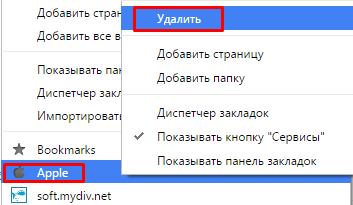
Как удалить отдельную закладку в Chrome?
Веб-браузер Google Chrome предоставляет пользователю удобный интерфейс для управления закладками. Если у вас накопилось много закладок и вы хотите удалить какую-то конкретную, то в этой статье я расскажу вам, как это сделать.
Для удаления отдельной закладки в Chrome вам понадобится выполнить несколько простых шагов:
- Откройте браузер Google Chrome. Для этого найдите его ярлык на рабочем столе или в меню «Пуск» и запустите программу.
- Нажмите на кнопку «Закладки» в правом верхнем углу окна браузера. Она выглядит как иконка с тремя горизонтальными полосками.
- В появившемся меню выберите пункт «Другие закладки».
- Откроется новая вкладка с разделом «Закладки». Здесь вы увидите список всех ваших закладок, организованных по папкам.
- Найдите закладку, которую вы хотите удалить, и щелкните правой кнопкой мыши на ее названии.
- В контекстном меню выберите пункт «Удалить».
После выполнения этих шагов выбранная вами закладка будет удалена из списка. Обратите внимание, что удаление закладки не приводит к удалению самой веб-страницы, на которую была создана закладка. Просто закладка будет удалена из списка закладок в браузере.
Теперь вы знаете, как удалить отдельную закладку в браузере Google Chrome. Следуйте этим шагам, чтобы очистить свой список закладок от ненужных ссылок и организовать его по своему усмотрению.
Как удалить все закладки в Chrome?
Закладки в браузере Chrome помогают сохранять интересные страницы для быстрого доступа. Однако со временем список закладок может стать слишком длинным и беспорядочным. Если вам нужно удалить все закладки в Chrome, есть несколько простых способов сделать это.
1. Переход в раздел «Закладки» и удаление каждой закладки
Первый способ — удалить закладки вручную одну за другой. Для этого необходимо:
- Открыть браузер Chrome и нажать на кнопку с тремя точками в правом верхнем углу окна.
- В выпадающем меню выбрать пункт «Закладки» и затем «Другие закладки».
- Откроется новое окно с вашими закладками.
- Щелкните правой кнопкой мыши на каждой закладке и выберите пункт «Удалить».
- Повторите этот процесс для каждой закладки, которую хотите удалить.
2. Использование комбинации клавиш для удаления всех закладок
Второй способ — использование комбинации клавиш для удаления всех закладок. Этот способ более быстрый и удобный, но требует аккуратности, чтобы случайно не удалить важные закладки. Для удаления всех закладок с помощью этого метода:
- Откройте браузер Chrome и перейдите в раздел «Закладки».
- Нажмите одновременно клавиши Ctrl и Shift на клавиатуре и удерживайте их.
- В выпадающем меню выберите пункт «Другие закладки».
- В открывшемся окне с закладками нажмите кнопку с тремя точками в правом верхнем углу.
- В появившемся меню выберите пункт «Удалить все закладки».
При использовании этого метода будьте внимательны, чтобы не удалить важные закладки по ошибке.
Теперь, когда вы знаете, как удалить все закладки в Chrome, вы можете очистить свой список закладок и организовать его по своему усмотрению.

Как экспортировать закладки из Chrome?
Если вы хотите сохранить свои закладки в Chrome или перенести их на другое устройство, вам потребуется экспортировать их. Это может быть полезно, если вы собираетесь переустановить операционную систему, сменить устройство или просто хотите сохранить резервную копию своих закладок.
Чтобы экспортировать закладки из Chrome, следуйте следующим шагам:
-
Откройте меню Chrome: Щелкните на значке «Меню» в правом верхнем углу окна браузера. Он выглядит как три вертикальные точки.
-
Выберите «Закладки» и «Закладки другого устройства»: В выпадающем меню выберите пункт «Закладки» и затем «Закладки другого устройства».
-
Откройте «Экспорт закладок»: В открывшемся окне выберите «Экспорт закладок».
-
Выберите место сохранения файла: Укажите место на вашем компьютере, где вы хотите сохранить файл с экспортированными закладками. Не забудьте дать файлу осмысленное имя и выбрать подходящий формат файла (обычно это HTML).
-
Нажмите «Сохранить»: Щелкните на кнопке «Сохранить» и дождитесь завершения процесса экспорта.
Поздравляю, вы успешно экспортировали свои закладки из Chrome! Теперь вы можете импортировать их на другое устройство или просто сохранить в качестве резервной копии. Для импорта закладок используйте соответствующую функцию в другом экземпляре браузера Chrome.
Как импортировать закладки в Chrome?
Google Chrome — один из самых популярных веб-браузеров, который позволяет сохранять закладки, чтобы быстро находить интересующие вас веб-страницы. Если вы ранее использовали другой браузер и хотите импортировать свои закладки в Chrome, это можно сделать несколькими простыми шагами.
1. Откройте меню Chrome
В правом верхнем углу браузера найдите и нажмите на иконку с тремя точками (или три вертикальные линии), чтобы открыть меню Chrome.
2. Выберите «Закладки» и «Другие инструменты»
В меню Chrome выберите пункт «Закладки» и далее «Другие инструменты».
3. Выберите «Импорт закладок и настроек»
В подменю «Другие инструменты» выберите пункт «Импорт закладок и настроек».
4. Выберите источник для импорта
Откроется всплывающее окно, в котором вы сможете выбрать источник, из которого хотите импортировать закладки. Вы можете выбрать из списка доступных вариантов, таких как Internet Explorer, Firefox или Safari, или выбрать файл закладок с вашего компьютера.
5. Укажите путь к файлу или выберите браузер
Если вы выбрали импорт из файла, нажмите кнопку «Выберите файл» и укажите путь к файлу с закладками на вашем компьютере. Если вы выбрали импорт из другого браузера, просто выберите его из списка доступных вариантов.
6. Нажмите «Импортировать»
После выбора источника для импорта закладок нажмите кнопку «Импортировать». Chrome начнет процесс импорта и вам будет показано прогресс.
После завершения импорта закладки из выбранного источника будут добавлены в Chrome. Вы сможете найти их в папке «Другие закладки» или в «Панели закладок» в зависимости от ваших настроек.
Теперь у вас есть доступ к вашим закладкам из предыдущего браузера через Google Chrome, и вы можете продолжить исследовать интернет без потери важной информации.