
Если ваш почтовый клиент The Bat переполнен удаленными письмами и вы хотите освободить место на жестком диске, вам потребуется очистить его от этих писем. Следующие разделы статьи помогут вам разобраться, как это сделать.
В первом разделе мы рассмотрим, как найти и удалить удаленные письма в The Bat. Затем мы расскажем о том, как можно создать фильтры для автоматической очистки удаленных писем. В заключении мы поделимся несколькими полезными советами для эффективной работы с почтовым клиентом The Bat.
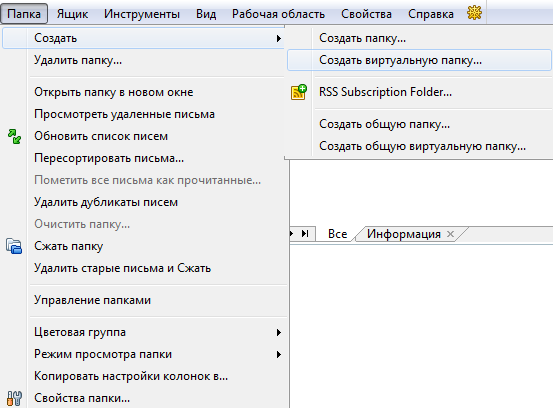
Очистка папки удаленных писем в The Bat
При использовании почтового клиента The Bat, вы можете наблюдать, что папка удаленных писем начинает занимать слишком много места на вашем компьютере. В таком случае, вам может потребоваться очистить эту папку, чтобы освободить пространство и улучшить производительность программы.
Шаг 1: Открыть папку удаленных писем
Для начала очистки папки удаленных писем в The Bat, откройте программу и выберите «Почтовые ящики» в верхнем меню. Затем найдите и выберите папку «Удаленные».
Шаг 2: Выбрать сообщения для удаления
В открывшейся папке удаленных писем вы увидите список всех удаленных сообщений. Чтобы выбрать несколько сообщений для удаления, удерживайте клавишу «Ctrl» (или «Cmd» для Mac) и щелкните на каждом сообщении. Если вы хотите удалить все сообщения, можно просто нажать «Ctrl + A» (или «Cmd + A» для Mac), чтобы выделить все сообщения в папке.
Шаг 3: Удалить выбранные сообщения
После того, как вы выбрали все сообщения, которые вы хотите удалить, нажмите правой кнопкой мыши на любом из выбранных сообщений и выберите «Удалить» в контекстном меню. Вы также можете нажать клавишу «Delete» на клавиатуре или выбрать «Удалить» в верхнем меню.
Шаг 4: Очистить корзину
После удаления сообщений из папки удаленных писем, они перемещаются в корзину. Чтобы окончательно удалить эти сообщения и освободить место на диске, откройте папку «Корзина» и выберите «Очистить корзину» в верхнем меню. Подтвердите удаление, если будет предложено.
Следуя этим простым шагам, вы сможете очистить папку удаленных писем в The Bat и освободить место на вашем компьютере. Убедитесь, что вы проверяете и очищаете эту папку регулярно, чтобы избежать накопления лишних сообщений и сохранить свою почту в хорошем порядке.
Почему нужно очищать папку удаленных писем?
Очистка папки удаленных писем является важной задачей для эффективного управления почтовым ящиком. Вот несколько причин, почему это необходимо:
1. Освобождение места на диске
Удаленные письма занимают драгоценное место на диске, особенно если они содержат вложения или большие файлы. Постепенное накопление удаленных писем может привести к заполнению диска и замедлению работы программы. После очистки папки удаленных писем вы освободите место на диске и улучшите производительность программы.
2. Улучшение производительности
Большое количество удаленных писем может замедлить работу программы, особенно при выполнении поиска или сортировки писем. Чем меньше писем в папке удаленных писем, тем быстрее программа будет выполнять операции. Очистка папки удаленных писем поможет улучшить производительность программы и снизить время ожидания при выполнении операций.
3. Повышение безопасности
Удаленные письма могут содержать конфиденциальную информацию, которую необходимо удалить навсегда, чтобы предотвратить возможность несанкционированного доступа к ней. Если вы оставите удаленные письма в папке, они могут быть восстановлены или взломаны. Очистка папки удаленных писем поможет защитить вашу конфиденциальность и предотвратить возможные угрозы безопасности.
4. Упрощение организации
Удаленные письма могут создать путаницу и затруднить организацию почтового ящика. Если вы оставите все удаленные письма в папке, вам будет сложно найти нужные письма или отследить важные сообщения. Очистка папки удаленных писем поможет упростить организацию почтового ящика и облегчить поиск нужной информации.
Выводящие предложение
Очистка папки удаленных писем является важным шагом для эффективного управления почтовым ящиком. Это поможет освободить место на диске, улучшить производительность программы, повысить безопасность и упростить организацию почтового ящика. Регулярная очистка папки удаленных писем поможет вам сохранять порядок и эффективно управлять вашей электронной почтой.
Как найти папку удаленных писем в The Bat?
Программа The Bat предоставляет возможность удобного управления электронной почтой и включает в себя функцию удаления писем. Удаленные письма помещаются в специальную папку, которую можно найти и восстановить при необходимости. В этой статье я расскажу вам, как найти папку удаленных писем в The Bat.
Шаг 1: Открыть программу The Bat
Первым шагом необходимо открыть программу The Bat на вашем компьютере. Вы можете найти ярлык программы на рабочем столе или в меню «Пуск». Щелкните по ярлыку, чтобы запустить программу.
Шаг 2: Выбрать аккаунт электронной почты
После открытия программы The Bat вы увидите список аккаунтов электронной почты, связанных с программой. Выберите аккаунт, в котором вы хотите найти папку удаленных писем.
Шаг 3: Найти папку удаленных писем
В левой части программы The Bat вы увидите список папок, связанных с выбранным аккаунтом. Прокрутите список и найдите папку с названием «Удаленные» или «Deleted». Это папка, в которую The Bat помещает удаленные письма.
Шаг 4: Восстановить удаленные письма
Чтобы восстановить удаленные письма, выделите письма, которые вы хотите восстановить, щелкнув на них левой кнопкой мыши. Затем нажмите правой кнопкой мыши на выделенные письма и выберите опцию «Восстановить» или «Restore». Письма будут перемещены обратно в папку входящих или другую выбранную вами папку.
Теперь вы знаете, как найти папку удаленных писем в программе The Bat и восстановить удаленные письма при необходимости. Управление электронной почтой становится гораздо проще с помощью The Bat!
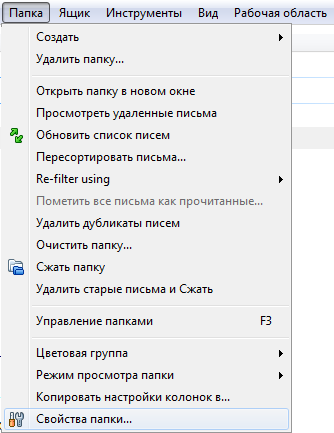
Как проверить размер папки удаленных писем?
Одной из важных задач при работе с почтовым клиентом The Bat является контроль за размером папки удаленных писем. Если папка удаленных писем становится слишком большой, она может замедлить работу программы и занимать лишнее место на жестком диске. В этой статье мы расскажем, как проверить размер папки удаленных писем.
Для проверки размера папки удаленных писем в The Bat необходимо выполнить следующие шаги:
- Откройте программу The Bat и выберите аккаунт, для которого вы хотите проверить размер папки удаленных писем.
- Нажмите правой кнопкой мыши на названии аккаунта и выберите пункт «Управление почтовыми ящиками».
- В открывшемся окне выберите папку «Удаленные».
- Нажмите на кнопку «Свойства», расположенную внизу окна.
- В открывшемся окне вы увидите информацию о размере папки удаленных писем.
Размер папки удаленных писем может быть выражен в двух единицах измерения: байтах и мегабайтах. Обычно The Bat автоматически показывает размер в мегабайтах для удобства пользователя.
Проверка размера папки удаленных писем в The Bat позволяет вам контролировать состояние вашего почтового ящика и принимать необходимые меры для его оптимизации. Если размер папки удаленных писем слишком велик, вы можете удалить ненужные письма, чтобы освободить место на диске и ускорить работу программы.
Как удалять письма из папки удаленных писем?
В The Bat существует возможность удаления писем из папки удаленных писем, чтобы освободить место на жестком диске и улучшить производительность программы. В этой статье я расскажу вам, как правильно удалять письма из этой папки.
Шаг 1: Открыть папку удаленных писем
Первым шагом необходимо открыть папку удаленных писем в The Bat. Для этого вы можете найти ее в списке папок слева или воспользоваться комбинацией клавиш Ctrl + D.
Шаг 2: Выбрать письма для удаления
После открытия папки удаленных писем вы увидите список всех писем, которые были удалены из других папок в The Bat. Чтобы выбрать письма для удаления, вы можете кликнуть на них одиночным или множественным выбором с помощью зажатой клавиши Ctrl или Shift.
Шаг 3: Удалить выбранные письма
После выбора писем для удаления вы можете выполнить действие «Удалить» с помощью одного из следующих способов:
- Нажать на иконку «Удалить» на панели инструментов The Bat.
- Использовать комбинацию клавиш Delete или Shift + Delete.
- Щелкнуть правой кнопкой мыши на выбранных письмах и выбрать опцию «Удалить» в контекстном меню.
Шаг 4: Подтвердить удаление
После выполнения действия «Удалить» The Bat попросит вас подтвердить удаление выбранных писем. Если вы уверены, что хотите удалить письма без возможности восстановления, нажмите «ОК» или «Да». В противном случае, выберите «Отмена» или «Нет».
После подтверждения удаления выбранные письма будут окончательно удалены из папки удаленных писем и невозможно будет их восстановить. Пожалуйста, будьте внимательны при удалении писем и убедитесь, что вы действительно хотите удалить их.
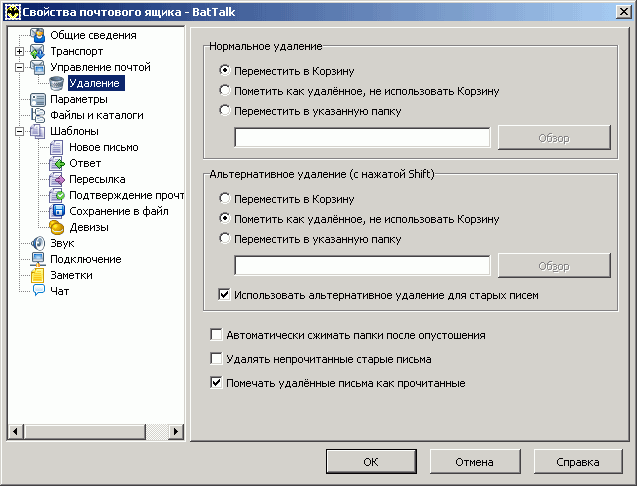
Как автоматически очищать папку удаленных писем?
Удаленные письма в почтовом клиенте The Bat! занимают место на вашем компьютере и могут замедлять работу программы. Поэтому важно периодически очищать папку удаленных писем. В The Bat! есть несколько способов автоматической очистки этой папки, что позволяет сэкономить время и упростить процесс.
Использование фильтров
Один из способов автоматической очистки папки удаленных писем в The Bat! — использование фильтров. Фильтры позволяют автоматически классифицировать входящие письма по различным критериям, например, отправителю, теме или ключевым словам. Вы можете настроить фильтр, который будет переносить удаленные письма из папки «Входящие» в папку «Удаленные», и затем задать правило для очистки папки «Удаленные» через определенное количество дней. Это позволит автоматически удалять старые удаленные письма и освобождать место на вашем компьютере.
Использование планировщика
Другой способ автоматической очистки папки удаленных писем в The Bat! — использование планировщика. Планировщик позволяет настроить задачи, которые будут выполняться автоматически в заданное время. Вы можете настроить планировщик для выполнения задачи по очистке папки удаленных писем каждую неделю или каждый месяц. Планировщик самостоятельно запустит задачу в заданное время и выполнит очистку папки удаленных писем, освобождая место на вашем компьютере без вашего участия.
Как настроить уведомления о заполнении папки удаленных писем?
Уведомления о заполнении папки удаленных писем в почтовом клиенте The Bat! позволяют быть в курсе, когда папка удаленных писем достигает определенного размера. Это полезная функция, которая помогает избежать переполнения папки и сохранить эффективность работы с почтой. Чтобы настроить уведомления, выполните следующие шаги:
-
Откройте почтовый клиент The Bat! и выберите папку удаленных писем, для которой вы хотите настроить уведомления.
-
Щелкните правой кнопкой мыши на папке и выберите пункт «Свойства» из контекстного меню.
-
В открывшемся окне «Свойства папки» перейдите на вкладку «Уведомления».
-
Включите опцию «Включить уведомления о заполнении папки» и установите желаемый порог размера папки, при достижении которого вы хотите получить уведомление.
-
Выберите способ уведомления: по электронной почте, по сети или с помощью всплывающего окна.
-
Настройте дополнительные параметры уведомления, такие как адрес электронной почты получателя или текст уведомления.
-
Нажмите «ОК», чтобы сохранить настройки уведомлений.
После выполнения этих шагов вы будете получать уведомления о заполнении папки удаленных писем в The Bat! и сможете своевременно принять меры для очистки папки и освобождения места.