
Очистка ссылок в Excel может быть полезной, если вам необходимо удалить ненужные символы или форматирование и оставить только саму ссылку. В этой статье мы рассмотрим несколько способов очистки ссылок в Excel, включая использование формул, функции «Текст в столбцах» и специального инструмента для удаления гиперссылок.
В следующих разделах мы подробно рассмотрим каждый способ очистки ссылок в Excel и предоставим пошаговую инструкцию по их использованию. Вы узнаете, как удалить ненужные символы из ссылок, как удалить форматирование и оставить только текст ссылки, а также как удалить гиперссылки из ячеек.

Очистка ссылок в экселе: почему это важно
Эксель — один из самых популярных программных инструментов для работы с таблицами и данными. В нем можно создавать сложные таблицы, анализировать информацию и делать сводные отчеты. Однако, при работе с данными в экселе, часто возникает необходимость очистки ссылок.
Ссылки в экселе могут быть разного вида: гиперссылки на веб-страницы, ссылки на другие ячейки в таблице или ссылки на файлы. Они обычно отображаются синим цветом и имеют подчеркивание. Однако, работа с большим количеством ссылок может быть неудобной и затруднительной.
Вот несколько причин, почему очистка ссылок в экселе является важной задачей:
1. Улучшение читаемости и визуального представления данных
Очищенные ссылки в экселе помогают повысить читаемость и визуальное представление данных. Вместо длинных и запутанных ссылок, вы увидите понятные и информативные текстовые значения. Это особенно полезно при работе с большими таблицами, где много ссылок.
2. Устранение ошибок при копировании и перемещении данных
Когда вы копируете или перемещаете данные в экселе, ссылки могут оставаться неизменными. Это может привести к ошибкам и неправильным результатам. Очищение ссылок позволяет избежать этих проблем и обеспечить точность ваших данных.
3. Упрощение поиска и фильтрации данных
Если в экселе есть много ссылок, то поиск и фильтрация данных может быть сложной задачей. Очищение ссылок помогает упростить этот процесс, так как вы можете использовать текстовые значения вместо ссылок при поиске и фильтрации данных.
4. Повышение безопасности данных
Ссылки в экселе могут представлять потенциальную угрозу безопасности данных. Если ссылка ведет на вредоносный сайт или файл, то пользователь может стать жертвой вирусов или хакерской атаки. Очищение ссылок позволяет минимизировать риски и обеспечить безопасность ваших данных.
Очистка ссылок в экселе является важной задачей, которая помогает улучшить читаемость и визуальное представление данных, устранить ошибки при копировании и перемещении данных, упростить поиск и фильтрацию данных, а также повысить безопасность данных. Поэтому, регулярная очистка ссылок в экселе является неотъемлемой частью работы с данными в этом программном инструменте.
Зачем очищать ссылки
Очищение ссылок – важная процедура при работе с данными в Excel. Когда вы копируете ссылки из других источников, таких как веб-страницы или базы данных, они могут содержать ненужные символы или форматирование, которые могут затруднить их использование.
Очищение ссылок позволяет убрать эти лишние символы и привести ссылки к стандартному виду, что делает их более понятными и удобными для работы.
Почему нужно очищать ссылки
- Удобство чтения: Очищенные ссылки становятся более удобными для чтения, так как лишние символы могут вызывать путаницу и затруднять понимание.
- Безопасность: Очищение ссылок также может помочь в обеспечении безопасности данных. Некоторые ссылки могут содержать вредоносный код или скрытые ссылки на нежелательные веб-сайты. Очистка ссылок поможет избежать подобных проблем.
- Совместимость: Очищение ссылок позволяет устранить несовместимость форматирования, которая может возникнуть при копировании ссылок из разных источников. Это особенно полезно, если ссылки будут использоваться в других приложениях или системах.
- Улучшение производительности: Очищение ссылок может также улучшить производительность при работе с большими объемами данных. Удаление ненужных символов может сократить размер файлов и ускорить их обработку.
Очищение ссылок является важной частью процесса обработки данных в Excel. Оно позволяет сделать ссылки более понятными, безопасными и совместимыми, и может повысить эффективность работы с данными. Поэтому очистка ссылок рекомендуется всем пользователям Excel, особенно при работе с внешними источниками данных.
Проблемы, связанные с некорректными ссылками
Ссылки играют важную роль в создании и обмене информацией в современном цифровом мире. Они позволяют пользователям быстро перемещаться между веб-страницами, документами и другими ресурсами в Интернете. Однако, иногда ссылки могут стать источником проблем и неудобств.
1. Нерабочие ссылки
Одной из основных проблем, связанных с ссылками, является использование нерабочих ссылок. Это может произойти, если ссылка указывает на несуществующую страницу или если сайт, на который она ведет, перенесен или удален. Нерабочие ссылки могут привести к разочарованию пользователей и снижению доверия к веб-ресурсу.
2. Неправильные ссылки
Второй проблемой, связанной с ссылками, является использование неправильных ссылок. Это может включать опечатки в адресе ссылки, неправильное форматирование или неправильное указание пути к ресурсу. Неправильные ссылки могут привести к тому, что пользователи не смогут получить доступ к нужному им контенту или будут перенаправлены на неправильную страницу.
3. Битые ссылки
Битые ссылки — это ссылки, которые содержат некорректные символы или специальные символы, которые не могут быть обработаны веб-браузером. Это может произойти, например, если ссылка содержит пробелы или кириллические символы без соответствующего кодирования. Битые ссылки могут вызвать ошибки при попытке открыть страницу и могут быть нечитаемыми для пользователей.
4. Ненадежные ссылки
Некоторые ссылки могут быть ненадежными или вести на вредоносные ресурсы. Это может произойти, если ссылка ведет на сайт с вредоносным контентом, который может заразить компьютер пользователя вирусами или использовать его личные данные в криминальных целях. Ненадежные ссылки могут представлять угрозу для безопасности пользователей и их конфиденциальности.
5. Оформление ссылок
Оформление ссылок также играет важную роль в их понимании и использовании. Некорректное оформление ссылок может затруднить пользователям их распознавание и использование. Например, ссылки могут быть непонятными или неотличимыми от обычного текста, что может вызвать путаницу и привести к неправильным действиям.
В целом, проблемы, связанные с некорректными ссылками, могут привести к негативным последствиям для пользователей, включая потерю времени, разочарование, невозможность получить нужную информацию или даже угрозу для безопасности. Поэтому важно уделять внимание проверке и правильному оформлению ссылок для обеспечения удобства использования и безопасности пользователей.

Как определить некорректные ссылки в Excel
Определение некорректных ссылок в Excel может быть важным этапом при работе с таблицами и данными. Некорректные ссылки могут привести к ошибкам при выполнении формул или при попытке открыть связанные файлы. В этой статье я расскажу вам о нескольких способах, которые помогут вам определить и исправить некорректные ссылки в Excel.
1. Проверка формул на ошибки
Первым шагом для определения некорректных ссылок является проверка формул на наличие ошибок. В Excel есть функция «Проверка формул», которая помогает найти ошибки в формулах. Чтобы воспользоваться этой функцией, выполните следующие действия:
- Выберите ячейку с формулой, которую вы хотите проверить.
- Перейдите на вкладку «Формулы» в верхней панели инструментов Excel.
- Щелкните на кнопке «Проверка формул» в разделе «Проверка формул».
- В появившемся окне «Проверка формул» вы увидите список возможных ошибок в формуле.
- Исправьте ошибки, если они есть, и проверьте формулу еще раз.
2. Поиск некорректных ссылок с помощью функции «Найти и заменить»
Если у вас есть большой набор данных, то использование функции «Найти и заменить» может быть более эффективным способом поиска некорректных ссылок. Чтобы воспользоваться этой функцией, выполните следующие действия:
- Нажмите клавиши Ctrl + F, чтобы открыть окно «Найти и заменить».
- Перейдите на вкладку «Заменить».
- В поле «Искать» введите символ «=», который используется для обозначения ссылок в Excel.
- Нажмите на кнопку «Найти все».
- Excel выделит все ячейки, содержащие ссылки.
- Проанализируйте выделенные ячейки и определите, есть ли среди них некорректные ссылки.
3. Использование специальных инструментов проверки ссылок
Если у вас большой объем данных и вы хотите автоматизировать процесс проверки ссылок, вы можете воспользоваться специальными инструментами проверки ссылок в Excel. Некоторые из таких инструментов предлагают дополнительные функции, такие как поиск недостающих файлов или обновление ссылок. Некоторые из популярных инструментов включают в себя «Link Checker» и «Excel Link Manager».
Использование этих инструментов может сэкономить ваше время и облегчить процесс проверки ссылок в Excel.
Определение некорректных ссылок в Excel является важным шагом для обеспечения точности и надежности ваших данных. При помощи функций Excel и специальных инструментов вы сможете эффективно определить и исправить некорректные ссылки в своих таблицах.
Использование функции ПРОВЕРКАССВЯЗИ
Функция ПРОВЕРКАССВЯЗИ является одной из встроенных функций в Microsoft Excel и используется для проверки и очистки ссылок в ячейках. Эта функция особенно полезна, когда вам нужно обработать большой объем данных и убедиться, что все ссылки действительны и корректны.
Функция ПРОВЕРКАССВЯЗИ имеет следующий синтаксис:
ПРОВЕРКАССВЯЗИ(ссылка)
Где:
- ссылка — это ссылка на ячейку, содержащую ссылку, которую вы хотите проверить.
Функция ПРОВЕРКАССВЯЗИ возвращает значение TRUE, если ссылка действительна, и значение FALSE, если ссылка недействительна или содержит ошибку. Если ссылка недействительна или содержит ошибку, вы можете использовать другие функции Excel для очистки или исправления этой ссылки.
Функция ПРОВЕРКАССВЯЗИ особенно полезна при работе с таблицами данных, где ссылки могут быть использованы для связи между разными ячейками или листами. Она позволяет быстро проверить все ссылки в таблице и убедиться, что они все действительны и не содержат ошибок.
Например, предположим, что у вас есть таблица с ссылками на другие листы в книге Excel. Вы можете использовать функцию ПРОВЕРКАССВЯЗИ, чтобы проверить, все ли ссылки работают корректно. Если какая-либо ссылка недействительна или содержит ошибку, вы можете быстро исправить ее, чтобы ваша таблица оставалась актуальной и точной.
Функция ПРОВЕРКАССВЯЗИ является мощным инструментом для проверки и очистки ссылок в Microsoft Excel. Она помогает обнаруживать недействительные ссылки и ошибки, что делает вашу работу с данными более эффективной и точной.
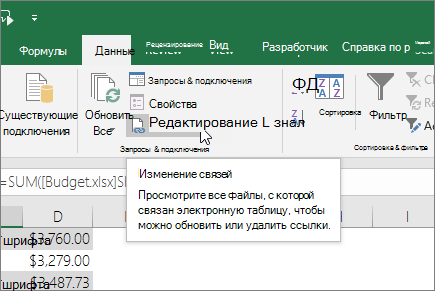
Поиск некорректных ссылок вручную
При работе с данными в программе Microsoft Excel может возникнуть необходимость очистить ссылки от некорректных символов, ошибочно добавленных пробелов или других ошибок. Некорректные ссылки могут привести к ошибкам в работе формул или функций, а также затруднить процесс обработки данных.
Для поиска некорректных ссылок вручную в программе Excel можно использовать несколько методов:
1. Поиск и замена
Один из самых простых способов найти некорректные ссылки — это использовать функцию «Поиск и замена». Для этого нужно выполнить следующие шаги:
- Откройте документ с данными в программе Excel.
- Нажмите комбинацию клавиш «Ctrl + F», чтобы открыть окно «Найти и заменить».
- В поле «Найти» введите некорректную ссылку или символ, который необходимо найти.
- Нажмите кнопку «Найти следующее», чтобы найти первое совпадение.
- Если найдено некорректное значение, можно заменить его на корректное, нажав кнопку «Заменить».
- Для замены всех совпадений можно использовать кнопку «Заменить все».
- Повторите шаги 4-6 для всех некорректных ссылок или символов.
2. Фильтрация данных
Другим способом поиска некорректных ссылок вручную является использование функции «Фильтр». Для этого необходимо выполнить следующие действия:
- Выберите столбец или диапазон данных, в которых нужно найти некорректные ссылки.
- Нажмите на вкладку «Данные» в верхней панели меню.
- Нажмите на кнопку «Фильтр», чтобы открыть панель фильтра.
- В панели фильтра выберите фильтр «Текстовые фильтры» и затем «Содержит…».
- В поле «Значение» введите некорректную ссылку или символ, который необходимо найти.
- Нажмите кнопку «ОК», чтобы применить фильтр.
- Excel отобразит только те строки, которые содержат указанную некорректную ссылку или символ.
После нахождения некорректных ссылок вручную можно внести необходимые изменения или заменить их на корректные значения. Это позволит избежать ошибок при работе с данными и облегчит процесс обработки данных в программе Excel.
Очистка ссылок в Excel с помощью формулы
Очистка ссылок в Excel может быть полезной, когда вы хотите удалить ненужные части ссылок или просто оставить только текст. Для этой задачи можно использовать формулу, которая позволяет очищать ссылки и получать только нужную информацию.
Прежде чем начать очищать ссылки, важно понимать, что ссылки в Excel могут иметь различный формат. Некоторые ссылки могут быть простыми текстовыми значениями, а другие могут быть гиперссылками с активными ссылками на другие страницы или веб-сайты.
Очистка простых текстовых ссылок
Если ссылки в Excel представляют собой простые текстовые значения, то их можно очистить с помощью формулы =HYPERLINK(URL, [friendly_name]). Вместо URL вы должны указать ссылку, которую хотите очистить, а вместо [friendly_name] можно указать другое имя для ссылки (необязательно).
Например, если у вас есть ячейка A1 с текстовой ссылкой, формула для очистки ссылки может выглядеть следующим образом:
=HYPERLINK(A1)
После применения этой формулы в ячейке B1 вы увидите только текстовое значение ссылки без активной гиперссылки.
Очистка гиперссылок
Если ссылки в Excel являются гиперссылками с активными ссылками, то для их очистки можно использовать функции LEFT, RIGHT и FIND.
Например, если у вас есть ячейка A1 с гиперссылкой, вы можете использовать следующую формулу, чтобы очистить ссылку:
=RIGHT(A1,LEN(A1)-FIND("]",A1))
Эта формула найдет символ «]» в ссылке и вернет все символы, находящиеся справа от него. Таким образом, в ячейке B1 будет отображаться только текстовая часть ссылки.
Если вам нужно удалить также квадратные скобки из текстовой части ссылки, вы можете использовать дополнительную формулу:
=SUBSTITUTE(RIGHT(A1,LEN(A1)-FIND("]",A1)),"[","")
Эта формула заменит символ «[» на пустую строку в текстовой части ссылки.
Очистка ссылок в Excel с помощью формулы позволяет получать только нужную информацию из ссылок. Вы можете очистить как простые текстовые ссылки, так и гиперссылки с активными ссылками. Используйте соответствующие формулы для очистки ссылок и получения только текстовых значений.
Использование функции ОЧИСТИТЬ
Функция ОЧИСТИТЬ является одной из полезных функций в программе Microsoft Excel, которая позволяет очистить текст от нежелательных символов или форматирования. Эта функция особенно полезна при работе с данными, полученными из других источников, таких как веб-сайты или базы данных.
Функция ОЧИСТИТЬ принимает один аргумент — текстовую строку, которую вы хотите очистить. Она удаляет следующие символы из текста:
- Символы перевода строки и возврата каретки;
- Табуляцию;
- Неразрывные пробелы;
- Другие управляющие символы.
Функция ОЧИСТИТЬ может быть полезна во многих ситуациях. Например, если вы импортируете список имен из веб-сайта, то в тексте могут присутствовать нежелательные символы, такие как переводы строк или табуляции. Используя функцию ОЧИСТИТЬ, вы можете быстро и легко удалить эти символы, чтобы получить чистый список имен.
Применение функции ОЧИСТИТЬ очень просто. Вы просто вводите ее в ячейку, указывая строку или ячейку, которую вы хотите очистить. Например:
| Исходный текст | Очищенный текст |
|---|---|
| =ОЧИСТИТЬ(A1) | Иванов Иван |
В этом примере функция ОЧИСТИТЬ применяется к ячейке A1, которая содержит текст «Иванов Иван» с нежелательными символами. После применения функции, в ячейке будет отображаться только чистый текст «Иванов Иван».
Если у вас есть несколько ячеек, которые нужно очистить, вы можете просто скопировать формулу в другие ячейки. Функция ОЧИСТИТЬ автоматически применится ко всем выбранным ячейкам и очистит каждую из них.
Таким образом, использование функции ОЧИСТИТЬ в Excel является простым и эффективным способом очистить текст от нежелательных символов. Она позволяет быстро и легко получить чистые данные для дальнейшего анализа или использования.