
Возможность сохранить видео для просмотра позже на YouTube может быть удобной, но со временем ваш список «Посмотреть позже» может стать бесконечным и заполниться видео, которые вам уже не интересны. В этой статье мы расскажем вам, как легко и быстро очистить ваш список «Посмотреть позже» на YouTube, чтобы вы могли снова насладиться только теми видео, которые вам действительно интересны.
В следующих разделах мы рассмотрим несколько способов очистки вашего списка «Посмотреть позже» на YouTube. Мы покажем вам, как удалять видео по одному или сразу несколько, как использовать функцию «Отложить просмотр» для временного сохранения видео, а также как самостоятельно настраивать свой список с помощью плейлистов и меток. Прочтите дальше, чтобы узнать, как эффективно управлять вашим списком «Посмотреть позже» на YouTube и наслаждаться только лучшими видео.
Почему вам может понадобиться очистить список «Посмотреть позже» на YouTube?
Список «Посмотреть позже» на YouTube — это очень удобная функция, которая позволяет сохранять видео, которые вам интересны, но вы не можете прямо сейчас их посмотреть. Однако со временем этот список может стать переполненным, и вам может понадобиться его очистить. Вот несколько причин, по которым вам может быть полезно очистить список «Посмотреть позже» на YouTube:
1. Организация и структурирование
Как только вы начинаете использовать список «Посмотреть позже», он может быстро заполниться видео, которые вы хотите посмотреть в будущем. Однако с течением времени список может стать беспорядочным и трудным для организации. Очищение списка позволит вам убрать видео, которые вы уже посмотрели или больше не хотите смотреть, и оставить только те, которые действительно важны для вас.
2. Освобождение места
Со временем список «Посмотреть позже» может занимать много места в вашем аккаунте на YouTube. Если у вас ограниченное пространство, очистка списка позволит освободить место для новых видео, которые вы хотите добавить в список. Также это может улучшить производительность вашего аккаунта и сделать его более отзывчивым.
3. Обновление рекомендаций
YouTube использует информацию из вашего списка «Посмотреть позже» для предлагаемых видео и рекомендаций. Если ваш список устарел или заполнен видео, которые больше не интересны для вас, YouTube может предлагать вам несоответствующие рекомендации. Очистка списка позволит YouTube получить актуальную информацию о ваших предпочтениях и предлагать более релевантные видео.
4. Повышение эффективности просмотра
Если ваш список «Посмотреть позже» содержит слишком много видео, вы можете испытывать затруднения с выбором, что посмотреть в следующий раз. Очистка списка позволит вам сосредоточиться на тех видео, которые действительно важны для вас, и сделает ваш опыт просмотра более эффективным и приятным.
В итоге, очистка списка «Посмотреть позже» на YouTube поможет вам организовать видео, освободить место, получить более релевантные рекомендации и повысить эффективность вашего просмотра. Не бойтесь очищать список и оставлять только то, что действительно важно для вас.
Навигация по списку становится затруднительной
Одной из проблем, с которыми пользователи сталкиваются при использовании функции «Посмотреть позже» на YouTube, является затруднение в навигации по списку. По мере добавления новых видео в список, становится все сложнее ориентироваться и находить нужное видео. Это может привести к потере интересующего пользователя контента или к трате большого количества времени на поиск нужного видео.
Одним из способов решения этой проблемы является использование функции сортировки и фильтрации списка «Посмотреть позже». YouTube предлагает возможность сортировать видео по различным параметрам, таким как дата добавления, популярность, рейтинг и т.д. Это позволяет пользователю находить нужное видео быстрее и более удобно.
Еще одним способом улучшения навигации по списку «Посмотреть позже» является использование функции добавления тегов или категорий к видео. YouTube позволяет пользователям добавлять теги к видео, которые помогают организовать и структурировать список. Например, пользователь может добавить тег «музыка» или «кулинария» к видео и затем использовать эти теги для фильтрации списка и быстрого поиска нужного видео.
Также стоит упомянуть о возможности создания плейлистов на YouTube. Пользователь может создать отдельный плейлист для видео, которые он хочет посмотреть позже, и добавлять видео в этот плейлист. Это позволяет более удобно организовать и структурировать список, а также быстро переключаться между различными плейлистами.
Необходимо освободить место для новых видео
Когда вы пользуетесь функцией «Посмотреть позже» на YouTube, вы можете добавить видео в специальный список, чтобы вернуться к ним позже и посмотреть их. Однако со временем этот список может стать слишком большим и забить вашу очередь на просмотр. В этом случае, вам может понадобиться освободить место для новых видео, удалив некоторые из них из списка «Посмотреть позже».
Существует несколько способов освободить место для новых видео в списке «Посмотреть позже» на YouTube:
1. Удаление видео из списка
Простейший способ освободить место для новых видео — это удалить видео из списка «Посмотреть позже». Для этого выполните следующие действия:
Шаг 1: Откройте приложение YouTube и перейдите на вкладку «Библиотека».
Шаг 2: Выберите «Посмотреть позже» из списка доступных списков в разделе «Видео».
Шаг 3: Найдите видео, которое вы хотите удалить, и смахните его влево или вправо.
Шаг 4: Нажмите на кнопку «Удалить», чтобы подтвердить удаление видео из списка.
2. Очистка всего списка
Если у вас есть множество видео в списке «Посмотреть позже» и вам нужно быстро освободить место для новых видео, вы можете очистить весь список. Этот способ будет полезен, если вы решили начать список «Посмотреть позже» с чистого листа или просто хотите избавиться от всех сохраненных видео.
Чтобы очистить весь список «Посмотреть позже» на YouTube, выполните следующие действия:
Шаг 1: Откройте приложение YouTube и перейдите на вкладку «Библиотека».
Шаг 2: Выберите «Посмотреть позже» из списка доступных списков в разделе «Видео».
Шаг 3: Нажмите на кнопку «Очистить список» в правом верхнем углу экрана.
Шаг 4: Подтвердите удаление всех видео из списка, нажав на кнопку «Очистить» в появившемся окне.
После выполнения этих действий вы освободите место для новых видео в списке «Посмотреть позже» и сможете добавлять их снова без ограничений. Регулярная очистка списка поможет вам организовать свои просмотры и сохранить только те видео, которые действительно вам интересны.
Хочется избавиться от устаревших видео
Когда мы пользуемся функцией «Посмотреть позже» на YouTube, мы добавляем видео в отдельный список, чтобы в будущем вернуться к ним и посмотреть. Однако, со временем некоторые из этих видео могут устареть или перестать быть интересными для нас. Чтобы освободить место в списке и избавиться от устаревших видео, следует выполнить несколько простых шагов.
1. Периодически просматривайте список
Первым шагом к очистке «Посмотреть позже» на YouTube является регулярное просматривание списка. Просматривайте видео, которые вы добавили ранее, и задавайте себе следующие вопросы:
- Это видео все еще актуально для меня?
- Мне интересно посмотреть это видео сейчас?
- Я уже посмотрел это видео в другом месте?
Если ответ на любой из этих вопросов отрицательный, то можно удалить видео из списка «Посмотреть позже».
2. Организуйте список с помощью плейлистов
Чтобы более эффективно управлять списком «Посмотреть позже» на YouTube, можно использовать функцию плейлистов. Создайте отдельные плейлисты для разных категорий видео, которые вы хотите сохранить для будущего просмотра. Например, можно создать плейлисты для обучающих видео, развлекательных видео и т.д. Таким образом, вы сможете легко найти нужное видео и избежать путаницы в списке «Посмотреть позже».
3. Используйте функцию «Удалить из списка» после просмотра
Когда вы наконец просмотрели видео из списка «Посмотреть позже», не забудьте использовать функцию «Удалить из списка». Таким образом, вы избавитесь от видео, которые уже были просмотрены, и сможете более удобно управлять списком.
Чтобы избавиться от устаревших видео в списке «Посмотреть позже» на YouTube, необходимо регулярно просматривать список, организовывать его с помощью плейлистов и удалять видео после просмотра. Таким образом, вы сможете максимально эффективно использовать эту функцию и наслаждаться только актуальными и интересными видео.
Как очистить список «Посмотреть позже» на YouTube
YouTube — это популярная платформа для просмотра и загрузки видео. Одной из полезных функций YouTube является возможность добавления видео в список «Посмотреть позже». Это позволяет пользователям сохранять интересные видео для просмотра в удобное время. Однако со временем список «Посмотреть позже» может стать переполненным, и вам может понадобиться очистить его. В этой статье я расскажу вам, как очистить список «Посмотреть позже» на YouTube.
Шаг 1: Откройте список «Посмотреть позже»
Первым шагом для очистки списка «Посмотреть позже» на YouTube является открытие самого списка. Для этого выполните следующие действия:
- Откройте YouTube веб-сайт или мобильное приложение.
- В верхней части страницы или экрана нажмите на значок с тремя горизонтальными линиями (меню).
- В выпадающем меню найдите и выберите вкладку «Посмотреть позже».
Шаг 2: Удалите видео из списка
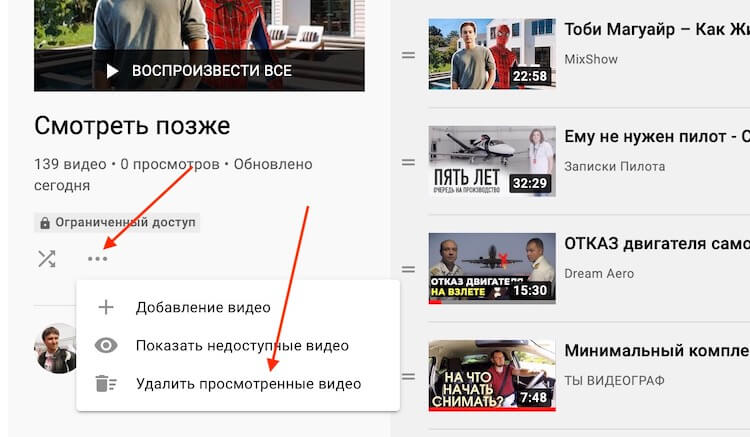
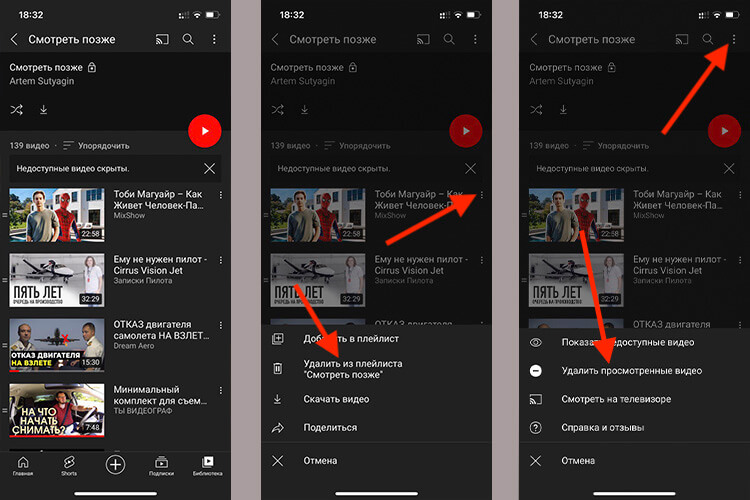
Теперь, когда вы находитесь в списке «Посмотреть позже», вы можете удалить видео, которые вы больше не хотите сохранять. Для этого выполните следующие действия:
- Наведите курсор на видео, которое вы хотите удалить.
- На правой стороне видео появится значок с тремя точками. Нажмите на этот значок.
- В появившемся меню выберите «Удалить из списка «Посмотреть позже»».
Шаг 3: Повторите процесс для остальных видео
Повторите шаг 2 для каждого видео, которое вы хотите удалить из списка «Посмотреть позже».
Шаг 4: Проверьте список «Посмотреть позже»
После того как вы удалите все ненужные видео, убедитесь, что список «Посмотреть позже» теперь содержит только те видео, которые вы хотите сохранить. Если вы случайно удалили видео, которое вы хотели сохранить, не волнуйтесь — вы можете восстановить его, добавив его снова в список «Посмотреть позже».
Теперь вы знаете, как очистить список «Посмотреть позже» на YouTube. Следуя этим простым шагам, вы сможете легко управлять своим списком и сохранять только те видео, которые действительно хотите посмотреть позже.

Откройте веб-сайт YouTube
YouTube — это популярная платформа для загрузки, просмотра и обмена видео. Чтобы начать использовать YouTube и получить доступ к функции «Посмотреть позже», вам нужно открыть его официальный веб-сайт. Вот шаги, которые помогут вам открыть YouTube:
- Откройте веб-браузер на вашем устройстве. Вам необходимо иметь доступ к интернету для открытия YouTube.
- В адресной строке браузера введите «www.youtube.com» и нажмите клавишу Enter на клавиатуре. Это перенаправит вас на главную страницу YouTube.
Теперь у вас открыт веб-сайт YouTube и вы готовы начать использовать его различные функции, включая «Посмотреть позже». На главной странице YouTube вы можете просматривать рекомендации видео, искать конкретные видео по запросу или просматривать видео ваших подписок.
Войдите в свою учетную запись
Для того чтобы очистить список «Посмотреть позже» на YouTube, необходимо войти в свою учетную запись. Вход в учетную запись позволяет вам получить доступ к различным функциям и настройкам, включая возможность управления списком «Посмотреть позже».
Для входа в свою учетную запись на YouTube, следуйте указанным ниже шагам:
- Откройте веб-сайт YouTube в вашем веб-браузере.
- Нажмите на кнопку «Войти» в верхнем правом углу экрана. Если вы уже вошли в свою учетную запись Google, вы можете пропустить этот шаг, так как YouTube автоматически войдет в вашу учетную запись.
- Введите адрес электронной почты или номер телефона, связанный с вашей учетной записью, и нажмите кнопку «Далее».
- Введите пароль для своей учетной записи и нажмите кнопку «Войти».
После успешного входа в свою учетную запись, вы сможете получить доступ к списку «Посмотреть позже» и произвести его очистку.
Важно помнить, что доступ к списку «Посмотреть позже» и его управление доступны только при входе в учетную запись на YouTube. Если вы не вошли в свою учетную запись, вы не сможете производить изменения в списке.
Найдите иконку «Посмотреть позже» в верхнем правом углу
На платформе YouTube есть функция «Посмотреть позже», которая позволяет пользователям добавлять видео в отдельный список для просмотра в будущем. Эта функция может быть полезна, если вы хотите сохранить видео для просмотра позже, когда у вас будет на это время.
Для того чтобы найти иконку «Посмотреть позже» на YouTube, вам необходимо выполнить следующие шаги:
- Откройте веб-браузер и перейдите на сайт YouTube.
- В верхнем правом углу экрана вы увидите значок вашего профиля. Нажмите на этот значок.
- В выпадающем меню выберите пункт «Посмотреть позже».
После выполнения этих шагов вы будете перенаправлены на страницу «Посмотреть позже», где будут отображаться все видео, которые вы добавили в этот список. Вы сможете выбрать любое видео и начать его просмотр, когда вам будет удобно.