
Удаление ненужных сообщений в группе может быть необходимо по разным причинам: чтобы сохранить чистоту и порядок в обсуждениях, чтобы удалить спам или оскорбительные комментарии, или просто чтобы освободить место в хранилище. В этой статье мы рассмотрим несколько способов, как очистить сообщения в группе и поддерживать ее актуальной и удобной для всех участников.
В следующих разделах статьи мы рассмотрим, как удалить сообщения в группе вручную, как использовать автоматические фильтры и правила для удаления сообщений, а также как управлять правами участников, чтобы предотвратить нежелательные сообщения. Также мы рассмотрим, как сохранить и архивировать важные сообщения перед их удалением.
Почему важно очищать сообщения в группе
В наше время группы в мессенджерах и социальных сетях стали неотъемлемой частью нашей коммуникации. Они позволяют нам общаться с друзьями, коллегами, соседями и даже незнакомыми людьми по интересам. Однако с течением времени чаты в группах могут стать заполненными сообщениями, которые уже не актуальны или просто отвлекают от основной темы.
Очищение сообщений в группе является важным процессом, который позволяет облегчить навигацию и улучшить общий опыт пользователей. Вот несколько причин, почему это так важно:
1. Упорядоченная информация:
Со временем сообщения в группе могут накапливаться, и становится сложно найти нужную информацию. Очищение сообщений позволяет создать упорядоченную структуру, где актуальная информация будет легко доступна. Это особенно важно в рабочих или учебных группах, где нужно быстро находить нужные файлы, ссылки или инструкции.
2. Лучшая видимость новых сообщений:
Когда чат заполнен большим количеством устаревших сообщений, новые сообщения могут быть легко упущены. Очищение позволяет сделать видимыми последние сообщения и облегчить процесс общения в группе. Это особенно актуально для групп, где происходит активное обсуждение и важно не пропустить новые сообщения или обновления.
3. Улучшение производительности приложения:
Со временем сообщения в группе могут занимать большое количество места на сервере и в памяти устройства. Это может привести к замедлению работы приложения и ухудшению производительности. Очищение сообщений помогает освободить место и улучшить производительность приложения, делая его более отзывчивым и быстрым.
4. Повышение конфиденциальности:
В группах могут обсуждаться личные или конфиденциальные данные, их сохранение в чате может представлять угрозу для безопасности. Очищение сообщений помогает защитить конфиденциальность и предотвращает возможность несанкционированного доступа к личной информации.
В итоге, очищение сообщений в группе не только помогает улучшить общий опыт пользователей, но и способствует более эффективному общению, улучшению производительности и защите конфиденциальности. Поэтому регулярное удаление устаревших сообщений является важной практикой для поддержания качества и удобства использования групп в мессенджерах и социальных сетях.
Как найти сообщения, которые нужно удалить
Когда вы решаете очистить сообщения в группе, первый шаг — найти эти сообщения. В зависимости от платформы, на которой вы используете группу (например, социальные сети или мессенджеры), процесс поиска может немного отличаться. Но в целом, есть несколько общих способов, которые помогут вам найти нужные сообщения:
1. Используйте поиск по ключевым словам
Один из самых простых способов найти сообщения — использовать функцию поиска по ключевым словам. На большинстве платформ есть поле поиска, в которое вы можете ввести слово или фразу, связанную с сообщениями, которые вы хотите удалить. После нажатия кнопки поиска, система покажет вам все сообщения, содержащие это ключевое слово.
2. Фильтруйте сообщения по дате
Если вы помните приблизительную дату, когда были отправлены нужные вам сообщения, то вы можете воспользоваться функцией фильтрации по дате. Обычно это делается через настройки поиска, где вы можете указать диапазон дат, в котором нужно искать сообщения. Таким образом, вы сможете сузить результаты поиска и быстрее найти нужные сообщения.
3. Используйте фильтры по участникам
Если вы помните, кто отправил или кому были отправлены нужные вам сообщения, вы можете использовать фильтр по участникам. Некоторые платформы позволяют отфильтровать сообщения по имени участника или идентификатору. Таким образом, вы сможете найти сообщения, связанные с определенным участником группы.
4. Воспользуйтесь функцией «История сообщений»
Если вы не можете найти нужные сообщения с помощью поиска или фильтров, вы можете попробовать воспользоваться функцией «История сообщений». На некоторых платформах есть возможность просмотра истории всех сообщений, отправленных в группе. Вы можете прокрутить историю назад и найти нужные сообщения вручную.
Важно помнить, что способы поиска сообщений могут отличаться в зависимости от платформы, поэтому рекомендуется обратиться к документации или поддержке социальной сети или мессенджера для получения более подробной информации о поиске и удалении сообщений в вашей группе.
Как удалить отдельные сообщения
Удаление отдельных сообщений в группе чата может быть полезным, когда вам нужно удалить определенные сообщения, которые могут быть нежелательными или некорректными. Вот несколько шагов, которые помогут вам удалить отдельные сообщения в группе.
Шаг 1: Откройте группу чата
Первым шагом является открытие группы чата, в которой вы хотите удалить сообщения. Вы можете сделать это, нажав на название группы в списке ваших чатов или используя функцию поиска, чтобы найти нужную группу.
Шаг 2: Найдите сообщение, которое хотите удалить
После открытия группы чата вам нужно найти сообщение, которое вы хотите удалить. Прокрутите чат вверх или вниз, чтобы найти нужное сообщение. Если сообщение находится близко к началу чата, вы можете использовать функцию поиска, чтобы быстро найти его.
Шаг 3: Выберите сообщение и откройте дополнительные опции
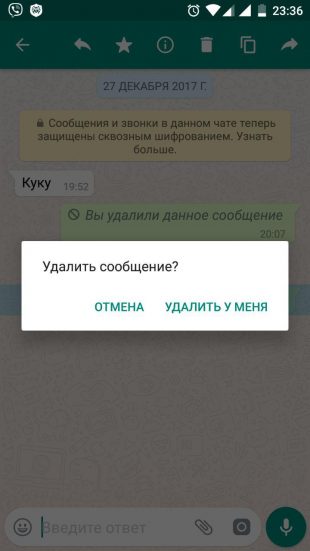
Когда вы нашли нужное сообщение, нажмите и удерживайте на нем, чтобы открыть дополнительные опции. Возможно, вам потребуется нажать на значок «…» или на другую иконку, чтобы открыть эти опции.
Шаг 4: Удалите сообщение
После открытия дополнительных опций выберите опцию «Удалить» или похожую на нее. Вам может потребоваться подтверждение удаления сообщения. После подтверждения выбранное сообщение будет удалено из группы чата.
Итак, эти четыре шага помогут вам удалить отдельные сообщения в группе чата. Примите во внимание, что удаленные сообщения нельзя будет восстановить, поэтому будьте осторожны при удалении сообщений.

Как удалить все сообщения в группе
Удаление всех сообщений в группе может быть полезным, когда вам необходимо очистить историю переписки или убрать ненужную информацию. В этой статье я расскажу вам, как удалить все сообщения в группе.
Шаг 1: Выберите группу
Первым шагом является выбор группы, в которой вы хотите удалить сообщения. Откройте мессенджер и найдите нужную группу в списке чатов.
Шаг 2: Откройте настройки группы
После того, как вы открыли нужную группу, нажмите на значок настроек, который обычно представляет собой иконку шестеренки или три точки в верхнем правом углу экрана.
Шаг 3: Найдите опцию удаления сообщений
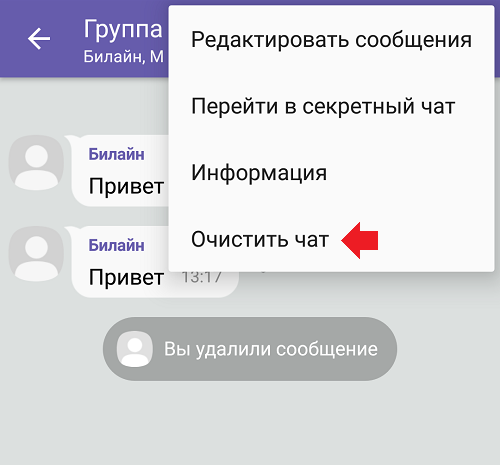
После открытия настроек группы, прокрутите вниз, чтобы найти опцию удаления сообщений. В разных мессенджерах эта опция может называться по-разному, но обычно она указана как «Удалить все сообщения» или «Очистить историю».
Шаг 4: Подтвердите удаление
После того, как вы выбрали опцию удаления сообщений, вам может потребоваться подтвердить свое решение. Некоторые мессенджеры могут попросить вас ввести пароль или подтвердить свое действие. Убедитесь, что вы подтверждаете удаление только в случае, если действительно хотите удалить все сообщения.
Шаг 5: Дождитесь завершения процесса удаления
После подтверждения удаления, мессенджер начнет процесс удаления всех сообщений в группе. Время, необходимое для завершения этого процесса, может зависеть от количества сообщений в группе. Дождитесь завершения процесса удаления, прежде чем закрывать приложение или переходить к другим действиям.
Теперь вы знаете, как удалить все сообщения в группе. Помните, что эта опция необратима, поэтому будьте внимательны при ее использовании. Если вы хотите сохранить какую-то информацию из группы, сделайте это до удаления сообщений.
Как сохранить важные сообщения перед удалением
Когда вы решаете очистить группу от ненужных сообщений, важно помнить о сохранении важной информации перед удалением. Вот несколько способов, которые помогут вам сохранить важные сообщения:
1. Скопируйте и вставьте сообщения в текстовый документ
Простым способом сохранить важные сообщения является копирование и вставка их в текстовый документ. Чтобы это сделать, выделите текст сообщения, нажмите правую кнопку мыши и выберите опцию «Копировать». Затем откройте текстовый редактор, например, Microsoft Word или Google Документы, и нажмите правую кнопку мыши в нужном месте, чтобы выбрать опцию «Вставить». Теперь вы можете сохранить этот документ на вашем компьютере или в облачном хранилище для дальнейшего использования.
2. Перенесите важные сообщения в закладки
Если вы не хотите копировать и вставлять каждое сообщение в текстовый документ, вы можете использовать функцию закладок в вашем интернет-браузере. Чтобы добавить сообщение в закладки, просто откройте его, нажмите правую кнопку мыши и выберите опцию «Добавить в закладки» или используйте сочетание клавиш Ctrl+D. Вы также можете создать папку для важных сообщений, чтобы они были удобно организованы.
3. Пересохраните важные сообщения в другую группу или канал
Если вы хотите сохранить важные сообщения внутри Telegram, вы можете создать новую группу или канал и переслать эти сообщения в новое место. Для этого просто откройте сообщение, нажмите на кнопку «Переслать» и выберите новую группу или канал в списке контактов. Таким образом, вы можете сохранить важные сообщения в удобном для вас месте внутри Telegram.
Важно помнить, что сохранение важных сообщений перед удалением поможет вам сохранить доступ к важной информации и избежать потери данных. Выберите наиболее удобный для вас способ сохранения и следуйте этим простым шагам, чтобы сохранить важные сообщения перед удалением.
Как сохранить историю сообщений перед очисткой
Перед тем, как очистить сообщения в группе, важно сохранить историю всех переписок. Это может быть полезно, если в будущем вам понадобится обратиться к какой-либо информации или если вы хотите сохранить важные разговоры.
Существует несколько способов сохранить историю сообщений:
1. Экспорт чата
Этот способ позволяет сохранить всю историю сообщений из группы в виде файла. Для экспорта чата вам понадобится быть администратором группы.
- Откройте группу и перейдите в настройки.
- Выберите пункт «Экспорт чата».
- Выберите диапазон дат для экспорта и нажмите «Экспортировать».
- Сохраните файл с историей сообщений на вашем устройстве.
2. Копирование и вставка
Если вам необходимо сохранить только определенные сообщения, вы можете воспользоваться функцией копирования и вставки. Этот метод подходит для сохранения небольшого количества сообщений.
- Откройте группу и найдите сообщение, которое вы хотите сохранить.
- Выделите текст сообщения и скопируйте его.
- Откройте документ, в котором вы хотите сохранить сообщение, и вставьте текст.
- Повторите эти шаги для каждого сообщения, которое вы хотите сохранить.
3. Скриншоты
Если у вас есть несколько важных сообщений, которые вы хотите сохранить, вы можете сделать скриншоты этих сообщений. Этот способ подходит для сохранения небольшого количества сообщений или изображений.
- Откройте группу и найдите сообщение, которое вы хотите сохранить.
- Сделайте скриншот этого сообщения на вашем устройстве.
- Повторите эти шаги для каждого сообщения, которое вы хотите сохранить.
Выберите наиболее удобный для вас способ сохранения истории сообщений перед очисткой группы. Это позволит вам сохранить важную информацию и оставить доступ к ней в будущем.