
Очистка скайпа в новой версии может быть необходима, чтобы освободить место на компьютере и улучшить работу программы. Для этого можно удалить ненужные сообщения, историю вызовов и временные файлы.
В следующих разделах мы расскажем, как удалить сообщения из чата, как очистить историю вызовов и как удалить временные файлы, которые занимают место на жестком диске. Также мы поделимся советами по оптимизации работы скайпа и предложим альтернативные способы очистки программы.
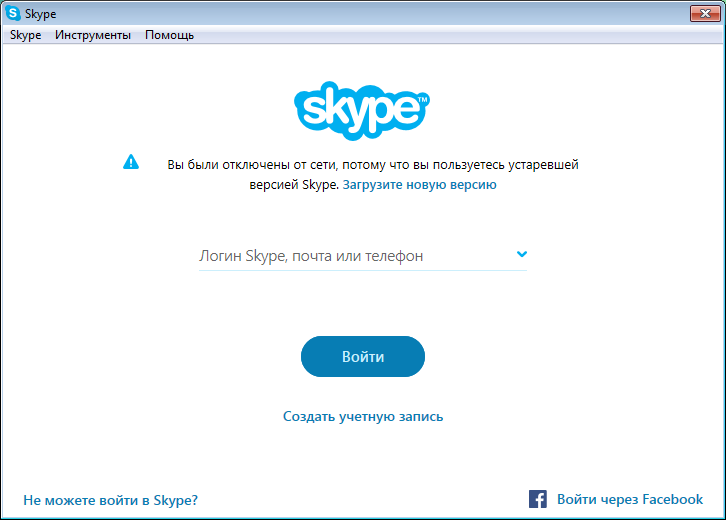
Удаление истории сообщений
В новой версии Skype доступна возможность удаления истории сообщений, что может быть полезно, если вы хотите очистить свой чат от устаревших или ненужных сообщений. В этом руководстве я расскажу вам, как удалить историю сообщений в новой версии Skype.
Процесс удаления истории сообщений в новой версии Skype довольно прост и интуитивно понятен. Вот шаги, которые вам следует выполнить:
1. Откройте чат
Первым шагом является открытие чата, историю сообщений которого вы хотите удалить. Вы можете сделать это, щелкнув на контакт в списке чатов или найдя его с помощью поиска. Когда вы откроете чат, вы увидите все сообщения, отправленные и полученные в этом чате.
2. Выберите сообщения
Далее вам нужно выбрать сообщения, которые вы хотите удалить. Вы можете выбрать одно сообщение или несколько сообщений, удерживая клавишу Shift или Ctrl и щелкая на них. Вы также можете использовать комбинацию клавиш Ctrl + A, чтобы выбрать все сообщения в чате.
3. Удаление сообщений
Когда вы выбрали сообщения, вы можете удалить их, нажав правую кнопку мыши и выбрав опцию «Удалить» в контекстном меню. После этого вы увидите сообщение о подтверждении, в котором вам будет предложено подтвердить удаление сообщений. Щелкните «Удалить», чтобы окончательно удалить выбранные сообщения.
Теперь вы знаете, как удалить историю сообщений в новой версии Skype. Помните, что удаление сообщений является необратимым действием, поэтому перед удалением убедитесь, что вы не хотите сохранить какую-либо информацию из чата.
Очистка кэша и временных файлов
Очистка кэша и временных файлов в Skype — это важный шаг для оптимизации работы программы и освобождения места на компьютере. Кэш и временные файлы — это файлы, которые Skype сохраняет на вашем компьютере, чтобы ускорить загрузку и доступ к различным функциям программы.
Очистка кэша и временных файлов может помочь решить такие проблемы, как медленная загрузка Skype, зависание программы или неправильное отображение сообщений. Кроме того, удаление этих файлов поможет освободить место на жестком диске и улучшить общую производительность компьютера.
Как очистить кэш и временные файлы в Skype:
- Запустите Skype на вашем компьютере.
- В верхней панели нажмите на меню «Справка».
- В выпадающем меню выберите пункт «О Skype».
- В открывшемся окне нажмите на ссылку «Очистить данные приложения».
- Появится диалоговое окно с предупреждением. Нажмите кнопку «Очистить».
- Подождите, пока процесс очистки завершится.
- После завершения очистки, закройте Skype и перезапустите программу.
После очистки кэша и временных файлов в Skype, программа будет загружаться быстрее и работать более стабильно. Кроме того, вы освободите место на жестком диске и улучшите производительность компьютера в целом.
Удаление контактов из списка
Список контактов в Skype может со временем стать переполненным и беспорядочным. Удаление ненужных контактов поможет вести более организованное общение и сохранить приватность.
Вот несколько шагов, которые помогут вам удалить контакты из списка:
1. Открытие списка контактов
Для начала откройте Skype и перейдите во вкладку «Контакты» в главном меню. Здесь вы увидите список всех ваших контактов.
2. Выбор контакта для удаления
Прокрутите список контактов и найдите того, кого вы хотите удалить. Вы можете использовать поиск, чтобы найти контакт быстрее. Когда вы нашли нужный контакт, щелкните на нем правой кнопкой мыши, чтобы открыть контекстное меню.
3. Удаление контакта
В контекстном меню выберите опцию «Удалить контакт». Skype попросит вас подтвердить удаление. Щелкните «Удалить», чтобы завершить процесс.
Повторите эти шаги для каждого контакта, которого вы хотите удалить из списка. Если вы ошибочно удалили контакт, не волнуйтесь — вы можете добавить его обратно, отправив новый запрос на добавление контакта.

Отключение автозагрузки программы
Чтобы предотвратить автоматическую загрузку Skype при запуске операционной системы, следуйте этим простым шагам:
-
Открыть настройки Skype. Чтобы открыть настройки программы, нажмите на свою фотографию или иконку профиля в верхней части окна Skype и выберите «Настройки» в выпадающем меню.
-
Перейдите в раздел «Общие настройки». В левой части окна настройки выберите раздел «Общие настройки».
-
Отключите автозагрузку. В разделе «Общие настройки» найдите опцию «Запуск Skype при запуске компьютера» и снимите флажок с этой опции. Теперь Skype не будет автоматически запускаться при каждом включении компьютера.
Отключение автозагрузки Skype позволит вам контролировать, когда и какая программа запускается при старте вашего компьютера. Это может быть особенно полезно, если у вас есть медленный компьютер или если вы хотите уменьшить количество программ, которые работают в фоновом режиме.
Удаление старых версий Skype
Если у вас установлена старая версия Skype и вы хотите удалить ее, то вам потребуется выполнить несколько простых действий. Ниже я расскажу вам, как удалить старую версию Skype и установить новую версию программы.
1. Закройте Skype и остановите все связанные процессы
Перед тем как удалить старую версию Skype, убедитесь, что программа полностью закрыта. Проверьте, что все процессы Skype остановлены в диспетчере задач.
2. Удалите старую версию Skype через Панель управления
Чтобы удалить старую версию Skype, откройте Панель управления на вашем компьютере и найдите раздел «Программы и компоненты» или «Установка и удаление программ». В списке установленных программ найдите Skype и щелкните правой кнопкой мыши на нем. Выберите опцию «Удалить» и следуйте инструкциям на экране для завершения процесса удаления.
3. Удалите остатки старой версии Skype
После удаления старой версии Skype через Панель управления, рекомендуется также удалить остатки программы, которые могли остаться на вашем компьютере. Для этого выполните следующие действия:
- Откройте проводник Windows и перейдите в папку «Программы» или «Program Files».
- Найдите папку Skype и удалите ее.
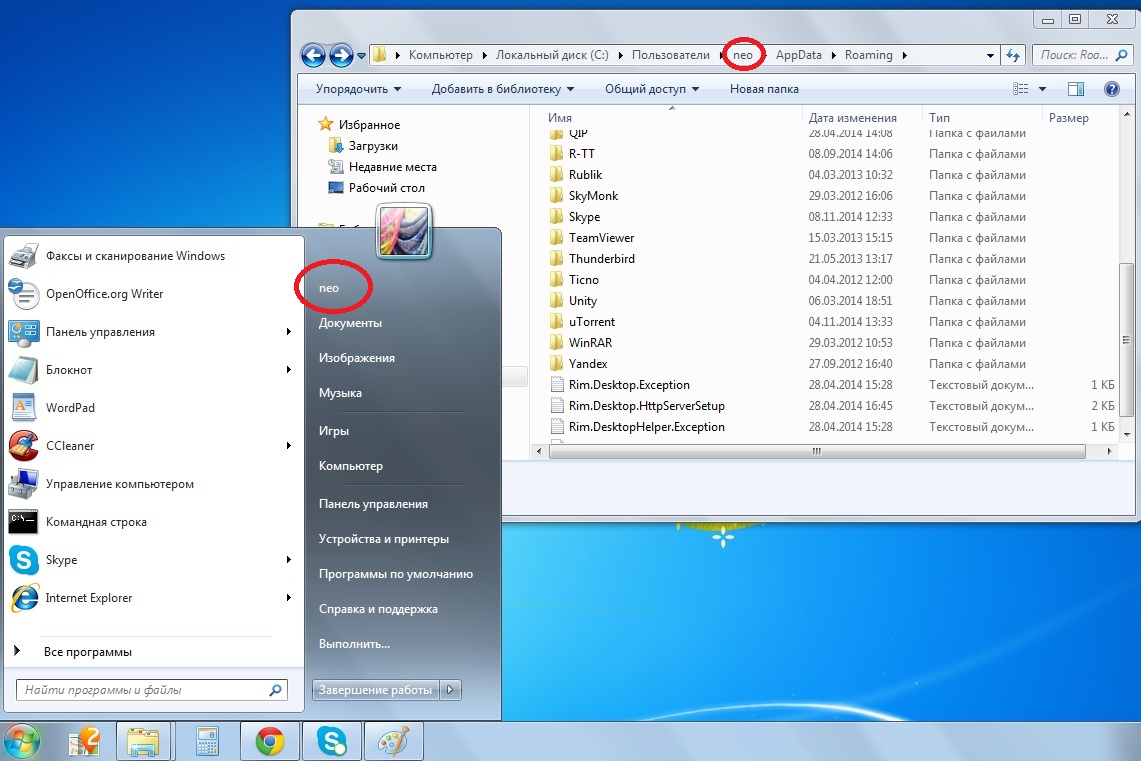
- Затем перейдите в папку «AppData» в вашем профиле пользователя (обычно расположена по пути C:UsersВаше_имя_пользователяAppData).
- Удалите папку Skype, которая находится в папке «AppData».
- Также рекомендуется удалить все остальные папки Skype, которые могут находиться в других местах на вашем компьютере.
4. Установите новую версию Skype
После удаления старой версии Skype вы можете приступить к установке новой версии программы. Перейдите на официальный сайт Skype и загрузите последнюю версию программы. Запустите установщик и следуйте инструкциям на экране для установки новой версии Skype.
Теперь вы знаете, как удалить старую версию Skype и установить новую версию программы. Следуйте этим простым шагам, чтобы обновить свою версию Skype и наслаждаться всеми ее новыми функциями.
Очистка файловой системы
Очистка файловой системы является неотъемлемой частью обслуживания компьютера и помогает улучшить его производительность. В ходе использования компьютера накапливаются временные файлы, ненужные приложения, дубликаты файлов и другие данные, которые занимают ценное место на жестком диске и замедляют работу системы. Правильная очистка файловой системы помогает освободить место на диске, ускорить загрузку операционной системы и улучшить общую производительность компьютера.
Временные файлы
Временные файлы создаются различными программами и операционной системой в процессе их работы. Эти файлы могут быть временными копиями документов, кэшированными данными или остатками после установки программ. Они обычно располагаются в специальных папках, таких как Temp или AppData. Удаление временных файлов помогает освободить место на диске и избавиться от ненужных данных.
Дубликаты файлов
Дубликаты файлов могут возникать в результате неправильной организации файловой системы или случайного копирования файлов. Они занимают лишнее место на диске и могут затруднять поиск нужных файлов. Удаление дубликатов файлов помогает освободить место на диске и упорядочить файловую систему.
Ненужные приложения
Установленные на компьютере приложения могут с течением времени стать ненужными или устаревшими. Они занимают место на диске и могут замедлить работу системы. Удаление ненужных приложений помогает освободить место на диске и улучшить производительность компьютера.
Очистка реестра
Реестр – это база данных, в которой хранятся настройки и информация о программном обеспечении и компьютере в целом. В процессе использования компьютера реестр может заполняться ненужными или ошибочными записями, что может привести к снижению производительности. Очистка реестра позволяет удалить ненужные записи и исправить ошибки, что помогает улучшить работу системы.
Системные инструменты
Для выполнения очистки файловой системы можно использовать различные системные инструменты, которые предлагаются операционной системой или сторонними разработчиками. Например, в операционной системе Windows есть встроенный инструмент «Очистка диска», который позволяет удалить временные файлы и другие ненужные данные. Также существуют сторонние программы, которые предлагают расширенные функции очистки файловой системы, такие как поиск и удаление дубликатов файлов или очистка реестра.