
Если вы обнаружили, что ваш планшет заражен вирусами, не паникуйте. Существуют несколько способов очистить устройство и вернуть его в нормальное состояние.
В следующих разделах мы рассмотрим, как определить наличие вирусов на планшете, как удалить вредоносное программное обеспечение и как предотвратить повторное заражение. Вы также узнаете о лучших антивирусных приложениях для планшетов и получите полезные советы по безопасности, которые помогут защитить ваше устройство от будущих атак. Прочитайте статью до конца, чтобы узнать, как защитить свой планшет и сохранить вашу личную информацию в безопасности.

Проверка наличия вирусов
В настоящее время защита от вирусов на мобильных устройствах, таких как планшеты, стала особенно важной. Вирусы могут причинить серьезный вред вашему планшету, украсть личные данные или замедлить его работу. Поэтому регулярная проверка наличия вирусов на планшете является важной профилактической мерой.
Существует несколько способов проверить наличие вирусов на планшете. Один из самых простых и доступных способов — использование антивирусного программного обеспечения. Существуют как платные, так и бесплатные варианты антивирусных приложений для планшетов. Вы можете скачать и установить одно из них из официального магазина приложений вашего устройства.
Антивирусное программное обеспечение
Антивирусное программное обеспечение предназначено для обнаружения и удаления вирусов на планшете. После установки антивирусного приложения вам нужно будет запустить его и выполнить полную проверку системы. В процессе проверки антивирусное программное обеспечение будет сканировать все файлы на вашем планшете и искать признаки вирусов.
Если антивирусное программное обеспечение обнаружит вирусы, оно предложит вам удалить их или поместить их в карантин. Если вам будет предложено удалить вирусы, соглашайтесь на это действие. Если вам будет предложено поместить вирусы в карантин, вы можете согласиться на это, чтобы изолировать потенциально вредоносные файлы от остальной системы.
Онлайн-сканеры
Помимо антивирусного программного обеспечения, вы также можете воспользоваться онлайн-сканерами для проверки наличия вирусов на своем планшете. Онлайн-сканеры позволяют вам загрузить файлы с планшета на сервер, где они будут проверены на наличие вирусов. Это может быть полезно, если у вас уже установлено антивирусное программное обеспечение, но вы хотите провести дополнительную проверку.
Онлайн-сканеры обычно предлагаются различными антивирусными компаниями и могут быть бесплатными или платными. Для использования онлайн-сканера вам может потребоваться создать учетную запись на сайте провайдера и загрузить файлы для проверки.
Регулярная проверка
Важно проводить регулярную проверку наличия вирусов на планшете, особенно после установки новых приложений или посещения подозрительных веб-сайтов. Если антивирусное программное обеспечение обнаружит вирусы, следуйте его рекомендациям по удалению или помещению вирусов в карантин. Также рекомендуется обновлять антивирусное программное обеспечение и его базы данных регулярно, чтобы быть защищенным от новых угроз.
Проверка наличия вирусов на планшете — это важная профилактическая мера, которая поможет защитить ваше устройство от вредоносных программ. Используйте антивирусное программное обеспечение или онлайн-сканеры для выполнения регулярных проверок и следуйте рекомендациям по удалению или изоляции обнаруженных вирусов.
Установка антивирусного ПО
Установка антивирусного программного обеспечения (ПО) на планшет является одним из важных шагов в обеспечении его безопасности. Антивирусное ПО помогает защитить устройство от вредоносных программ, включая вирусы, трояны, шпионское ПО и другие угрозы.
Для установки антивирусного ПО на планшет, следуйте этим простым шагам:
1. Выберите надежное антивирусное ПО
Перед установкой антивирусного ПО на планшет, рекомендуется провести небольшое исследование рынка и выбрать надежное и популярное антивирусное ПО. Обратите внимание на отзывы пользователей и рейтинги программ, чтобы выбрать наиболее подходящее решение для вашего планшета.
2. Перейдите в магазин приложений
После выбора антивирусного ПО, откройте магазин приложений на вашем планшете. Это может быть Google Play для устройств Android или App Store для устройств Apple. Введите название антивирусной программы в поисковой строке магазина приложений и нажмите «Поиск».
3. Проверьте требования к системе
Перед установкой антивирусного ПО, убедитесь, что ваш планшет соответствует требованиям программы. Некоторые антивирусные программы могут требовать определенную версию операционной системы или определенное количество свободного места на устройстве.
4. Нажмите на кнопку «Установить»
После проверки требований к системе, нажмите на кнопку «Установить» в магазине приложений. Подождите, пока установка завершится. Это может занять несколько минут, в зависимости от скорости вашего интернет-соединения и размера антивирусного ПО.
5. Запустите антивирусное ПО
После установки антивирусного ПО, найдите его значок на экране планшета или в списке приложений и нажмите на него, чтобы запустить программу. Следуйте инструкциям на экране для настройки и активации антивирусного ПО.
6. Обновите базу данных вирусов
После запуска антивирусного ПО, обновите базу данных вирусов. Это важно, так как новые угрозы появляются ежедневно, и антивирусное ПО должно быть в курсе последних угроз. Обновление базы данных вирусов обычно происходит автоматически, но вы также можете проверить наличие обновлений в настройках программы.
Установка антивирусного ПО является важным шагом в обеспечении безопасности вашего планшета. Следуйте этим простым шагам, чтобы защитить свое устройство от вредоносных программ и наслаждаться безопасным использованием планшета.
Анализ активности планшета
Анализ активности планшета является важной процедурой для определения проблем и улучшения работы устройства. Путем изучения различных параметров и данных о производительности планшета можно выяснить, какие приложения и процессы оказывают наибольшее влияние на его работу, а также обнаружить наличие вредоносных программ или вирусов.
В процессе анализа активности планшета следует обратить внимание на следующие аспекты:
1. Использование ресурсов
Одним из ключевых показателей активности планшета является использование его ресурсов, таких как центральный процессор (CPU), оперативная память (RAM) и хранилище данных. Чрезмерная загрузка ресурсов может привести к замедлению работы планшета и ухудшению производительности. Анализ использования ресурсов позволяет выявить приложения или процессы, требующие большего количества ресурсов, и принять меры по оптимизации их работы.
2. Загрузка приложений и процессов
При анализе активности планшета следует обратить внимание на загрузку приложений и процессов. Некоторые приложения могут автоматически запускаться при включении планшета и использовать ресурсы, даже если они не используются пользователем. Анализ загрузки приложений и процессов позволяет определить, какие из них являются наиболее активными и, возможно, замедляют работу устройства.
3. Интернет-трафик
Анализ интернет-трафика позволяет определить, какие приложения или процессы используют сетевое соединение и сколько данных они передают. Некоторые вредоносные программы могут использовать интернет-трафик для передачи данных без разрешения пользователя. Поэтому регулярный анализ интернет-трафика позволяет выявить подозрительную активность и принять меры для защиты планшета от вредоносных программ.
4. Батарея
Анализ активности планшета также включает изучение использования батареи. Он позволяет определить, какие приложения или процессы потребляют большую часть заряда батареи и могут быть причиной быстрого разрядки. Анализ использования батареи также помогает определить энергоемкие приложения или функции устройства, что позволяет принять меры для продления времени работы планшета от одной зарядки.
5. Вирусы и вредоносные программы
При анализе активности планшета необходимо также обратить внимание на наличие вирусов и вредоносных программ. Они могут негативно влиять на производительность планшета и украсть личные данные пользователя. Регулярный анализ планшета на наличие вирусов и вредоносных программ помогает обнаружить и удалить их, а также принять меры по защите устройства от возможных угроз в будущем.
Анализ активности планшета является важной процедурой для оптимизации его работы и обеспечения безопасности. Знание основных аспектов анализа активности планшета позволяет пользователям более эффективно управлять своими устройствами и защищать их от вредоносных программ и вирусов.

Удаление вредоносных приложений
Если на вашем планшете обнаружены вредоносные приложения, важно принять меры для их удаления. Вредоносные приложения могут негативно влиять на производительность устройства, безопасность данных и приватность пользователя. Ниже представлены основные шаги по удалению вредоносных приложений.
1. Определите вредоносные приложения
Перед удалением вредоносных приложений необходимо определить, какие именно приложения являются вредоносными. Обратите внимание на признаки, указывающие на наличие вредоносных приложений, такие как необычное поведение устройства, появление рекламы или всплывающих окон без вашего согласия, увеличение использования ресурсов устройства и другие подозрительные действия.
2. Используйте антивирусное приложение
Для удаления вредоносных приложений рекомендуется использовать антивирусное приложение. Существует множество бесплатных и платных антивирусных программ, которые могут помочь вам обнаружить и удалить вредоносные приложения. Установите надежное антивирусное приложение из официального магазина приложений и выполните полное сканирование системы.
3. Удалите вредоносные приложения вручную
Если антивирусное приложение не удалось обнаружить вредоносные приложения или вы хотите удалить их вручную, вы можете воспользоваться следующими шагами:
- Перейдите в настройки планшета.
- Выберите раздел «Приложения» или «Управление приложениями».
- Прокрутите список приложений и найдите подозрительные или неизвестные вам приложения.
- Нажмите на приложение, чтобы открыть его информацию.
- Выберите опцию «Удалить» или «Отключить», чтобы удалить или отключить приложение.
- Подтвердите свое действие, если потребуется.
4. Обновите систему и приложения
После удаления вредоносных приложений рекомендуется обновить систему и все установленные приложения. Обновления могут содержать исправления уязвимостей и улучшения безопасности, что поможет предотвратить повторное заражение планшета.
5. Будьте осторожны при установке приложений
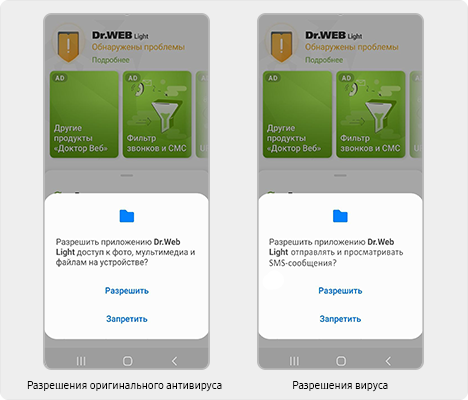
Для предотвращения заражения планшета вредоносными приложениями будьте осторожны при установке новых приложений. Устанавливайте приложения только из официальных и надежных источников, проверяйте отзывы пользователей и разрешения, которые запрашивает приложение. Если приложение выглядит подозрительно или запрашивает слишком много разрешений, лучше отказаться от его установки.
Следуя этим простым шагам, вы сможете эффективно удалить вредоносные приложения с вашего планшета и обеспечить его безопасность.
Очистка временных файлов
Одним из способов улучшить производительность планшета и защитить его от вирусов является очистка временных файлов. Временные файлы — это файлы, которые создаются программами и операционной системой в процессе их работы. Они могут накапливаться на планшете со временем, занимая ценное место на диске и замедляя работу устройства.
Очистка временных файлов может быть полезна по нескольким причинам:
- Освобождение места на диске. Планшеты обычно имеют ограниченный объем памяти, и накопление временных файлов может привести к нехватке свободного пространства. Очистка временных файлов позволяет освободить место и улучшить производительность устройства.
- Ускорение работы планшета. Загруженность диска временными файлами может замедлить работу операционной системы и программ. Удаление этих файлов помогает ускорить загрузку программ и выполнение операций.
- Повышение безопасности. Временные файлы могут содержать конфиденциальную информацию, такую как пароли или данные, которые можно использовать для восстановления удаленных файлов. Периодическая очистка временных файлов помогает защитить эти данные от несанкционированного доступа.
Очистка временных файлов на планшете может быть выполнена с помощью встроенных инструментов операционной системы или с помощью специализированных приложений для очистки диска. В операционных системах Android и iOS существуют различные приложения, которые помогают очистить временные файлы и освободить место на диске.
Важно отметить, что очистка временных файлов может удалить некоторые данные, которые могут быть использованы программами или операционной системой. Поэтому перед выполнением очистки рекомендуется сделать резервную копию важных данных и убедиться, что очистка не повлияет на работу необходимых программ и приложений.
Регулярные обновления и сканирования
Для эффективной защиты планшета от вирусов и других вредоносных программ важно регулярно обновлять операционную систему и проводить сканирование устройства.
Обновление операционной системы
Обновление операционной системы позволяет закрыть уязвимости, которые могут быть использованы зловредными программами для вторжения на планшет. Производители операционных систем регулярно выпускают обновления, которые содержат исправления ошибок, улучшения безопасности и новые функции. Поэтому важно следить за наличием новых обновлений и устанавливать их как можно быстрее.
Обновление операционной системы на планшете можно выполнить следующим образом:
- Откройте меню «Настройки» на планшете.
- Перейдите в раздел «О планшете» или «О устройстве».
- Найдите пункт «Обновление системы» или «Обновление ПО».
- Нажмите на этот пункт и следуйте указаниям на экране, чтобы проверить наличие новых обновлений и установить их.
Сканирование устройства
Сканирование устройства на наличие вирусов и других вредоносных программ помогает обнаружить и удалить потенциально опасные файлы. Многие антивирусные программы предлагают функцию сканирования, которая анализирует все файлы на планшете и проверяет их на наличие вредоносных кодов.
Для проведения сканирования устройства на планшете можно использовать следующие шаги:
- Установите антивирусное приложение из официального магазина приложений.
- Откройте приложение и найдите функцию сканирования.
- Нажмите на кнопку «Сканировать» или аналогичную.
- Дождитесь завершения сканирования и просмотрите результаты.
- Если в результате сканирования были обнаружены вирусы или другие вредоносные программы, следуйте инструкциям приложения для удаления или карантина найденных файлов.
Проведение регулярных обновлений операционной системы и сканирований устройства поможет поддерживать планшет в безопасном состоянии и предотвратить возможное заражение вирусами.