
Для того чтобы очистить планшет Huawei до заводских настроек, существует несколько простых шагов. В этой статье мы расскажем, как выполнить эту процедуру безопасно и быстро, чтобы ваш планшет снова работал как новый.
В следующих разделах вы узнаете, как создать резервную копию данных, чтобы не потерять важную информацию, как выполнить сброс до заводских настроек с помощью меню Android и с помощью кнопок на устройстве. Также мы расскажем о том, как восстановить данные после сброса и дадим несколько полезных советов по уходу за планшетом Huawei.
Не упустите возможность восстановить работоспособность вашего планшета и избавиться от ненужных данных. Читайте дальше, чтобы узнать, как очистить планшет до заводских настроек Huawei.

Как очистить планшет до заводских настроек Huawei
Если вы хотите вернуть свой планшет Huawei к исходным заводским настройкам, это можно сделать путем выполнения процедуры сброса. Это может понадобиться в случае, если вы хотите продать планшет, исправить проблемы с программным обеспечением или просто начать все с чистого листа.
Шаг 1: Создайте резервную копию данных
Перед тем как сбросить планшет до заводских настроек, обязательно создайте резервную копию всех важных данных. Это может включать в себя фотографии, видео, контакты, сообщения и другие файлы, которые вы хотите сохранить. Вы можете использовать облачные сервисы, такие как Google Drive или Huawei Cloud, или подключить планшет к компьютеру и скопировать файлы на него.
Шаг 2: Перейдите в настройки планшета
Чтобы начать процесс сброса, откройте меню настроек планшета Huawei. Это можно сделать, нажав на значок «Настройки» на главном экране или перейдя в меню приложений и найдя иконку «Настройки».
Шаг 3: Найдите раздел «Сброс и обновление»
В меню настроек планшета Huawei пролистайте вниз и найдите раздел «Сброс и обновление». Обычно он находится внизу списка настроек.
Шаг 4: Выберите опцию «Сброс настроек»
В разделе «Сброс и обновление» найдите опцию «Сброс настроек». Эта опция может называться по-разному в разных версиях операционной системы Huawei, но она обычно имеет похожую иконку или описание. Нажмите на нее.
Шаг 5: Подтвердите сброс планшета
Вам может потребоваться подтвердить, что вы хотите сбросить планшет до заводских настроек. Внимательно прочтите предупреждение и нажмите «Сбросить» или подобную кнопку, чтобы подтвердить свое решение. Планшет начнет процесс сброса.
Шаг 6: Дождитесь завершения сброса
Планшет Huawei будет перезагружаться и восстанавливаться до заводских настроек. Этот процесс может занять несколько минут, поэтому будьте терпеливы и не выключайте планшет до его полного завершения.
Шаг 7: Настройте планшет заново
После завершения сброса планшет Huawei будет работать как новый. Вам потребуется настроить его заново, включая установку языка, подключение к Wi-Fi, вход в учетную запись Google или Huawei и т. д. Если вы создали резервную копию данных, вы можете восстановить их с помощью облачных сервисов или подключив планшет к компьютеру и скопировав файлы обратно на устройство.
Важно помнить, что сброс планшета до заводских настроек удалит все данные и настройки с вашего устройства. Поэтому перед выполнением этой процедуры убедитесь, что у вас есть резервные копии всех важных файлов.
Подготовка к сбросу настроек
Прежде чем приступить к сбросу настроек планшета Huawei до заводских, необходимо выполнить несколько предварительных действий. Эти шаги помогут вам сохранить важные данные и обеспечить более гладкое восстановление после сброса.
1. Резервное копирование данных
Перед сбросом настроек обязательно сделайте резервную копию всех важных данных на планшете. Это позволит вам сохранить фотографии, видео, контакты и другую информацию, которую вы не хотите потерять. Существует несколько способов сделать резервную копию данных:
- С помощью облачного хранилища: Huawei предлагает сервис Huawei Cloud, который позволяет сохранить данные в облачном хранилище. Вы можете настроить автоматическое резервное копирование или вручную загрузить важные файлы.
- С помощью компьютера: Подключите планшет к компьютеру с помощью USB-кабеля и скопируйте необходимые файлы на жесткий диск компьютера или внешний накопитель.
- С помощью приложений: Существуют приложения для резервного копирования данных, которые можно скачать из Google Play или AppGallery. Они позволяют сохранить данные на облачном хранилище или на внешнем накопителе.
2. Проверка обновлений
Перед сбросом настроек рекомендуется проверить наличие обновлений для операционной системы и установить их, если таковые имеются. Обновления могут включать исправления ошибок и улучшения производительности, что поможет вам избежать проблем после сброса.
3. Отключение учетной записи Google
Если ваш планшет Huawei связан с учетной записью Google, рекомендуется отключить ее перед сбросом настроек. Это поможет избежать проблем с активацией устройства после сброса. Чтобы отключить учетную запись Google, выполните следующие шаги:
- Откройте «Настройки» на планшете.
- Выберите «Аккаунты и резервное копирование».
- Нажмите на «Учетные записи Google».
- Выберите свою учетную запись Google и нажмите на «Удалить аккаунт» или «Удалить эту учетную запись».
- Подтвердите удаление учетной записи.
Обратите внимание, что после сброса настроек вам придется снова ввести учетные данные Google для активации планшета.
Следуя этим простым рекомендациям, вы будете готовы сбросить настройки планшета Huawei до заводских и начать свежий старт с вашим устройством.
Резервное копирование данных
Резервное копирование данных – важный процесс, который позволяет сохранить информацию с вашего планшета Huawei. В случае сбоя, потери устройства или необходимости сброса до заводских настроек, резервная копия данных обеспечивает сохранность ваших файлов, контактов, сообщений и других важных данных.
Почему важно делать резервные копии данных?
Существует несколько причин, по которым резервное копирование данных является важным:
- Защита от потери данных: резервная копия позволяет восстановить информацию, если она была удалена, повреждена или утеряна.
- Перенос информации на новое устройство: резервная копия позволяет легко перенести данные на новый планшет или смартфон.
- Защита от сбоев и сброса до заводских настроек: резервная копия позволяет восстановить данные после сбоя системы или сброса до заводских настроек без потери информации.
Как создать резервную копию данных на планшете Huawei?
Существует несколько способов создания резервной копии данных на планшете Huawei:
- Использование встроенных инструментов: Huawei предоставляет встроенные инструменты для создания резервной копии данных, такие как Huawei Backup. Эта функция позволяет сохранить контакты, сообщения, фотографии, видео и другие файлы на внутреннюю память устройства или на облачное хранилище.
- Использование сторонних приложений: на рынке существует множество сторонних приложений для создания резервных копий данных. Они обычно предлагают больше функциональности и гибкость в настройках резервного копирования.
Как восстановить данные с резервной копии?
После создания резервной копии данных, можно легко восстановить информацию на планшете Huawei:
- Использование встроенных инструментов: Huawei предоставляет инструменты для восстановления данных из резервной копии. Это позволяет восстановить контакты, сообщения, фотографии и другие файлы на планшете.
- Использование сторонних приложений: сторонние приложения для восстановления данных обычно предлагают более гибкие настройки и возможности восстановления различных типов файлов.
Как часто следует делать резервные копии данных?
Частота создания резервных копий данных зависит от ваших потребностей и важности информации на планшете Huawei. Рекомендуется делать резервные копии регулярно, особенно перед выполнением обновлений системы или других изменений, которые могут повлиять на данные.
Важно помнить, что резервное копирование данных – это не только способ защититься от потери, но и возможность передать информацию на новое устройство или восстановить данные после сбоев. Поэтому не забывайте делать резервные копии своих данных на планшете Huawei, чтобы быть уверенными в их сохранности.
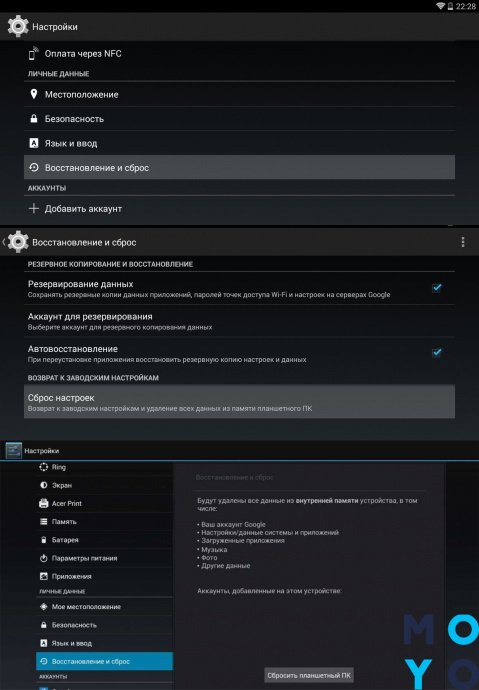
Сброс настроек через меню устройства
Сброс настроек планшета Huawei до заводских значений можно выполнить с помощью меню устройства. Этот метод подходит для тех, кто имеет доступ к настройкам планшета и может управлять им без проблем.
Чтобы выполнить сброс через меню устройства, следуйте инструкциям ниже:
- Откройте меню настроек планшета Huawei. Обычно оно находится на главном экране или в списке приложений.
- Прокрутите вниз и найдите раздел «Система» или «Дополнительные настройки».
- В разделе «Система» найдите пункт «Сброс» или «Сбросить настройки».
- Нажмите на пункт «Сброс» или «Сбросить настройки». Возможно, вам потребуется ввести пароль или пин-код для подтверждения.
- Выберите опцию «Сброс до заводских настроек» или «Сбросить все данные».
- Подтвердите сброс, нажав на кнопку «Сбросить» или «ОК».
- Планшет Huawei начнет процесс сброса до заводских настроек. Это может занять несколько минут.
- После завершения процесса планшет перезагрузится и вернется к настройкам по умолчанию.
Важно отметить, что сброс настроек до заводских значений удалит все данные с планшета Huawei, включая установленные приложения, фотографии, видео и другие файлы. Поэтому перед сбросом рекомендуется создать резервную копию всех важных данных.
Сброс настроек через режим восстановления
Когда ваш планшет Huawei начинает работать медленно, вы можете принять решение сбросить его до заводских настроек. Это позволяет удалить все данные, приложения и настройки, которые могут быть причиной проблемы. Один из способов сделать это — использовать режим восстановления.
Режим восстановления — это специальный режим, который позволяет вам выполнять различные операции с вашим планшетом, включая сброс до заводских настроек. Чтобы войти в режим восстановления, выполните следующие шаги:
- Выключите планшет.
- Затем зажмите кнопку уменьшения громкости и кнопку включения одновременно.
- Когда появится логотип Huawei на экране, отпустите кнопку включения, но продолжайте удерживать кнопку уменьшения громкости.
- Появится экран восстановления с различными опциями.
- Используйте кнопки громкости, чтобы выбрать опцию «Wipe data/factory reset» (Стереть данные/сброс до заводских настроек) и нажмите кнопку включения, чтобы подтвердить выбор.
- Выберите опцию «Yes» (Да) на следующем экране, чтобы подтвердить сброс.
- После завершения сброса, выберите опцию «Reboot system now» (Перезагрузить систему), чтобы перезагрузить планшет.
После перезагрузки планшет будет очищен и вернется в исходное состояние, как после покупки. Важно отметить, что при сбросе до заводских настроек все ваши данные, включая установленные приложения и личную информацию, будут удалены, поэтому перед сбросом рекомендуется создать резервную копию важных данных.

Восстановление данных после сброса
Сброс планшета до заводских настроек может быть полезным, если вы хотите избавиться от всех данных на устройстве или исправить какие-то проблемы с ним. Однако, важно понимать, что после сброса все данные, хранящиеся на планшете, будут удалены без возможности восстановления. Поэтому, если вам нужно сохранить какие-то важные файлы или информацию, необходимо предпринять дополнительные шаги для их сохранения.
Самым надежным способом восстановления данных после сброса является регулярное создание резервных копий. Это позволит вам сохранить копии всех важных файлов, контактов, сообщений и другой информации на внешнем устройстве или в облачном хранилище. Таким образом, вы сможете легко восстановить данные после сброса планшета.
Если вы не создали резервные копии данных и потеряли важные файлы после сброса, есть несколько способов восстановления.
1. Использование облачных сервисов
Если вы использовали облачные сервисы, такие как Google Drive или Dropbox, для хранения своих файлов, есть шанс, что они были автоматически синхронизированы и сохранены в облаке. Войдите в свою учетную запись облачного сервиса на новом устройстве и проверьте наличие ваших файлов. Если они там есть, вы сможете скачать их обратно на планшет.
2. Использование программ для восстановления данных
Существуют программы для восстановления данных, которые могут помочь восстановить удаленные файлы с планшета. Однако, успех восстановления может быть не гарантирован, особенно если прошло много времени после сброса. Некоторые из таких программ включают Dr.Fone, EaseUS MobiSaver, DiskDigger и многие другие. Установите одну из таких программ на компьютер и подключите планшет к нему, чтобы начать процесс восстановления.
3. Обращение к специалистам
Если вы не можете самостоятельно восстановить данные или сомневаетесь в своих навыках, лучше обратиться к специалистам. Компании, специализирующиеся на восстановлении данных, могут помочь вам восстановить удаленные файлы с планшета. Однако, этот метод может быть дорогим, поэтому его следует использовать в случае крайней необходимости.
В любом случае, важно помнить о необходимости регулярного создания резервных копий данных, чтобы избежать потери важных файлов в будущем. Это поможет вам избежать лишних хлопот и неудобств, связанных с восстановлением данных после сброса планшета.
Рекомендации по безопасности
Когда мы пользуемся планшетом, важно принимать меры по обеспечению его безопасности. В данной статье я хотел бы поделиться несколькими рекомендациями, которые помогут вам защитить ваш планшет Huawei и ваши личные данные.
1. Установите пароль или PIN-код
Первым шагом для обеспечения безопасности вашего планшета Huawei является установка пароля или PIN-кода для разблокировки устройства. Это поможет предотвратить несанкционированный доступ к вашим данным в случае утери или кражи планшета.
2. Обновляйте программное обеспечение
Регулярное обновление программного обеспечения вашего планшета Huawei имеет большое значение для безопасности. Производитель выпускает обновления, которые исправляют уязвимости и улучшают защиту устройства. Убедитесь, что вы всегда устанавливаете последние доступные обновления.
3. Используйте надежное подключение Wi-Fi
При подключении к Wi-Fi сети на вашем планшете Huawei, убедитесь, что вы подключаетесь к надежной и безопасной сети. Избегайте открытых Wi-Fi сетей, которые не требуют пароля, так как они могут быть подвержены взлому и угрожать безопасности ваших данных.
4. Установите антивирусное программное обеспечение
Для дополнительной защиты от вредоносных программ и вирусов, рекомендуется установить надежное антивирусное программное обеспечение на ваш планшет Huawei. Это поможет обнаружить и удалить вредоносные программы, которые могут угрожать безопасности вашего устройства и данных.
5. Резервное копирование данных
Не забывайте регулярно создавать резервные копии ваших данных на планшете Huawei. Это поможет вам восстановить данные в случае их потери или повреждения. Вы можете использовать облачные сервисы или подключить планшет к компьютеру для создания резервных копий.
6. Будьте осторожны при установке приложений
При установке новых приложений на планшет Huawei, будьте осторожны и проверяйте их надежность и репутацию. Устанавливайте приложения только из официальных магазинов приложений, таких как Google Play Store или Huawei AppGallery. Избегайте загрузки приложений из ненадежных источников, так как они могут содержать вредоносные программы.
Соблюдение этих рекомендаций поможет вам обеспечить безопасность вашего планшета Huawei и защитить ваши личные данные от несанкционированного доступа или взлома. Будьте бдительны и предпримите необходимые меры для обеспечения безопасности вашего устройства.