
Если вы хотите очистить куки в Internet Explorer 11, то есть несколько способов сделать это. Один из самых простых способов – использовать встроенную функцию очистки браузера. Другой способ – вручную удалить файлы куки из папки временных файлов.
В следующих разделах статьи мы рассмотрим оба способа более подробно и дадим вам пошаговые инструкции о том, как почистить куки в Internet Explorer 11. Вы узнаете, как найти встроенную функцию очистки браузера, как удалить файлы куки вручную и почему это важно для безопасности и производительности вашего браузера.
Что такое куки
Куки (Cookies) — это небольшие текстовые файлы, которые веб-сайты сохраняют на компьютере пользователя через веб-браузер. Они используются для хранения информации о пользователе, его предпочтениях и взаимодействии с веб-сайтом.
Куки были разработаны для решения проблемы отслеживания состояния сессии пользователя. В мире Интернета не существует постоянного подключения между клиентом (пользовательским компьютером) и сервером веб-сайта. Каждый раз, когда пользователь загружает новую страницу или переходит по ссылке, браузер отправляет запрос на сервер и получает ответ. Это означает, что сервер не может непосредственно запомнить информацию о предыдущих взаимодействиях с пользователем.
Куки решают эту проблему, предоставляя способ сохранить информацию на компьютере пользователя. Когда пользователь посещает веб-сайт, сервер отправляет куки вместе с ответом на браузер. Браузер сохраняет куки на компьютере пользователя и в дальнейшем отправляет их на сервер каждый раз, когда пользователь обращается к этому веб-сайту. Это позволяет серверу сохранять состояние сессии и запоминать информацию о пользователе.
Куки могут содержать различные типы информации, такие как идентификатор сессии, предпочтения пользователя, данные о последнем посещении и другую информацию, необходимую для персонализации веб-сайта и обеспечения более удобного пользовательского опыта.
Зачем нужно чистить куки
Куки (cookies) – это небольшие текстовые файлы, которые хранятся на компьютере пользователя при посещении веб-сайтов. Они содержат информацию о ваших предпочтениях и активностях на сайте, такие как логин, языковые настройки, история просмотра и другие данные. Куки позволяют сайтам «запоминать» вас и предоставлять персонализированный контент и функции.
Однако с течением времени куки могут накапливаться и приводить к некоторым проблемам. Вот несколько причин, почему регулярное чистка куков является важным шагом в обеспечении безопасности и оптимизации работы вашего браузера:
1. Освобождение места на диске
Куки занимают определенное пространство на вашем жестком диске. Со временем, по мере накопления куки от разных веб-сайтов, они могут занять значительное количество места. Чистка куки помогает освободить драгоценное место на диске, что может улучшить производительность вашего компьютера и ускорить загрузку веб-страниц.
2. Улучшение безопасности
Куки могут хранить личную информацию о вас, включая данные авторизации и данные, которые могут быть использованы злоумышленниками. Если вы не очистите куки, эта информация может быть доступна третьим лицам, что может представлять угрозу для вашей конфиденциальности и безопасности. Регулярная чистка куки помогает защитить вас от возможных утечек данных и злоупотребления вашей личной информацией.
3. Сброс настроек
Куки также могут сохранять настройки сайтов, которые вы посещаете. Некоторые из этих настроек могут стать устаревшими или привести к конфликтам с другими расширениями или плагинами. Чистка куки помогает сбросить эти настройки и начать с чистого листа, что может решить проблемы с отображением или функциональностью веб-страниц.
4. Предотвращение отслеживания
Куки могут использоваться для отслеживания ваших действий онлайн и создания профиля вашего поведения. Эта информация может быть использована рекламными компаниями для показа вам персонализированной рекламы. Если вы не хотите, чтобы ваше поведение было отслеживаемым, очистка куки поможет сбросить эту информацию и предотвратить отслеживание.
В целом, чистка куки является важной процедурой для поддержания безопасности и оптимизации работы вашего браузера. Регулярное удаление старых и неиспользуемых куков помогает освободить место на диске, улучшить безопасность, сбросить устаревшие настройки и предотвратить отслеживание вашей активности в Интернете.
Шаг 1: Открыть настройки браузера
Чтобы почистить куки в интернет-браузере Internet Explorer 11, вам необходимо открыть настройки браузера. Куки – это небольшие текстовые файлы, которые сохраняются на вашем компьютере и содержат информацию о вашей активности в Интернете. Очистка куки может быть полезной, если вы хотите удалить сохраненные данные или исправить проблемы с веб-сайтами.
Вот как открыть настройки браузера Internet Explorer 11:
- Откройте браузер Internet Explorer 11, щелкнув на его значке на рабочем столе или в меню «Пуск».
- В правом верхнем углу окна браузера найдите значок шестеренки. Нажмите на этот значок, чтобы открыть выпадающее меню.
- В выпадающем меню выберите пункт «Настройки».
- Появится окно «Настройки браузера».
Теперь вы можете перейти к следующему шагу, чтобы узнать, как удалить куки в Internet Explorer 11.
Шаг 2: Выбрать опции для удаления
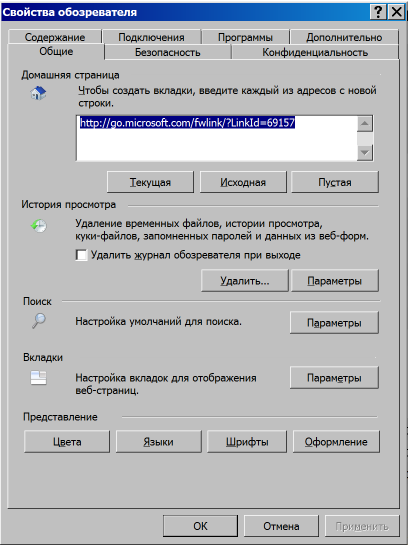
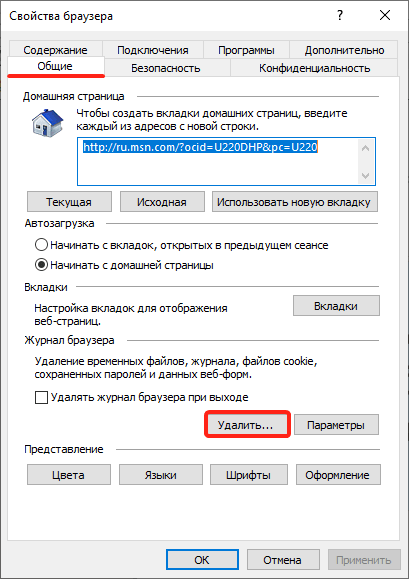
После того, как вы открыли окно «Удаление истории просмотра», вам нужно выбрать опции для удаления куки в Internet Explorer 11.
В этом окне вы увидите различные опции, которые можно выбрать для удаления. Вот некоторые из них:
- Куки и данные веб-сайтов: эта опция удаляет куки, сохраненные на вашем компьютере веб-сайтами, которые вы посещали. Куки — это небольшие файлы, которые содержат информацию о вашей активности на веб-сайте. Удаление куки может помочь защитить вашу конфиденциальность и улучшить производительность браузера.
- Файлы и данные, хранящиеся в кэше: эта опция удаляет временные файлы, которые хранятся в кэше вашего браузера. Кэш — это место, где браузер хранит копии веб-страниц и файлов, чтобы загрузка страниц была быстрее при повторном посещении. Удаление кэша может помочь очистить пространство на вашем компьютере и улучшить производительность браузера.
- История браузера: эта опция удаляет список посещенных вами веб-сайтов. Удаление истории браузера может помочь защитить вашу конфиденциальность и убрать следы вашей активности.
- Сохраненные пароли: эта опция удаляет пароли, которые были сохранены в Internet Explorer 11. Если вы используете функцию автозаполнения паролей, они будут удалены, и вам придется вводить их заново при входе на веб-сайты.
- Сохраненные данные форм: эта опция удаляет информацию, которую вы вводили в онлайн-формы, например, имена, адреса и номера телефонов. Удаление сохраненных данных форм может помочь защитить вашу конфиденциальность.
Выберите опции, которые вы хотите удалить, и нажмите кнопку «Удалить». После этого выбранные данные будут удалены, и ваш браузер будет очищен от куки.
Шаг 3: Подтвердить удаление
После того, как вы выбрали куки, которые хотите удалить, необходимо подтвердить свое решение и выполнить удаление.
Для этого вам нужно нажать на кнопку «Удалить» или «Очистить», которая обычно располагается внизу окна «Настройки браузера» или «Интернет-опций».
При нажатии на эту кнопку вы увидите сообщение, подтверждающее удаление куки. В некоторых случаях вам могут предложить выполнить дополнительные действия, например, перезапустить браузер для завершения удаления.
После подтверждения удаления браузер начнет процесс очистки куки. Обычно это занимает всего несколько секунд.
Важно помнить, что после удаления куки вы можете потерять некоторую информацию, например, сохраненные пароли или настройки сайтов. Поэтому перед удалением рекомендуется сохранить важную информацию или сделать резервную копию данных.

Шаг 4: Перезагрузить браузер
После того, как вы успешно удалили файлы cookie в Internet Explorer 11, важно перезагрузить браузер. Этот шаг поможет убедиться, что все изменения вступили в силу и браузер работает с обновленными настройками.
Для перезагрузки браузера вам нужно закрыть все открытые вкладки и снова открыть Internet Explorer. Вы можете сделать это, щелкнув на значок браузера на рабочем столе или в меню «Пуск».
Польза от чистки куки
Чистка куки — это процесс удаления информации, которая хранится на вашем компьютере в виде небольших текстовых файлов. Куки используются веб-сайтами для запоминания определенной информации о вас, такой как предпочтения, настройки, данные авторизации и история посещений.
Очистка куки может быть полезной по нескольким причинам:
1. Улучшение производительности
Со временем, когда вы посещаете различные веб-сайты, количество куки может значительно увеличиться. Это может привести к замедлению работы браузера и увеличению времени загрузки страниц. Чистка куки поможет освободить пространство на вашем компьютере и улучшить общую производительность.
2. Защита конфиденциальности
Куки могут содержать личную информацию, такую как имя пользователя, пароль или данные платежных систем. Если вы не очищаете куки, эта информация может быть доступна злоумышленникам, если они получат доступ к вашему компьютеру. Чистка куки поможет защитить вашу конфиденциальность и предотвратить возможные утечки данных.
3. Устранение проблем с отображением
Иногда куки могут быть повреждены или содержать устаревшую информацию, что может привести к проблемам с отображением веб-сайтов. Если вы сталкиваетесь с проблемами отображения, очистка куки может помочь решить эти проблемы и обновить информацию, хранящуюся на вашем компьютере.
4. Персонализация опыта использования
Некоторые веб-сайты используют куки для запоминания ваших предпочтений и настроек, чтобы предоставить вам более персонализированный опыт использования. Очистка куки может помочь сбросить эти настройки и вернуться к стандартному опыту использования, если вы хотите начать с чистого листа.
Чистка куки является важным шагом для поддержания чистоты и производительности вашего браузера. Она помогает улучшить производительность, защитить вашу конфиденциальность, устранить проблемы с отображением и настроить опыт использования веб-сайтов. Регулярное выполнение этой процедуры может быть полезным для всех пользователей интернета.
Улучшение производительности браузера
Для обеспечения наилучшего опыта работы в Интернете, важно обращать внимание на производительность вашего браузера. Браузеры, такие как Internet Explorer 11, могут иногда замедляться из-за накопления временных файлов и данных, которые сохраняются в куки. Очистка куки может значительно улучшить производительность вашего браузера.
Что такое куки?
Куки (или cookies) — это небольшие текстовые файлы, которые хранятся на вашем компьютере и содержат информацию о ваших предпочтениях и действиях в Интернете. Куки используются для различных целей, включая запоминание входных данных, аналитику и персонализацию веб-сайтов.
Почему куки могут замедлять ваш браузер?
Со временем куки могут накапливаться, что приводит к увеличению объема данных, которые браузер должен обрабатывать при каждом посещении веб-сайта. Большое количество куки может замедлить загрузку страниц и выполнение других операций в браузере.
Как почистить куки в Internet Explorer 11?
- Откройте Internet Explorer 11 и щелкните на значке «Настройки» в правом верхнем углу окна браузера.
- Выберите «Параметры Интернета» в выпадающем меню.
- В открывшемся окне «Параметры Интернета» перейдите на вкладку «Общие».
- В разделе «История просмотра» нажмите на кнопку «Удалить».
- В появившемся окне выберите флажок «Куки и данные веб-сайтов» и нажмите «Удалить».
- Подтвердите удаление куки, нажав «OK».
Другие способы улучшения производительности браузера
Очистка куки — только один из способов улучшения производительности браузера. Вот еще несколько полезных рекомендаций:
- Удалите ненужные расширения и плагины.
- Обновите ваш браузер до последней версии.
- Очистите кэш и временные файлы вашего браузера.
- Закройте неиспользуемые вкладки и приложения.
- Перезапустите компьютер, чтобы освободить системные ресурсы.
Следуя этим рекомендациям, вы можете значительно улучшить производительность вашего браузера и получить более быстрый и эффективный опыт работы в Интернете.