
Антивирус Касперского — это мощный инструмент для защиты компьютера от вредоносных программ. Одной из его функций является помещение подозрительных файлов в карантин. В этой статье мы расскажем, как очистить карантин в антивирусе Касперского и вернуть файлы на свои места.
В следующих разделах статьи мы познакомим вас с основными причинами помещения файлов в карантин, объясним, почему важно регулярно проверять и очищать карантин, и подробно расскажем о шагах, которые нужно предпринять для удаления файлов из карантина в антивирусе Касперского. Также мы рассмотрим особенности процесса очистки карантина на разных операционных системах и дадим несколько полезных советов для обеспечения безопасности вашего компьютера.
Что такое карантин?
Карантин — это мера, применяемая для предотвращения распространения инфекционных заболеваний. Во время карантина люди, животные или предметы, которые могут быть носителями болезни, изолируются от остального населения.
Карантин может быть введен как на уровне отдельных людей или групп, так и на более широком уровне, например, в рамках города, региона или даже страны. Целью карантина является предотвращение передачи инфекции и защита здоровья населения.
Меры, принимаемые во время карантина:
- Изоляция: инфицированные или подозреваемые в инфекции люди должны находиться в специальных местах, например, больницах или карантинных центрах. Это позволяет предотвратить контакт с остальными людьми и распространение болезни.
- Карантин: здоровые люди, которые могли быть в контакте с инфицированными, должны оставаться в изолированных условиях в течение определенного периода времени. Это позволяет выявить и предотвратить возможное появление симптомов инфекции.
- Ограничение движения: во время карантина могут быть введены ограничения на перемещение людей в определенные районы или страны. Это помогает предотвратить распространение инфекции с одной территории на другую.
- Санитарные меры: во время карантина могут быть усилены санитарные меры, такие как увеличение частоты уборки и дезинфекции общественных мест, использование масок и средств гигиены.
Карантин — это временная мера, которая может быть введена в ответ на угрозу распространения инфекции. Его цель — защитить здоровье населения и предотвратить эпидемию или пандемию. Карантин может быть снят, когда риск распространения болезни снижается или исчезает.
Зачем нужно очищать карантин?
Карантин – это особый раздел в антивирусном программном обеспечении, в котором хранятся подозрительные файлы, которые были обнаружены во время проверки системы на наличие вирусов. Основной целью карантина является изоляция и временное отделение этих файлов от основной системы, чтобы предотвратить их негативное влияние на работу компьютера и сохранить безопасность данных.
Однако, накопление файлов в карантине со временем может привести к проблемам. Во-первых, карантин может занимать значительное пространство на жестком диске, что может привести к уменьшению доступной памяти и замедлению работы системы. Кроме того, в карантине могут быть сохранены файлы, которые в действительности являются безопасными и не представляют угрозы для компьютера.
Поэтому регулярная очистка карантина является необходимой процедурой для поддержания оптимальной производительности системы и эффективности работы антивирусного программного обеспечения. Очищая карантин, мы освобождаем место на жестком диске и удаляем ненужные файлы, которые больше не представляют угрозы для компьютера.
Как найти карантин в программе Касперского?
Программа Касперского является одним из самых популярных антивирусных решений, которые помогают защитить компьютеры от вредоносных программ. Одной из важных функций этой программы является возможность помещать подозрительные файлы в карантин, чтобы предотвратить их негативное влияние на систему.
Найти карантин в программе Касперского довольно просто. Вот несколько шагов, которые помогут вам найти карантинные файлы и принять соответствующие меры:
1. Откройте программу Касперского
Для начала откройте программу Касперского на вашем компьютере. Обычно она располагается в системном трее (рядом с часами) или на рабочем столе. Выберите иконку Касперского и щелкните по ней правой кнопкой мыши. В контекстном меню выберите «Открыть» или «Запустить».
2. Перейдите в раздел «Карантин»
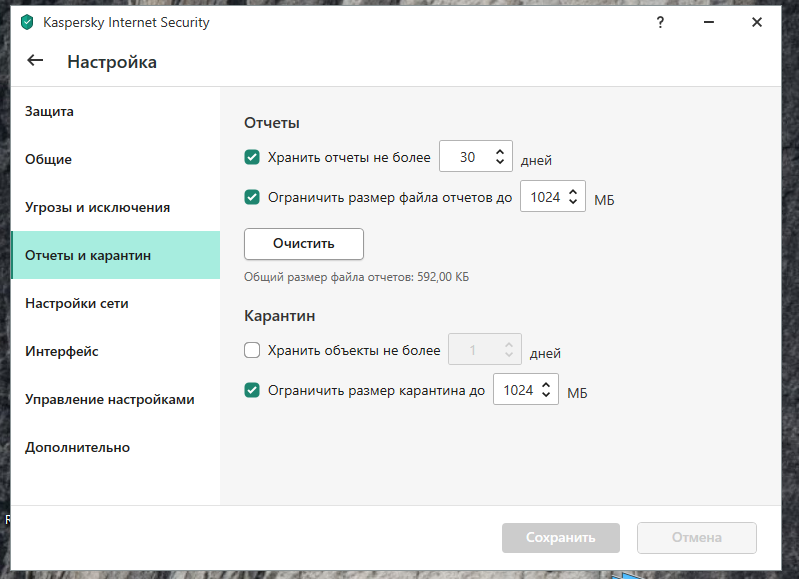
После открытия программы Касперского вы увидите главное окно с различными вкладками. Одна из них будет называться «Карантин» или «Угрозы и карантин». Щелкните на этой вкладке, чтобы открыть раздел, связанный с карантином.
3. Просмотрите список карантинных файлов
В разделе «Карантин» вы увидите список файлов, которые были помещены в карантин программой Касперского. Это могут быть файлы, которые были обнаружены как потенциально опасные или вредоносные. Вы можете просмотреть этот список и узнать больше информации о каждом файле.
4. Примите меры по очистке карантина
Если вы хотите очистить карантин от опасных файлов, вы можете выбрать соответствующие опции в программе Касперского. Обычно есть кнопки или меню, которые позволяют удалить или восстановить файлы из карантина. Перед удалением или восстановлением файла убедитесь, что вы правильно оценили его безопасность.
Теперь вы знаете, как найти карантин в программе Касперского и принять необходимые меры. Помните, что карантин является важной функцией антивирусной программы, которая помогает защитить ваш компьютер от потенциально опасных файлов.
Как выбрать файлы для удаления из карантина?
Когда антивирус Касперского обнаруживает подозрительные файлы, он помещает их в карантин для обеспечения безопасности компьютера. Однако не все файлы, попавшие в карантин, являются вредоносными или опасными. Чтобы не потерять важные данные и не удалить полезные файлы, необходимо правильно выбирать файлы для удаления из карантина. В этом экспертном тексте мы расскажем вам, как это сделать.
1. Проверьте репутацию файла
Первым шагом при выборе файлов для удаления из карантина следует проверить их репутацию. Касперский предоставляет информацию о каждом файле, включая его источник и рейтинг безопасности. Если файл имеет низкий рейтинг или является неизвестным, то, вероятно, стоит удалить его из карантина.
2. Оцените важность файла
Вторым шагом является оценка важности файла для вас и вашей работы. Если файл является критическим для работы системы или содержит важные данные, то его следует оставить в карантине и не удалять. Если файл не является важным или вы уверены, что он не содержит вредоносного кода, то можно безопасно удалить его из карантина.
3. Проанализируйте результаты сканирования
Третий шаг заключается в анализе результатов сканирования, проведенного Касперским. Если файл был обнаружен и помещен в карантин только один раз, то это может быть случайное ложное срабатывание антивируса. В таком случае, вы можете безопасно удалить файл из карантина. Однако, если файл был обнаружен и помещен в карантин несколько раз, то это может быть признаком реальной угрозы. В таком случае, лучше не удалять файл из карантина и проконсультироваться со специалистом по безопасности.
4. Пользуйтесь резервной копией
Четвертым шагом является использование резервной копии файлов. Если вы не уверены, нужен ли вам файл из карантина, то вы можете безопасно удалить его, если у вас есть резервная копия. Резервная копия поможет восстановить файл, если он окажется важным.
Выбор файлов для удаления из карантина требует внимательности и осознанности. Проверьте репутацию файла, оцените его важность, проанализируйте результаты сканирования и используйте резервную копию. Таким образом, вы сможете безопасно удалить ненужные файлы из карантина и обеспечить безопасность своего компьютера.
Как удалить файлы из карантина в Касперском?
Если антивирус Касперского обнаружил вредоносный файл на вашем компьютере и поместил его в карантин, вам может потребоваться удалить этот файл. Удаление файлов из карантина в Касперском достаточно просто и может быть выполнено всего в несколько шагов.
Шаг 1: Открыть окно Карантин
Первым шагом для удаления файлов из карантина в Касперском является открытие окна Карантин. Вы можете сделать это, щелкнув на иконке Касперского в системном трее (рядом с часами) и выбрав опцию «Открыть Касперского». Затем выберите вкладку «Защита» и нажмите на ссылку «Карантин».
Шаг 2: Выбрать файлы для удаления
В окне Карантин вы увидите список файлов, которые были помещены в карантин Касперским. Чтобы выбрать файлы для удаления, отметьте их флажком или выберите нужные файлы, удерживая клавишу Ctrl на клавиатуре.
Шаг 3: Удалить файлы из карантина
После выбора файлов для удаления нажмите на кнопку «Удалить» или «Удалить выбранные». Касперский попросит вас подтвердить удаление файлов из карантина. Если вы уверены, что хотите удалить выбранные файлы, нажмите «ОК».
После завершения этих шагов выбранные файлы будут удалены из карантина Касперского и больше не будут считаться угрозой для вашего компьютера. Важно помнить, что перед удалением файлов из карантина убедитесь, что они действительно являются вредоносными и что их удаление не повредит работе вашей системы.
Как восстановить файлы из карантина?
В программе Касперского есть функция карантина, которая предназначена для безопасного хранения подозрительных файлов. Карантин позволяет изолировать потенциально опасные файлы, чтобы предотвратить их воздействие на систему. Если вы обнаружили, что некоторые файлы ошибочно попали в карантин, вы можете их восстановить. В этом тексте я расскажу, как это сделать.
Шаг 1: Открыть программу Касперского
Первым шагом необходимо открыть программу Касперского на вашем компьютере. Обычно она представлена значком в системном трее или на рабочем столе.
Шаг 2: Перейти в карантин
После открытия программы, вам нужно найти раздел «Карантин». Обычно он находится в меню или боковой панели программы.
Шаг 3: Выбрать файлы для восстановления
В разделе «Карантин» вы увидите список файлов, которые были помещены в карантин. Выберите те файлы, которые вы хотите восстановить. Обычно можно выбрать несколько файлов сразу, удерживая клавишу Ctrl или Shift.
Шаг 4: Восстановить файлы
После выбора файлов, вам нужно найти опцию «Восстановить» или «Вернуть из карантина». Обычно она представлена значком или кнопкой вверху или внизу списка файлов. Нажмите на эту опцию, чтобы восстановить выбранные файлы.
Шаг 5: Проверить восстановленные файлы
После восстановления файлов из карантина, рекомендуется проверить их на наличие вирусов или других угроз. Для этого можно использовать антивирусный сканер или специальные онлайн-сервисы. Также стоит убедиться, что восстановленные файлы работают корректно и не вызывают проблем на вашем компьютере.
Вот и все! Теперь вы знаете, как восстановить файлы из карантина в программе Касперского. Помните, что карантин — это важная функция для защиты вашей системы, поэтому будьте внимательны при восстановлении файлов и всегда проверяйте их на наличие угроз.