
Перед продажей своего iPad Mini необходимо выполнить ряд действий для полной безопасности и защиты ваших личных данных. В этой статье мы расскажем, как правильно очистить iPad Mini перед продажей, чтобы новый владелец не имел доступа к вашей личной информации.
В первом разделе мы покажем, как сделать резервную копию данных, чтобы сохранить все важные файлы и настройки. Во втором разделе мы расскажем о том, как отключить iCloud и выйти из всех аккаунтов. В третьем разделе мы подробно объясним, как выполнить сброс до заводских настроек и удалить все данные с устройства. И, наконец, в последнем разделе мы расскажем о том, как проверить, что все данные были успешно удалены и iPad Mini готов к продаже.

Почему важно очистить iPad mini перед продажей
Когда вы решаете продать свой iPad mini, очистка устройства перед продажей является важным шагом. Это не только поможет защитить вашу личную информацию, но и сделает устройство более привлекательным для потенциальных покупателей. В этом экспертном тексте я расскажу вам, почему очистка iPad mini перед продажей является неотъемлемой частью процесса продажи и какие преимущества она может предоставить.
Защита личной информации
Когда вы используете iPad mini, на устройстве накапливается большое количество личной информации, такой как контакты, сообщения, фотографии, видео, пароли и другие данные. Если вы не очистите устройство перед продажей, новый владелец сможет получить доступ к этим данным. Это может привести к утечке личной информации и потенциальному злоупотреблению. Поэтому очистка iPad mini перед продажей является обязательным шагом для защиты вашей конфиденциальности и предотвращения возможных негативных последствий.
Улучшение внешнего вида
Чистый и хорошо подготовленный iPad mini выглядит привлекательнее для потенциальных покупателей. Если устройство выглядит старым, грязным или имеет следы использования, это может отпугнуть потенциальных покупателей и снизить его стоимость. Очистка устройства не только удаляет пыль, отпечатки пальцев и другие загрязнения, но и придает устройству свежий и ухоженный вид. Это поможет вам продать iPad mini быстрее и по более выгодной цене.
Повышение производительности
С течением времени и использования iPad mini может накапливаться ненужные файлы, кэш, обновления и другие данные, которые могут замедлить работу устройства. Очистка iPad mini перед продажей позволяет избавиться от этих ненужных данных и восстановить его производительность. Покупатели будут заинтересованы в приобретении устройства, которое работает быстро и без сбоев, поэтому очистка устройства может повысить его привлекательность и помочь вам продать его по лучшей цене.
Привлечение большего количества покупателей
Когда вы рекламируете свой iPad mini для продажи, важно привлечь как можно больше потенциальных покупателей. Очистка устройства перед продажей может быть преимуществом, которое заинтересует больше людей. Покупатели ищут устройство, которое будет работать хорошо и соответствовать их потребностям. Если вы предлагаете очищенный iPad mini, это может быть решающим фактором для многих покупателей и помочь вам продать его быстрее.
Очистка iPad mini перед продажей является важным шагом, который поможет защитить вашу личную информацию, улучшить внешний вид устройства, повысить его производительность и привлечь большее количество потенциальных покупателей. Эта процедура займет немного времени, но она стоит того, чтобы обезопасить вас и обеспечить успешную продажу вашего iPad mini.
Шаг 1: Создание резервной копии данных
Перед продажей вашего iPad mini важно создать резервную копию всех ваших данных. Это позволит вам сохранить все важные файлы и информацию, которые вы хотите сохранить и использовать в будущем на другом устройстве.
Существует несколько способов создания резервной копии данных на iPad mini:
- Использование iCloud: iCloud — это облачный сервис от Apple, который позволяет вам хранить вашу информацию и данные на удаленных серверах. Чтобы создать резервную копию данных через iCloud, вам необходимо подключиться к Wi-Fi и включить функцию резервного копирования iCloud в настройках вашего iPad mini. После этого ваше устройство будет автоматически создавать резервные копии данных каждый раз, когда оно будет подключено к Wi-Fi и заряжаться. Чтобы убедиться, что резервные копии делаются регулярно, вы можете проверить настройки iCloud.
- Использование iTunes: iTunes — это программа от Apple, которая позволяет управлять вашими устройствами iOS и создавать резервные копии данных. Чтобы создать резервную копию данных через iTunes, вам необходимо подключить ваш iPad mini к компьютеру с помощью USB-кабеля и запустить iTunes. Затем выберите устройство iPad mini в iTunes и нажмите на кнопку «Создать резервную копию». iTunes сохранит все ваши данные, включая приложения, контакты, фотографии и другие файлы.
Важно отметить, что для создания резервной копии через iTunes вам понадобится компьютер с установленной программой iTunes. Также не забудьте убедиться, что у вас есть достаточно свободного места на iCloud или компьютере для хранения всех данных.
После создания резервной копии данных вы можете быть уверены, что ваша информация будет сохранена и вы сможете легко восстановить ее на новом устройстве.
Шаг 2: Отключение учетной записи iCloud
После того, как вы сделали резервную копию данных и выключили «Найти iPhone», необходимо отключить учетную запись iCloud на вашем iPad mini. Это важный шаг, который нужно выполнить перед продажей устройства, чтобы новый владелец мог связать свою собственную учетную запись iCloud с iPad.
Чтобы отключить учетную запись iCloud:
- Откройте меню «Настройки» на вашем iPad mini.
- Прокрутите вниз и нажмите на своё имя в верхней части меню.
- Выберите «iCloud» в списке опций.
- Прокрутите вниз и нажмите на «Выйти из учетной записи».
- Подтвердите выход из учетной записи iCloud, введя пароль своей учетной записи.
После выполнения этих шагов ваша учетная запись iCloud будет отключена от iPad mini. Важно убедиться, что вы вышли из учетной записи iCloud перед продажей устройства, чтобы защитить свои личные данные и предоставить новому владельцу возможность связать свою учетную запись iCloud с устройством.
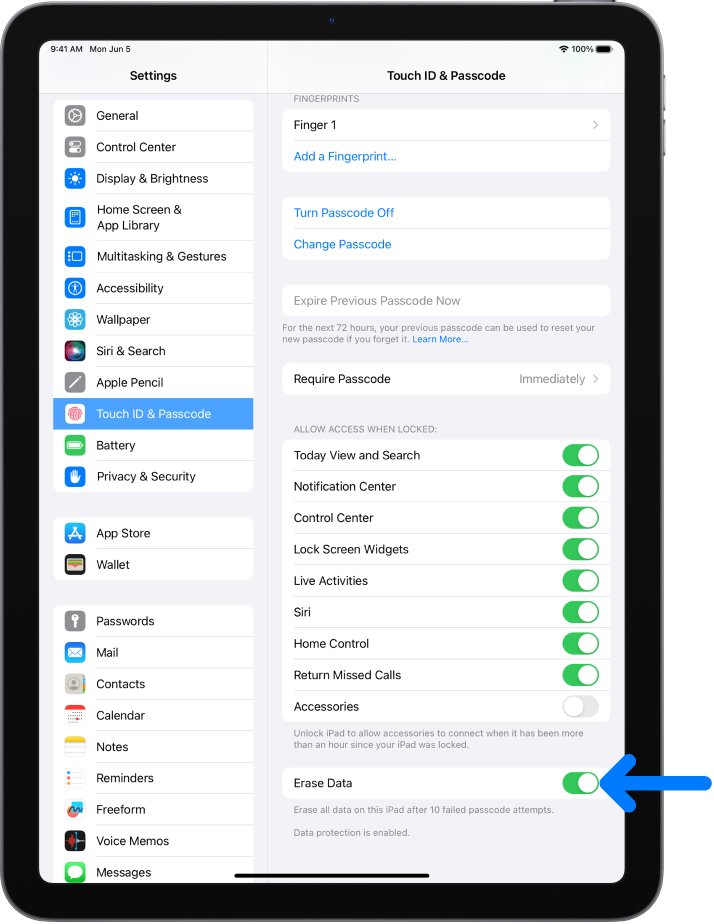
Шаг 3: Удаление всех личных данных
После резервного копирования данных, настало время удалить все личные данные с вашего iPad mini перед продажей. Это важный шаг, чтобы защитить вашу конфиденциальность и предотвратить доступ к вашим личным информационным данным.
Вот несколько простых шагов, которые помогут вам удалить все личные данные с вашего iPad mini:
1. Сброс настроек
Первым шагом для удаления всех данных с вашего iPad mini является сброс настроек до заводских установок. Это удалит все данные, приложения и настройки, вернув ваш iPad mini в исходное состояние.
Чтобы сбросить настройки, перейдите в меню «Настройки» на вашем iPad mini, затем выберите «Общие» и нажмите на «Сброс». Затем выберите «Сбросить все содержимое и настройки» и подтвердите свой выбор.
2. Выход из iCloud
После сброса настроек вы также должны выйти из своей учетной записи iCloud на iPad mini. Это гарантирует, что ваше устройство больше не будет связано с вашим аккаунтом iCloud и защищает вашу приватность.
Чтобы выйти из iCloud, перейдите в меню «Настройки», затем выберите ваше имя в верхней части экрана и нажмите на «Выйти». Введите пароль своей учетной записи iCloud и подтвердите выход.
3. Удаление аккаунтов и приложений
Для полного удаления личных данных с iPad mini, вам также следует удалить все аккаунты, которые вы добавили на устройство, такие как электронная почта, социальные сети и другие. Также удалите все приложения, которые вы скачали с App Store.
Для удаления аккаунтов и приложений, перейдите в меню «Настройки» и выберите соответствующие разделы, чтобы удалить аккаунты и приложения по одному.
4. Переустановка операционной системы
Наконец, для дополнительной защиты вы можете переустановить операционную систему на вашем iPad mini. Это гарантирует, что все остаточные данные будут полностью удалены и ваше устройство будет в исходном состоянии.
Чтобы переустановить операционную систему, подключите ваш iPad mini к компьютеру с помощью кабеля Lightning, откройте программу iTunes и выберите ваше устройство. Затем нажмите на кнопку «Восстановить iPad» и следуйте инструкциям на экране.
После выполнения всех этих шагов вы можете быть уверены, что все личные данные были удалены с вашего iPad mini и ваше устройство готово для продажи.
Шаг 4: Сброс настроек до заводских
Сброс настроек до заводских может быть необходим, если вы хотите полностью очистить iPad Mini перед продажей или передачей устройства другому человеку. Этот шаг поможет удалить все ваши персональные данные и вернуть устройство к состоянию, в котором оно было, когда вы его первоначально приобрели.
Сброс настроек до заводских также может быть полезен, если ваш iPad Mini работает нестабильно или вы столкнулись с какими-либо проблемами в работе устройства. Этот процесс может помочь устранить возможные ошибки и проблемы с программным обеспечением.
Чтобы сбросить настройки до заводских, выполните следующие шаги:
- Перейдите в раздел «Настройки» на вашем iPad Mini.
- Нажмите на вкладку «Общие».
- Прокрутите страницу вниз и найдите опцию «Сброс».
- Выберите «Сброс всех настроек».
- Подтвердите свой выбор, введя пароль, если у вас есть установленный пароль на устройстве.
После выполнения этих шагов iPad Mini будет сброшен до заводских настроек. Вся ваша персональная информация, включая приложения, фотографии, контакты и документы, будет удалена с устройства. Будьте уверены, что вы сделали резервную копию всех важных данных перед сбросом настроек.
Обратите внимание, что сброс настроек до заводских не удаляет операционную систему iOS с вашего iPad Mini. Он только сбрасывает настройки и удаляет все ваши данные. Если у вас возникли проблемы с программным обеспечением, которые не удается решить с помощью сброса настроек, вам может потребоваться выполнить полное восстановление устройства через iTunes.

Шаг 5: Проверка наличия обновлений
После того, как вы успешно очистили свой iPad Mini перед продажей, важно также убедиться, что устройство имеет последнюю версию операционной системы. Это гарантирует, что новый владелец получит устройство с обновленными функциями и исправленными ошибками.
Проверка наличия обновлений на iPad Mini очень проста и займет всего несколько минут. Следуйте этим шагам:
- Откройте «Настройки» на вашем iPad Mini. Это значок с изображением шестеренки, обычно находящийся на главном экране.
- Прокрутите вниз и нажмите на «Общие».
- В меню «Общие» найдите и нажмите на «Обновление ПО».
- В этом разделе ваш iPad Mini будет проверять наличие обновлений операционной системы. Если обновления доступны, вы увидите соответствующее уведомление.
- Нажмите на «Установить сейчас», чтобы начать процесс установки обновлений.
Важно отметить, что для установки обновлений ваш iPad Mini должен быть подключен к Wi-Fi и иметь достаточно заряда батареи. Помните, что процесс установки обновлений может занять некоторое время, поэтому убедитесь, что у вас достаточно времени для завершения этой процедуры.
Проверка и установка обновлений операционной системы на вашем iPad Mini позволяет не только обеспечить его актуальность перед продажей, но и гарантирует, что новый владелец сможет наслаждаться всеми новыми функциями и улучшениями, предлагаемыми Apple.
Что делать, если ipad mini не удалось сбросить до заводских настроек
Если вы пытались сбросить ваш iPad Mini до заводских настроек, но столкнулись с проблемой и процесс не удался, не паникуйте. В этой статье мы расскажем вам о нескольких действиях, которые можно предпринять, чтобы решить эту проблему.
1. Попробуйте еще раз
Первым делом стоит попробовать сбросить iPad Mini до заводских настроек еще раз. Возможно, что в первый раз произошел какой-то сбой или ошибка, и повторная попытка может помочь. Для этого вы можете использовать функцию «Сбросить все содержимое и настройки» в меню «Общие» в настройках устройства.
2. Подключите к компьютеру
Если повторная попытка сбросить до заводских настроек не дала результатов, попробуйте подключить свой iPad Mini к компьютеру и воспользоваться программой iTunes. В iTunes вы можете выбрать опцию «Восстановить iPad» и следовать инструкциям, чтобы сбросить устройство до заводских настроек.
3. Воспользуйтесь режимом DFU
Если ни один из предыдущих методов не сработал, можно попробовать воспользоваться режимом DFU (Device Firmware Update). Для этого вам понадобится специальный инструмент, который позволит перевести ваш iPad Mini в этот режим. Затем вы сможете использовать iTunes для восстановления устройства до заводских настроек.
4. Обратитесь к профессионалам
Если все предыдущие попытки не увенчались успехом, лучшим решением может быть обратиться к специалистам. Вы можете обратиться в сервисный центр Apple или к другим профессионалам, которые занимаются ремонтом и обслуживанием устройств Apple. Они смогут помочь вам решить проблему с сбросом iPad Mini до заводских настроек.
Важно помнить, что перед продажей или передачей устройства третьим лицам необходимо обязательно сбросить его до заводских настроек. Это предотвратит возможность доступа к вашим личным данным и информации на устройстве.