
Если вы столкнулись с проблемой неправильного форматирования в документе LibreOffice, не отчаивайтесь. В этой статье мы расскажем вам, как легко и быстро очистить форматирование и вернуть документ в его исходное состояние.
В следующих разделах мы рассмотрим различные способы очистки форматирования в LibreOffice, включая использование команды «Очистить форматирование», удаление стилей, применение стандартного стиля, а также преобразование документа в формат ODT. Вы также узнаете о полезных советах и трюках, которые помогут вам справиться с любыми форматированиями проблемами в LibreOffice.
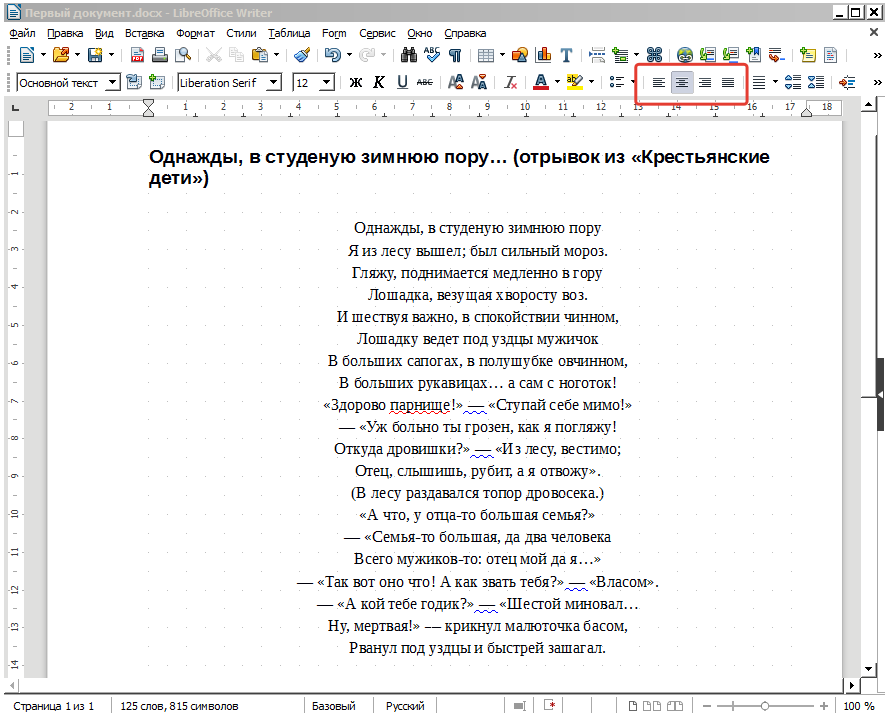
Почему очистка форматирования в LibreOffice так важна
LibreOffice — это мощный офисный пакет, который предоставляет множество функций для создания и редактирования документов, презентаций и таблиц. Однако, при работе с различными документами, форматирование может стать проблемой.
Очистка форматирования в LibreOffice является важной задачей, которую необходимо выполнить перед отправкой документа или перед дальнейшей работой с ним. Вот несколько причин, почему это так важно:
1. Сохранение единого стиля
При работе с различными документами, особенно если они были созданы с использованием разных шаблонов, могут возникнуть проблемы с единообразием стиля. Форматирование, такое как шрифты, размеры, выравнивание и отступы, могут отличаться в разных частях документа. Это может создать путаницу и затруднить чтение и восприятие информации. Очистка форматирования поможет сохранить единый стиль и сделать документ более профессиональным и удобочитаемым.
2. Исправление ошибок форматирования
В процессе работы с документами могут возникать ошибки форматирования, такие как неправильное выравнивание, неправильный размер шрифта или неправильные отступы. Это может произойти, если вы копируете и вставляете текст из других источников или если вы случайно применяете неправильное форматирование. Очистка форматирования позволяет исправить эти ошибки и улучшить общий вид документа.
3. Улучшение производительности
Слишком сложное форматирование, такое как множество вложенных таблиц и стилей, может замедлить работу с документом и увеличить его размер. Это может привести к затруднениям при открытии и сохранении файла, а также занимать больше места на жестком диске. Очистка форматирования поможет улучшить производительность работы с документом и сделать его более легким и компактным.
4. Лучшая совместимость
Если вы планируете отправить свой документ другим людям или открыть его в другом офисном пакете, то очистка форматирования становится необходимой. Различные офисные пакеты могут интерпретировать форматирование по-разному, и это может привести к искажению внешнего вида документа или даже к потере информации. Очистка форматирования поможет устранить такие проблемы и обеспечить лучшую совместимость с другими программами.
Очистка форматирования в LibreOffice является важной задачей, которую необходимо выполнить перед отправкой или дальнейшей работой с документом. Она поможет сохранить единый стиль, исправить ошибки форматирования, улучшить производительность и обеспечить лучшую совместимость с другими программами. Не забывайте выполнять эту задачу, чтобы создать профессиональные и удобочитаемые документы.
Какие проблемы может вызвать некорректное форматирование
Некорректное форматирование документов может привести к различным проблемам, которые могут затруднить чтение и понимание информации, а также создать негативное впечатление о профессионализме автора. Вот некоторые из проблем, которые могут возникнуть при некорректном форматировании.
1. Трудности в чтении и понимании информации
Если документ содержит неправильное выравнивание, непонятные заголовки, непоследовательное использование шрифтов и размеров, то это может затруднить чтение и понимание информации. Читателю будет сложно следовать структуре документа и уловить главные идеи.
2. Передача неправильного значения
Некорректное форматирование может привести к неправильной передаче значения. Например, если числа отформатированы как текст, то при выполнении математических операций они могут быть некорректно обработаны. Это может привести к ошибкам в вычислениях и значительно исказить результаты.
3. Потеря информации
Если документ содержит некорректное форматирование, то это может привести к потере информации. Например, если текст скрыт неправильным использованием цветов или фоновых изображений, то читатель может не заметить этот текст и упустить важные детали. Также, некорректное форматирование таблиц может привести к искажению данных и потере информации.
4. Проблемы с печатью
Неправильное форматирование может вызвать проблемы при печати документа. Например, если текст выходит за пределы страницы или таблицы не размещаются на одной странице, то это может привести к неправильному отображению на печати. Это может вызвать дополнительные затраты на печать или привести к неприятностям при представлении документа.
5. Потеря профессионализма
Некорректное форматирование может создать негативное впечатление о профессионализме автора. Если документ содержит множество грамматических и орфографических ошибок, неправильное использование шрифтов и размеров, то это может указывать на небрежное отношение автора к своей работе. Это может негативно сказаться на имидже и доверии к автору.
Итак, некорректное форматирование может вызвать различные проблемы, которые затрудняют чтение и понимание информации, приводят к ошибкам и потере данных, вызывают проблемы при печати и создают негативное впечатление о профессионализме автора. Поэтому важно уделять достаточно времени и внимания правильному форматированию документов, чтобы избежать подобных проблем.
Основные способы очистки форматирования в LibreOffice
LibreOffice — мощный офисный пакет с открытым исходным кодом, который предоставляет пользователю возможность создавать и редактировать текстовые документы, таблицы, презентации и многое другое. Однако иногда при копировании и вставке текста из других источников, форматирование может быть испорчено, что затрудняет его дальнейшую работу. В таких случаях очистка форматирования становится необходимой задачей.
Использование команды «Очистить форматирование»
В LibreOffice существует специальная команда «Очистить форматирование», которая позволяет удалить все форматирование из выделенного текста или документа целиком. Чтобы воспользоваться этой командой, нужно следовать следующим шагам:
- Выделите текст или выберите весь документ, из которого нужно удалить форматирование.
- Откройте меню «Правка» в главном меню LibreOffice.
- Выберите вкладку «Очистить» и нажмите на команду «Очистить форматирование».
После выполнения этих действий, все форматирование будет удалено, и текст станет обычным, не имеющим никаких дополнительных свойств.
Использование сочетания клавиш «Ctrl+Shift+V»
Для более быстрой очистки форматирования в LibreOffice можно использовать сочетание клавиш «Ctrl+Shift+V». Это сочетание клавиш открывает специальное окно вставки, в котором можно выбрать опцию «Неформатированный текст». При вставке текста с помощью этой опции, все форматирование будет автоматически удалено.
Использование специального документа «Без форматирования»
LibreOffice также предоставляет возможность создания специального документа «Без форматирования», который открывается без какого-либо предварительного форматирования. Чтобы создать такой документ, нужно выполнить следующие действия:
- Откройте LibreOffice Writer или любое другое приложение LibreOffice.
- Откройте меню «Файл» в главном меню LibreOffice.
- Выберите опцию «Создать» и в подменю выберите «Без форматирования».
После создания документа «Без форматирования» можно просто скопировать и вставить текст, который нужно очистить от форматирования.
Очистка форматирования в LibreOffice позволяет упростить работу с текстом и избавиться от ненужных стилей и свойств. Зная основные способы очистки форматирования, пользователи могут эффективно редактировать и форматировать текстовые документы, таблицы и презентации в LibreOffice.
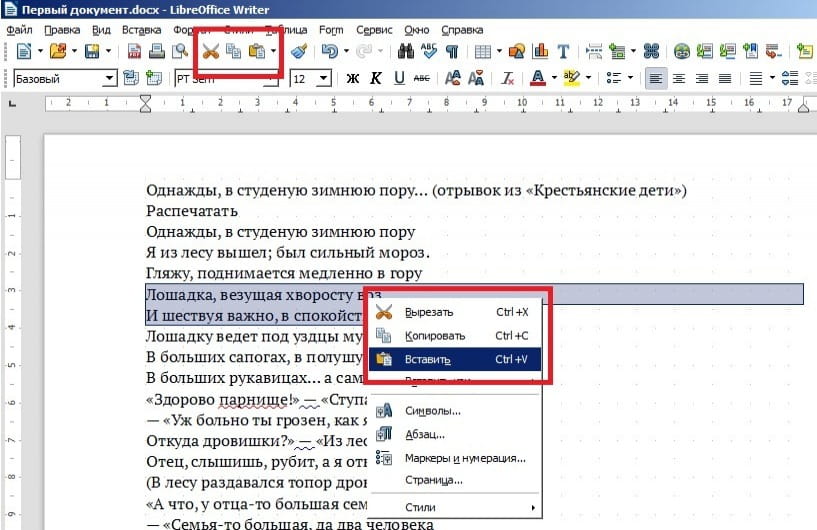
Использование стандартных инструментов для очистки форматирования
Очистка форматирования в LibreOffice может быть необходима, если вы хотите удалить все стили, шрифты, размеры и другие элементы форматирования из вашего документа. Это может быть полезно, если вы хотите привести текст в однородный вид или скопировать его в другую программу без потери форматирования. LibreOffice предоставляет несколько стандартных инструментов, которые позволяют легко выполнить эту задачу.
Использование команды «Очистить форматирование»
Одним из наиболее простых способов очистить форматирование в LibreOffice является использование команды «Очистить форматирование». Чтобы воспользоваться этой командой, выберите текст, который вы хотите очистить, и затем перейдите в меню «Формат». В выпадающем меню выберите пункт «Очистить форматирование». Это приведет к удалению всех стилей и форматирования из выбранного текста.
Использование команды «Сбросить форматирование»
Еще одним способом очистки форматирования в LibreOffice является использование команды «Сбросить форматирование». Эта команда позволяет сбросить все форматирование в документе, а не только в выбранном тексте. Чтобы воспользоваться этой командой, перейдите в меню «Файл» и выберите пункт «Сбросить форматирование». Это удалит все стили и форматирование из всего документа.
Использование команды «Очистить стили»
Третий способ очистки форматирования в LibreOffice — использование команды «Очистить стили». Эта команда удаляет только стили, не затрагивая другие элементы форматирования, такие как шрифты и размеры. Чтобы воспользоваться этой командой, выберите текст, который вы хотите очистить, и перейдите в меню «Формат». В выпадающем меню выберите пункт «Очистить стили». Это удалит все стили из выбранного текста, но оставит остальное форматирование нетронутым.
Использование стандартных инструментов для очистки форматирования в LibreOffice может значительно упростить процесс приведения текста в однородный вид или удаления ненужных элементов форматирования. Выберите подходящую команду в зависимости от того, что вы хотите достичь, и легко очистите форматирование в своем документе.
Дополнительные инструменты для более глубокой очистки форматирования
Когда мы работаем с документами в LibreOffice, иногда возникает необходимость очистить форматирование текста, чтобы вернуть его к исходному состоянию или привести его к единому стилю. Помимо стандартных инструментов программы, существуют дополнительные инструменты, которые позволяют более глубоко и точно очищать форматирование.
1. Очистка форматирования с помощью стилей
Одним из способов более глубокой очистки форматирования является использование стилей. Стили в LibreOffice позволяют определить единые параметры форматирования для различных элементов документа, таких как заголовки, абзацы, списки и т.д. При использовании стилей, вы можете применить новые стили к тексту, полностью удаляя предыдущее форматирование.
Для очистки форматирования текста с помощью стилей, необходимо выполнить следующие шаги:
- Выделите текст, который требуется очистить.
- Выберите нужный стиль из списка стилей, который находится на панели инструментов LibreOffice.
- Примените выбранный стиль к выделенному тексту.
2. Использование инструмента «Очистить форматирование»
В LibreOffice также имеется специальный инструмент «Очистить форматирование», который позволяет удалить все форматирование из выделенного текста. Данный инструмент полезен, когда вы хотите полностью сбросить форматирование текста и вернуть его к исходному состоянию.
Чтобы очистить форматирование текста с помощью инструмента «Очистить форматирование», выполните следующие действия:
- Выделите текст, которому необходимо удалить форматирование.
- Выберите вкладку «Формат» в главном меню LibreOffice.
- В выпадающем меню выберите пункт «Очистить форматирование».
- В появившемся диалоговом окне нажмите кнопку «ОК».
Используя эти дополнительные инструменты, вы сможете более глубоко и точно очищать форматирование текста в LibreOffice, обеспечивая единый стиль и удобство чтения документов.
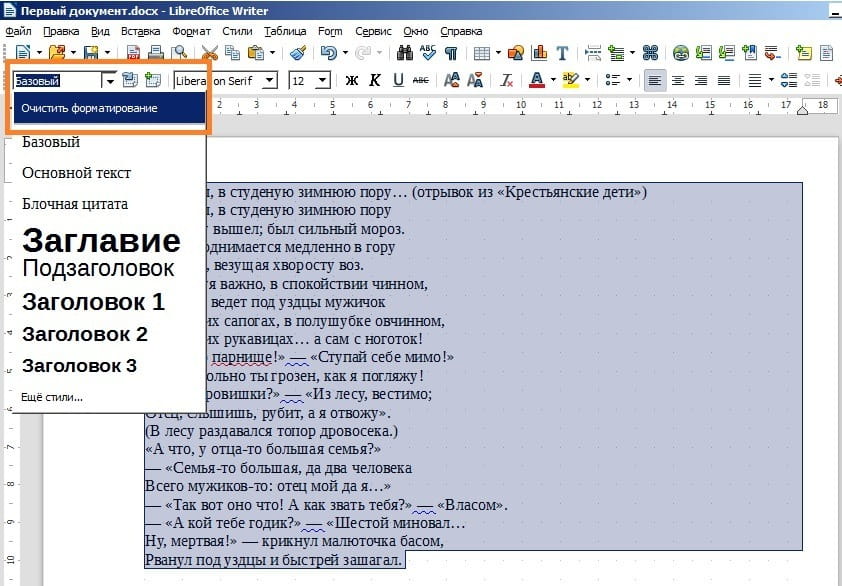
Практические советы и рекомендации по очистке форматирования в LibreOffice
LibreOffice — это мощный офисный пакет, который предоставляет множество возможностей для создания и редактирования документов различных форматов. Однако, иногда при работе с документами возникает необходимость очистить форматирование и вернуть текст к его исходному виду. В этой статье мы рассмотрим практические советы и рекомендации по очистке форматирования в LibreOffice.
1. Использование стандартных стилей
Одним из лучших способов избавиться от ненужного форматирования является использование стандартных стилей. LibreOffice предлагает набор предопределенных стилей, которые можно применять к тексту. При использовании этих стилей, вы можете легко изменить форматирование всего текста, просто изменив стиль.
2. Удаление форматирования с помощью команды «Очистить форматирование»
LibreOffice также предоставляет команду «Очистить форматирование», которая позволяет удалить все форматирование из выделенного текста. Чтобы воспользоваться этой командой, выделите текст, затем выберите пункт меню «Формат» и в выпадающем списке выберите «Очистить форматирование».
3. Использование функции «Скопировать без форматирования»
Если вам нужно скопировать текст из другого источника без форматирования, вы можете воспользоваться функцией «Скопировать без форматирования». Для этого выделите текст, нажмите правую кнопку мыши и выберите опцию «Скопировать без форматирования». Затем вставьте текст в нужное место, нажав правую кнопку мыши и выбрав опцию «Вставить без форматирования».
4. Использование поиск и замена
Если в документе есть определенный форматированный текст, который вы хотите удалить, вы можете воспользоваться функцией поиска и замены. Нажмите комбинацию клавиш «Ctrl + F», чтобы открыть окно поиска и замены. Введите текст, который вы хотите найти, затем оставьте поле «Заменить» пустым и нажмите кнопку «Заменить все». Все найденные фрагменты будут удалены без форматирования.
5. Использование расширений
LibreOffice поддерживает расширения, которые могут помочь вам в очистке форматирования. Например, расширение «Clean» предоставляет дополнительные функции и настройки для удаления форматирования. Чтобы установить расширение, выберите пункт меню «Сервис» и в выпадающем списке выберите «Управление расширениями». Затем нажмите кнопку «Добавить» и выберите нужное расширение.
Очистка форматирования в LibreOffice может быть легкой задачей, если вы используете правильные инструменты и методы. Используйте стандартные стили, команду «Очистить форматирование» и функцию «Скопировать без форматирования» для удаления ненужного форматирования. Также не стесняйтесь использовать функцию поиска и замены или расширения, если это необходимо. Следуя этим практическим советам, вы сможете легко очистить форматирование в LibreOffice и вернуть текст к его исходному виду.