
Очистка combobox в программировании является важной задачей, когда требуется удалить все элементы из выпадающего списка. В данной статье будет рассмотрено несколько способов очистки combobox в различных языках программирования, таких как Java, C#, Python и JavaScript. Также будет рассказано, как удалить выбранный элемент из выпадающего списка и как обновить combobox после очистки. Продолжайте чтение, чтобы узнать, как правильно очистить combobox и использовать эту функцию в своих проектах.
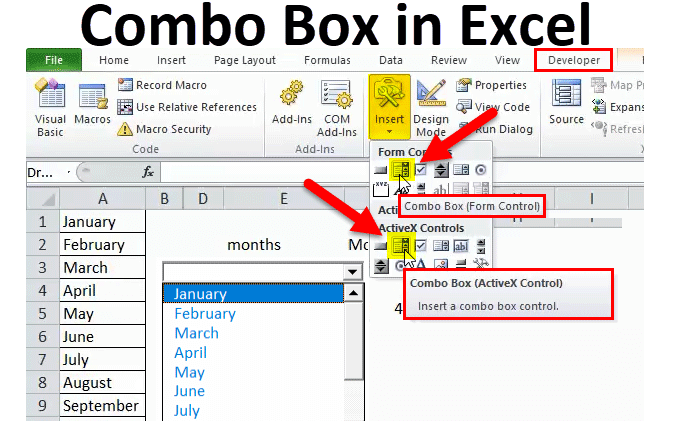
Почему combobox нужно очищать
Combobox (выпадающий список) является одним из наиболее популярных элементов интерфейса веб-приложений. Он позволяет пользователю выбирать одно значение из предложенного списка. Однако, в некоторых случаях, очистка combobox может быть необходимой операцией.
Очистка combobox может быть полезной в следующих ситуациях:
1. Обновление данных
Когда данные, из которых формируется combobox, изменяются, необходимо очистить combobox и обновить его содержимое. Например, если список городов меняется в зависимости от выбранной страны, после выбора новой страны нужно очистить combobox с городами и заполнить его новыми данными.
2. Исключение ошибок ввода
Очистка combobox может помочь предотвратить возникновение ошибок ввода. Если пользователь вводит текст в combobox, а не выбирает значение из списка, то при следующем использовании combobox он может увидеть ранее введенный текст вместо корректных значений. Очистка combobox после каждого использования гарантирует, что пользователь будет видеть только актуальные и доступные для выбора значения.
3. Сохранение ресурсов
Очистка combobox после использования также может помочь экономить ресурсы системы. Когда combobox содержит большое количество элементов, каждый раз, когда пользователь открывает combobox, система должна загружать и отображать все элементы списка. Очистка combobox после выбора значения позволяет освободить системные ресурсы, которые ранее были заняты загрузкой и отображением списка.
Очистка combobox является важной операцией для обновления данных, предотвращения ошибок ввода и экономии ресурсов системы. Эта операция помогает поддерживать корректное и эффективное функционирование веб-приложений, облегчая взаимодействие пользователей с интерфейсом.
Проблемы, возникающие при использовании заполненного combobox
Combobox — это элемент управления, предназначенный для выбора одного элемента из предложенного списка. Он может быть очень полезным инструментом при разработке пользовательского интерфейса, но при неправильном использовании могут возникнуть некоторые проблемы.
1. Избыточное количество элементов в списке
Одной из проблем, с которой можно столкнуться, является заполнение combobox большим количеством элементов. Если список слишком длинный, пользователю может быть трудно найти нужный элемент. Кроме того, большое количество элементов может снизить производительность при работе со списком. Поэтому рекомендуется ограничивать количество элементов в combobox и предлагать пользователю возможность выполнить поиск или фильтрацию списка, чтобы упростить ему поиск нужного элемента.
2. Непонятные или неинформативные значения элементов
Еще одна проблема, связанная с combobox, связана с непонятными или неинформативными значениями элементов списка. Если пользователь не понимает, что означает каждый элемент, он может выбрать неправильный элемент или вообще не выбрать ничего. Чтобы избежать этой проблемы, следует предоставить ясные и понятные значения для каждого элемента списка и, при необходимости, включить дополнительную информацию или подсказки.
3. Отсутствие возможности очистить combobox
Еще одной проблемой, с которой можно столкнуться при использовании заполненного combobox, является отсутствие возможности очистить его. Некоторые пользователи могут захотеть сбросить выбранный элемент или оставить combobox пустым. В таких случаях может возникнуть необходимость предоставить пользователю возможность очистить combobox, например, путем добавления в список специального элемента «Не выбрано» или кнопки «Очистить». Это позволит пользователю управлять выбранными элементами и сделать интерфейс более удобным и интуитивно понятным.
Зачем очищать combobox
Combobox – это элемент управления, который позволяет пользователю выбрать одну опцию из предложенного списка. Очистка combobox может быть необходима по разным причинам и имеет свои преимущества.
1. Удаление предыдущих данных
Одной из основных причин очистки combobox является удаление предыдущих данных. Когда пользователь выбирает опцию из combobox, эта информация сохраняется в элементе управления. Однако, в некоторых случаях может возникнуть необходимость сбросить выбранное значение и очистить combobox. Например, если в combobox отображаются данные, которые динамически меняются в зависимости от других действий пользователя или состояния приложения, то очищение combobox позволяет удалить предыдущие данные и обновить список опций.
2. Предотвращение ошибок
Очистка combobox также может использоваться для предотвращения возможных ошибок или некорректного поведения приложения. Если в combobox остаются старые данные или выбранная опция, которая больше не актуальна, это может привести к неправильным результатам или некорректной работе приложения. Очищение combobox перед использованием позволяет избежать таких проблем и гарантировать корректное функционирование.
3. Улучшение пользовательского опыта
Очистка combobox может также улучшить пользовательский опыт. Когда пользователь видит, что combobox был очищен, это дает ему понять, что он может выбрать новую опцию или ввести новые данные. Это особенно полезно в случае, когда combobox используется в форме или приложении, где пользователь должен выбрать определенную опцию или ввести данные перед продолжением действий.
В целом, очистка combobox является важной частью работы с этим элементом управления. Она позволяет удалить предыдущие данные, предотвратить возможные ошибки и улучшить пользовательский опыт. Поэтому, если вам необходимо сбросить выбранную опцию или обновить список опций, не забывайте использовать функцию очистки combobox.
Как очистить combobox вручную
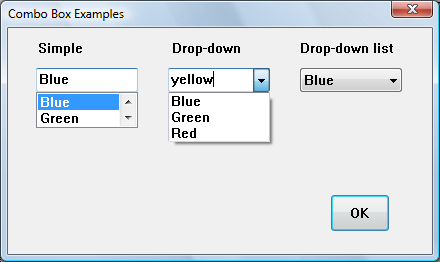
Combobox – это элемент управления, который позволяет пользователю выбирать одну опцию из предложенного списка. Время от времени может возникнуть необходимость очистить combobox вручную, то есть удалить все имеющиеся в нем значения. Существует несколько способов, которые позволяют выполнить данную операцию.
1. Использование метода remove()
Один из способов очистить combobox вручную – использование метода remove(). Данный метод позволяет удалить все элементы, находящиеся в combobox. Ниже приведен пример кода, который демонстрирует использование данного метода:
var comboBox = document.getElementById('myComboBox');
while (comboBox.length > 0) {
comboBox.remove(0);
}
В данном примере переменная comboBox хранит ссылку на combobox элемент с идентификатором «myComboBox». Затем с помощью цикла while происходит удаление всех элементов из combobox. Каждая итерация цикла удаляет первый элемент из списка с помощью метода remove(). Цикл будет выполняться до тех пор, пока в combobox не останется ни одного элемента.
2. Использование свойства length
Другой способ очистить combobox вручную – использование свойства length. Данное свойство определяет количество элементов в combobox и может быть использовано для удаления всех элементов. Ниже приведен пример кода, который демонстрирует использование данного свойства:
var comboBox = document.getElementById('myComboBox');
comboBox.length = 0;
В данном примере переменная comboBox хранит ссылку на combobox элемент с идентификатором «myComboBox». Затем присваивается значение 0 свойству length, что приводит к удалению всех элементов из combobox. После выполнения данного кода combobox будет очищен.
Оба способа, описанные выше, позволяют очистить combobox вручную. Выбор конкретного способа зависит от предпочтений разработчика и требований проекта.
Метод 1: Использование функции clear()
Один из способов очистить комбинированный список (combobox) в HTML с помощью JavaScript — использовать функцию clear(). Этот метод позволяет удалить все элементы из комбобокса и вернуть его в начальное состояние.
Чтобы очистить combobox с помощью функции clear(), необходимо выполнить следующие шаги:
- Найти комбобокс, который нужно очистить, с помощью метода getElementById(). Этот метод позволяет получить доступ к элементу по его идентификатору.
- Используя найденный элемент, вызвать функцию clear() для удаления всех элементов из комбобокса.
Пример кода для очистки комбобокса с использованием функции clear():
// Найти комбобокс по его идентификатору
var combobox = document.getElementById("myCombobox");
// Очистить комбобокс
combobox.clear();
В этом примере мы предполагаем, что комбобокс имеет идентификатор «myCombobox». Вы можете заменить его на соответствующий идентификатор своего комбобокса.
Обратите внимание, что функция clear() будет работать только в том случае, если комбобокс поддерживает этот метод. Убедитесь, что ваш комбобокс поддерживает эту функцию, прежде чем использовать ее.
Метод 2: Использование команды remove()
Если вам необходимо очистить элемент combobox, то второй метод, который можно использовать, — это использование команды remove(). Этот метод позволяет удалить все элементы из combobox.
Чтобы использовать команду remove(), вам нужно получить доступ к элементу combobox и вызвать эту команду. Для этого вы можете использовать идентификатор элемента combobox или его имя.
Вот пример кода, который показывает, как использовать команду remove() для очистки combobox:
<select id="myComboBox">
<option value="1">Опция 1</option>
<option value="2">Опция 2</option>
<option value="3">Опция 3</option>
</select>
<script>
var comboBox = document.getElementById("myComboBox");
while (comboBox.options.length > 0) {
comboBox.remove(0);
}
</script>
В этом примере мы сначала получаем доступ к элементу combobox с помощью его идентификатора «myComboBox». Затем мы используем цикл while для удаления всех элементов из combobox. Внутри цикла мы вызываем команду remove(0), чтобы удалить первый элемент из combobox. После каждого удаления длина массива options уменьшается, поэтому в конце команда remove() будет вызываться до тех пор, пока не останется ни одного элемента.
Использование команды remove() является простым и эффективным способом очистки combobox. Этот метод может быть полезен, когда вам нужно удалить все элементы из combobox или когда вам нужно обновить список элементов combobox.
Метод 3: Использование команды empty()
Еще одним способом очистить combobox является использование команды empty(). Этот метод позволяет удалить все элементы из списка combobox.
Для использования команды empty() необходимо иметь доступ к элементу combobox через его идентификатор или класс. Затем вызывается метод empty() для данного элемента, и все его дочерние элементы удаляются из списка.
Пример использования команды empty():
<script>
$(document).ready(function(){
$("#myCombobox").empty();
});
</script>
В данном примере мы используем идентификатор «#myCombobox» для доступа к combobox. Затем вызываем метод empty(), который удаляет все дочерние элементы из combobox.
Метод empty() очищает combobox полностью, удаляя все его элементы. Если вы хотите удалить только определенные элементы из списка, вам следует использовать другие методы, такие как remove() или detach().
Как очистить combobox с помощью JavaScript
Combobox (выпадающий список) — это элемент управления, который позволяет пользователю выбрать одну опцию из предложенного списка. Иногда возникает необходимость очистить combobox, чтобы удалить все опции из списка и вернуть его в исходное состояние. В этой статье мы рассмотрим, как очистить combobox с помощью JavaScript.
JavaScript предоставляет несколько способов очистки combobox, в зависимости от того, каким образом элемент управления создан.
Очистка combobox с помощью метода innerHTML
Если combobox создан с использованием элемента <select> и опции добавлены внутрь этого элемента с помощью <option>, то можно использовать свойство innerHTML, чтобы очистить список опций.
Пример кода:
let combobox = document.getElementById("combobox");
combobox.innerHTML = "";
В данном примере мы получаем элемент combobox с помощью метода getElementById и присваиваем пустую строку свойству innerHTML. Это приведет к удалению всех опций из combobox и очистке списка.
Очистка combobox с помощью метода remove
Если combobox создан с использованием элемента <select> и опции добавлены внутрь этого элемента с помощью JavaScript, то можно использовать метод remove, чтобы очистить список опций.
Пример кода:
let combobox = document.getElementById("combobox");
while (combobox.options.length > 0) {
combobox.remove(0);
}
В данном примере мы используем цикл while для удаления каждой опции из списка combobox. Метод remove принимает индекс опции, которую нужно удалить, и в данном случае мы передаем индекс 0, чтобы удалять опции по порядку, начиная с первой.
Очистка combobox с помощью метода length
Если combobox создан с использованием элемента <select> и опции добавлены внутрь этого элемента с помощью JavaScript, то можно использовать свойство length, чтобы очистить список опций.
Пример кода:
let combobox = document.getElementById("combobox");
combobox.options.length = 0;
В данном примере мы присваиваем свойству length значение 0, что приводит к удалению всех опций из combobox и очистке списка.
Теперь вы знаете несколько способов очистки combobox с помощью JavaScript. Выберите подходящий для вашего случая и используйте его в своем коде.