
Если вы владеете устройством Huawei и хотите избавиться от назойливой рекламы, существуют несколько простых способов, которые помогут вам решить эту проблему. В этой статье мы расскажем о том, как отключить рекламу в приложениях, настройках системы и браузере, а также поделимся советами по установке сторонних приложений для защиты от рекламы.
Будущие разделы статьи:
1. Отключение рекламы в приложениях. Мы расскажем о том, как отключить рекламу в популярных приложениях, таких как YouTube, Facebook и Instagram.
2. Настройки системы. Мы покажем, как отключить рекламные уведомления и настройки персонализации, которые могут вызывать появление рекламы.
3. Браузер. Мы предложим несколько способов блокировки рекламы в браузере Huawei и расскажем о преимуществах использования сторонних браузеров.
4. Сторонние приложения. Мы поделимся советами по установке и настройке сторонних приложений для защиты от рекламы на устройстве Huawei.
Прочитав эту статью, вы узнаете, как прекратить получать рекламные сообщения и улучшить пользовательский опыт на своем устройстве Huawei.
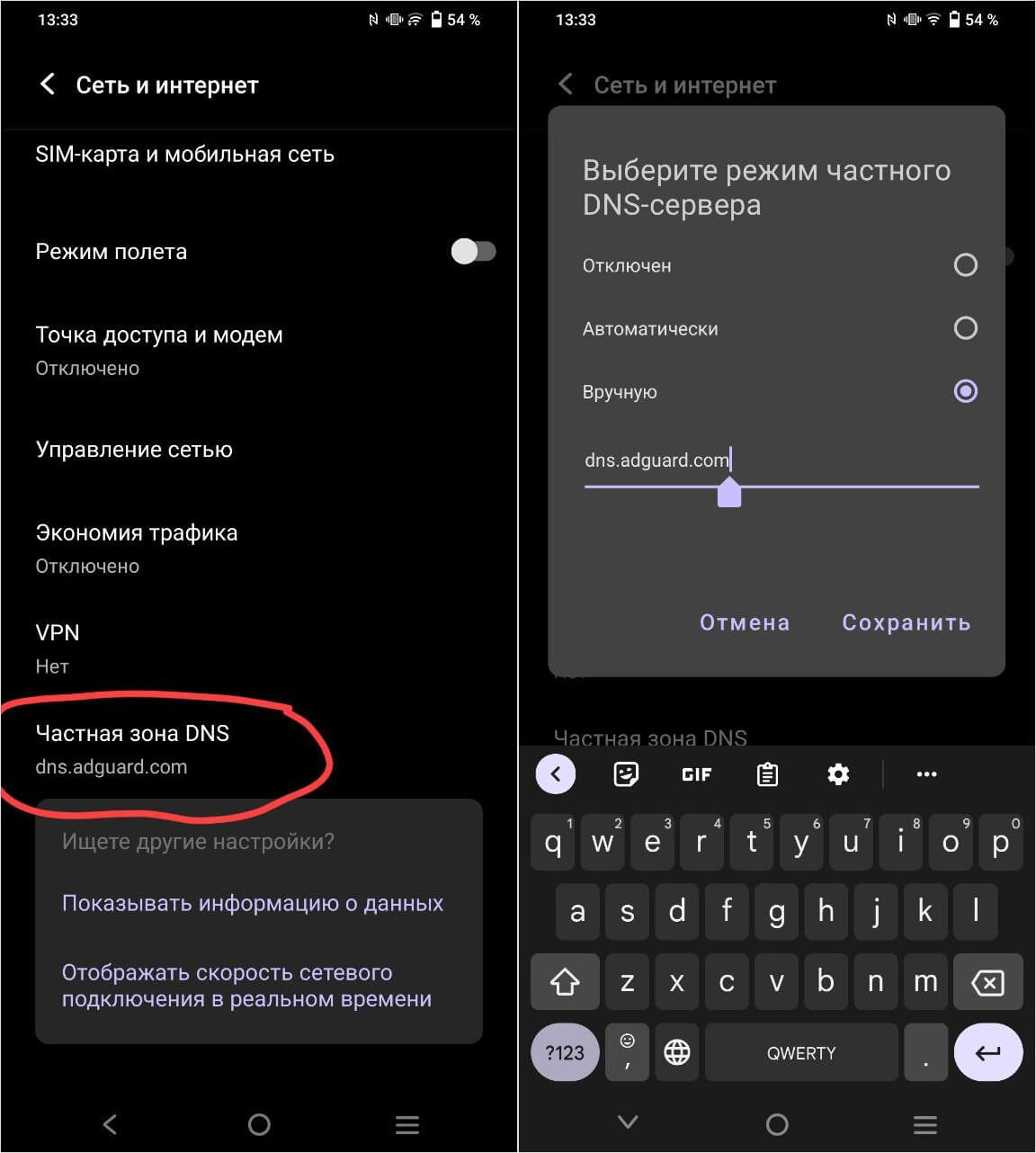
Удаление предустановленных приложений
Одной из основных проблем, с которой сталкиваются пользователи мобильных устройств, является наличие предустановленных приложений, которые часто необходимо удалить. В особенности это актуально для смартфонов Huawei, которые поставляются с большим количеством приложений от производителя и сторонних разработчиков.
Удаление предустановленных приложений на устройствах Huawei возможно, но требует некоторых знаний и навыков. В этом тексте я расскажу вам о нескольких способах, которые позволят вам избавиться от ненужных приложений на вашем устройстве.
1. Использование встроенного приложения Управление приложениями
Во многих смартфонах Huawei есть встроенное приложение под названием «Управление приложениями», которое позволяет удалять или отключать предустановленные приложения. Чтобы воспользоваться этой функцией, следуйте инструкциям:
- Откройте приложение «Настройки» на вашем устройстве.
- Перейдите в раздел «Приложения» или «Управление приложениями».
- Выберите приложение, которое вы хотите удалить или отключить.
- Нажмите на кнопку «Удалить» или «Отключить».
- Подтвердите свое намерение в диалоговом окне.
2. Использование приложения третьей стороны
Если ваше устройство не имеет встроенного приложения «Управление приложениями» или вы хотите использовать более продвинутые функции, вы можете установить приложение третьей стороны для удаления предустановленных приложений. Существуют различные приложения, такие как «Package Disabler Pro» или «App Manager», которые позволяют вам управлять приложениями на вашем устройстве.
Чтобы воспользоваться таким приложением, вам потребуется:
- Найти и установить приложение из магазина приложений Google Play.
- Запустить приложение и предоставить ему необходимые разрешения.
- Выбрать приложение, которое вы хотите удалить или отключить.
- Нажать на соответствующую кнопку для удаления или отключения приложения.
- Подтвердить свое намерение в диалоговом окне.
3. Перепрошивка устройства
Если вы хотите полностью избавиться от предустановленных приложений и получить полный контроль над вашим устройством, вы можете перепрошить его с помощью кастомной прошивки. Кастомные прошивки, такие как LineageOS или Resurrection Remix, предоставляют возможность удалить все предустановленные приложения и настроить устройство по своему усмотрению.
Однако перепрошивка устройства является сложной процедурой и может привести к потере данных или неполадкам в работе устройства, поэтому перед прошивкой рекомендуется ознакомиться с подробными инструкциями и резервировать важные данные.
Удаление предустановленных приложений на устройствах Huawei возможно с помощью встроенных функций или приложений третьей стороны. Каждый из этих методов имеет свои преимущества и недостатки, поэтому выбор зависит от ваших потребностей и уровня знаний. Независимо от выбранного метода, рекомендуется быть осторожным и ознакомиться с подробными инструкциями, чтобы избежать нежелательных последствий.
Отключение уведомлений
Когда вы пользуетесь своим устройством Huawei, вы можете получать уведомления от различных приложений. Некоторые из них могут быть полезными, но другие могут быть назойливыми или нежелательными. Если вы хотите отключить уведомления от определенных приложений или вообще отключить их полностью, вам потребуется выполнить несколько простых шагов.
Отключение уведомлений для конкретного приложения
Если вы хотите отключить уведомления только для определенного приложения на своем устройстве Huawei, вам нужно следовать этим шагам:
- Откройте меню «Настройки» на вашем устройстве Huawei.
- Прокрутите вниз и выберите «Уведомления и панель состояния».
- Найдите и выберите приложение, для которого вы хотите отключить уведомления.
- Переключите переключатель «Уведомления» в положение «Выкл.».
После выполнения этих шагов вы больше не будете получать уведомления от выбранного приложения.
Отключение всех уведомлений
Если вы хотите отключить все уведомления на своем устройстве Huawei, вам нужно следовать этим шагам:
- Откройте меню «Настройки» на вашем устройстве Huawei.
- Прокрутите вниз и выберите «Уведомления и панель состояния».
- Выберите «Управление уведомлениями».
- Переключите переключатель «Все уведомления» в положение «Выкл.».
После выполнения этих шагов все уведомления будут отключены, и вы больше не будете получать уведомления на своем устройстве Huawei.
Отключение уведомлений может помочь вам избавиться от ненужных отвлечений и сосредоточиться на своих задачах. Эти простые шаги позволят вам контролировать уведомления на вашем устройстве Huawei и настроить их в соответствии с вашими предпочтениями.
Блокировка рекламы в браузере
Блокировка рекламы в браузере — это процесс, позволяющий пользователю избавиться от неприятной и навязчивой рекламы во время просмотра веб-страниц. Блокировка рекламы осуществляется с помощью специальных программных инструментов, которые фильтруют и блокируют рекламные элементы на веб-страницах.
Существует несколько способов блокировки рекламы в браузере. Один из самых популярных способов — использование расширений для браузера, таких как AdBlock Plus, uBlock Origin и других. Эти расширения добавляются в браузер и обеспечивают блокировку рекламы путем фильтрации содержимого веб-страниц.
Расширения для блокировки рекламы обычно работают на основе фильтров, которые содержат список известных рекламных элементов. Когда пользователь открывает веб-страницу, расширение сканирует содержимое страницы и блокирует отображение рекламных элементов, основываясь на информации из фильтров.
Важно отметить, что блокировка рекламы может иметь как положительные, так и отрицательные последствия. С одной стороны, блокировка рекламы позволяет пользователям избавиться от навязчивой рекламы, улучшая их пользовательский опыт и сокращая загрузку веб-страниц. С другой стороны, блокировка рекламы может негативно влиять на финансовую модель многих веб-сайтов, которые зависят от доходов от рекламы для поддержки своей деятельности.
Изменение настроек персонализации
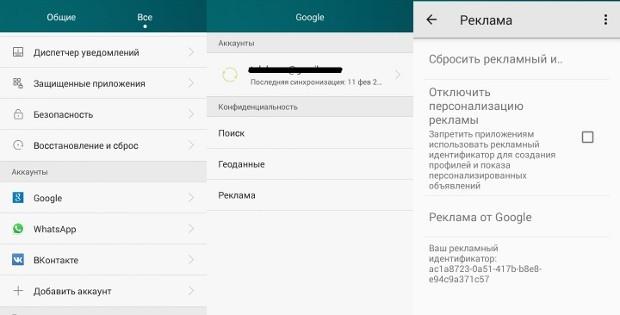
Для того чтобы избавиться от нежелательной рекламы на своем устройстве Huawei, можно воспользоваться возможностью изменения настроек персонализации. Это позволит вам контролировать, какая информация собирается и используется для отображения рекламы и персонализированных рекомендаций.
Важно отметить, что процедура изменения настроек персонализации может незначительно варьироваться в зависимости от модели вашего устройства и версии операционной системы. Однако, общие шаги приведены ниже:
1. Откройте «Настройки»
Перейдите в меню «Настройки» на вашем устройстве. Обычно иконка этого приложения изображает шестеренку или имеет надпись «Настройки».
2. Найдите раздел «Безопасность и конфиденциальность»
Прокрутите список настроек до раздела «Безопасность и конфиденциальность». В некоторых моделях устройств Huawei этот раздел может называться по-другому, например, «Конфиденциальность» или «Приватность».
3. Перейдите в настройки «Персонализация»
В разделе «Безопасность и конфиденциальность» найдите настройки «Персонализация» или «Персонализированные рекомендации». Это место, где вы сможете управлять настройками, связанными с отображением рекламы.
4. Отключите персонализированную рекламу
В настройках «Персонализация» вы увидите параметр, отвечающий за отображение персонализированной рекламы. Обычно это называется «Персонализированные рекомендации» или «Реклама на основе интересов». Чтобы избавиться от рекламы, просто выключите этот параметр.
5. Дополнительные настройки
В некоторых случаях, помимо отключения персонализированной рекламы, вы можете также настроить другие параметры, связанные с сбором данных и персонализацией. Например, вы можете управлять доступом приложений к вашей локации или ограничить доступ к вашим персональным данным.
После того, как вы внесете изменения в настройки персонализации, реклама на вашем устройстве Huawei должна стать менее навязчивой и более соответствовать вашим предпочтениям. Однако, стоит отметить, что некоторые приложения могут все равно отображать рекламу, но она будет менее персонализированной.
Использование сторонних приложений для блокировки рекламы
Для борьбы с назойливой рекламой на устройствах Huawei можно воспользоваться сторонними приложениями, которые предлагают функцию блокировки рекламы. Эти приложения обеспечивают защиту от нежелательных рекламных материалов в различных приложениях и браузерах, позволяя вам наслаждаться более чистым и безопасным интернет-пространством.
Одним из популярных сторонних приложений для блокировки рекламы на устройствах Huawei является Adblock Plus. Оно доступно для установки из официального интернет-магазина приложений Huawei AppGallery или из других надежных источников. Установив Adblock Plus, вы получите доступ к мощному инструменту, способному блокировать рекламу во многих приложениях и браузерах, включая Chrome и Firefox. Приложение также обеспечивает защиту от вредоносных программ и фишинговых атак.
После установки Adblock Plus, вам может потребоваться настроить его для оптимальной работы. В настройках приложения вы можете выбрать фильтры, которые определяют, какие типы рекламы будут заблокированы. Вы также можете добавить свои собственные правила фильтрации или отключить блокировку рекламы для конкретных сайтов, если это необходимо.
Кроме Adblock Plus, существуют и другие популярные приложения для блокировки рекламы, которые также могут быть установлены на устройства Huawei. Некоторые из них включают Blokada, AdGuard и AdAway. Они предлагают схожие функции и настройки для блокировки рекламы и защиты от вредоносных программ.
Важно отметить, что при использовании сторонних приложений для блокировки рекламы может возникнуть несовместимость с некоторыми приложениями или проблемы с отображением контента. В таких случаях можно временно отключить блокировку рекламы или искать альтернативные решения. Также следует помнить, что некоторые приложения могут использовать агрессивные методы для отображения рекламы, которые могут быть сложными для блокировки сторонними приложениями.
В целом, использование сторонних приложений для блокировки рекламы на устройствах Huawei может значительно улучшить ваш опыт использования устройства, снизить нагрузку на интернет-трафик и повысить безопасность ваших данных.
Обновление операционной системы и приложений
Одним из важных шагов в очистке хуавей от рекламы является обновление операционной системы и приложений. Это позволит не только исправить возможные ошибки и уязвимости, но и получить новые функции и улучшенную производительность.
Обновление операционной системы происходит через системную службу обновлений. Когда новая версия операционной системы становится доступной, вы получите уведомление об этом. Чтобы обновить систему, следуйте простым инструкциям на экране. Обычно это сводится к нажатию нескольких кнопок и подтверждению процесса.
Обновление приложений может быть выполнено через AppGallery или Google Play Store, в зависимости от того, какой магазин приложений вы используете. В обоих случаях процесс обновления приложений прост и интуитивно понятен.
Почему обновление важно?
Обновление операционной системы и приложений имеет несколько причин:
- Безопасность: Обновления часто содержат исправления уязвимостей, которые могут быть использованы злоумышленниками для взлома вашего устройства или получения доступа к вашей личной информации.
- Производительность: Обновления могут включать оптимизации и улучшения, которые могут повысить производительность вашего устройства и приложений.
- Новые функции: Обновления могут добавлять новые функции и возможности в вашу операционную систему и приложения, что позволяет вам получить больше от своего устройства.
- Совместимость: Обновления могут исправлять проблемы совместимости, которые могут возникнуть при использовании старых версий операционной системы или приложений.
Как часто обновлять?
Рекомендуется обновлять операционную систему и приложения регулярно, чтобы быть в курсе последних изменений и улучшений. Некоторые обновления могут быть критическими с точки зрения безопасности и требуют срочного обновления, поэтому важно следить за уведомлениями о доступных обновлениях и производить их установку при первой возможности.
Обновление операционной системы и приложений — важный шаг в поддержании безопасности и производительности вашего устройства. Не забывайте обновляться и получать все преимущества, которые предлагает новая версия программного обеспечения.