
Очистка столбика в экселе может быть быстрой и простой задачей, если знать несколько полезных советов. В этой статье мы рассмотрим различные способы очистки столбика данных, включая удаление пустых ячеек, удаление повторяющихся значений и замену текстовой информации на числовую.
Далее мы познакомимся с функцией «Удалить дубликаты», которая позволяет быстро удалить повторяющиеся значения в столбике. Также мы рассмотрим использование фильтров для удаления пустых ячеек и замены текстовой информации на числовую. Наконец, мы узнаем о комбинации клавиш, которая позволяет быстро удалить все данные из столбика. Прочитайте дальше, чтобы узнать, как сделать свою работу с данными в экселе более эффективной и быстрой!
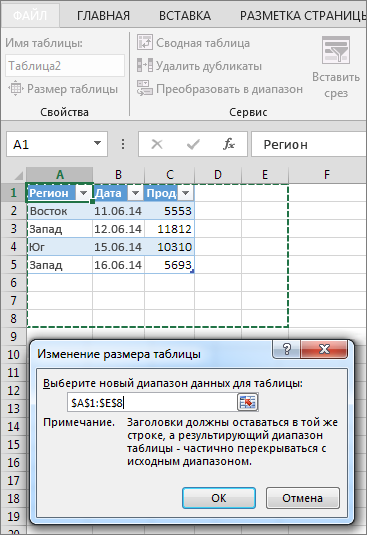
Методы удаления данных в Excel
Excel — это мощный инструмент для работы с данными, который позволяет не только их обрабатывать и анализировать, но и удалять по разным критериям. В этой статье мы рассмотрим несколько методов удаления данных в Excel.
Удаление строк или столбцов
Самый простой способ удалить данные в Excel — это удалить целые строки или столбцы. Для этого нужно выделить нужные строки или столбцы, щелкнуть правой кнопкой мыши на выделенной области и выбрать опцию «Удалить». Появится диалоговое окно, в котором можно выбрать, что удалить — строки или столбцы. После подтверждения выбора, выделенные строки или столбцы будут удалены.
Фильтрация данных
Фильтрация данных — это еще один способ удаления данных в Excel. Фильтрация позволяет отображать только те строки, которые соответствуют определенным условиям. Для этого нужно выделить область данных, включая заголовки столбцов, и выбрать опцию «Фильтр» в меню «Данные». Появится набор фильтров для каждого столбца, с помощью которых можно установить нужные условия фильтрации. После применения фильтра будут отображаться только строки, удовлетворяющие выбранным условиям.
Удаление дубликатов
Удаление дубликатов — это еще один полезный метод удаления данных в Excel. Дубликаты — это строки, которые полностью или частично повторяются в таблице данных. Для удаления дубликатов нужно выделить область данных и выбрать опцию «Удалить дубликаты» в меню «Данные». Появится диалоговое окно, в котором можно выбрать столбцы, по которым нужно проверять дубликаты. После подтверждения выбора, будут удалены все строки, в которых обнаружены дубликаты.
Удаление пустых ячеек
Если в таблице данных есть пустые ячейки, то их тоже можно удалить. Для этого нужно выделить область данных и выбрать опцию «Удалить пустые ячейки» в меню «Данные». После подтверждения выбора, будут удалены все строки или столбцы, в которых есть пустые ячейки.
Пользовательские формулы
Если ни один из предыдущих методов не подходит, то всегда можно использовать пользовательские формулы для удаления данных в Excel. Пользовательские формулы позволяют установить свои собственные условия и критерии для удаления данных. Для этого нужно использовать функцию «УСЛОВИЕ» или другие функции, которые позволяют проводить сложные операции с данными. Например, можно использовать функцию «УСЛОВИЕ» для удаления всех строк, в которых значение определенного столбца больше заданного значения.
Таким образом, в Excel существует несколько методов удаления данных, включая удаление строк или столбцов, фильтрацию данных, удаление дубликатов, удаление пустых ячеек и использование пользовательских формул. Каждый из этих методов предоставляет различные возможности для удаления данных в Excel, и выбор метода зависит от конкретной задачи и требований пользователя.
Очистка столбика в Excel без потери форматирования
Очистка столбика в Excel является одной из основных задач при работе с данными. Однако, многие пользователи сталкиваются с проблемой потери форматирования при очистке столбца. В этой статье мы рассмотрим несколько способов, которые позволят очистить столбик в Excel без потери форматирования.
1. Использование функции «Очистить»
Одним из способов очистки столбца в Excel является использование функции «Очистить». Для этого необходимо выделить столбец, который нужно очистить, щелкнуть правой кнопкой мыши и выбрать пункт «Очистить» в контекстном меню. Затем выбрать нужные опции очистки, например, «Очистить содержимое», «Очистить форматирование» и т.д. После этого нажать кнопку «ОК» и столбец будет очищен, при этом форматирование останется неизменным.
2. Использование клавиатурных комбинаций
Другим способом очистки столбца в Excel является использование клавиатурных комбинаций. Для этого необходимо выделить столбец, который нужно очистить, и нажать комбинацию клавиш «Ctrl» + «Shift» + «Delete». После этого появится диалоговое окно «Очистить», где можно выбрать нужные опции очистки. Нажав кнопку «ОК», столбец будет очищен, сохраняя при этом форматирование.
3. Использование формулы «Пусто»
Третий способ очистки столбца в Excel без потери форматирования — использование формулы «Пусто». Для этого необходимо вводить формулу «=Пусто()» в первую ячейку столбца, который нужно очистить, и затем скопировать ее на весь столбец с помощью автозаполнения. При этом весь столбец будет очищен, но форматирование останется неизменным.
Очистка столбца в Excel без потери форматирования возможна с использованием функции «Очистить», клавиатурных комбинаций или формулы «Пусто». Выбор метода зависит от ваших предпочтений и удобства использования. Важно помнить, что при очистке столбца всегда следует быть осторожным, чтобы не потерять важные данные или нарушить структуру таблицы.
Быстрое удаление дубликатов в столбике
Часто при работе с таблицами в Excel возникает необходимость удалить повторяющиеся значения в столбике. Это может быть полезно, например, при анализе данных или подготовке отчетов. В данной статье рассмотрим несколько способов быстрого удаления дубликатов в столбике.
Использование встроенного инструмента «Удалить дубликаты»
Excel предоставляет удобный инструмент «Удалить дубликаты», который позволяет быстро удалить повторяющиеся значения в столбике.
- Выделите столбик, в котором необходимо удалить дубликаты.
- Перейдите на вкладку «Данные» в верхней панели инструментов.
- В группе «Инструменты данных» выберите «Удалить дубликаты».
- Появится диалоговое окно «Удаление дубликатов». Оставьте все столбцы выбранными, если хотите удалить дубликаты по значениям во всей строке, или выберите только нужные столбцы для сравнения.
- Нажмите «OK», чтобы удалить дубликаты.
Использование формулы для удаления дубликатов
Если вам необходимо удалить дубликаты в столбике, но при этом сохранить первое уникальное значение, можно воспользоваться формулой.
Для этого:
- Создайте новый столбец рядом со столбиком, в котором находятся дубликаты.
- В первой ячейке нового столбца введите следующую формулу: =IF(COUNTIF(A:A,A1)>1,»»,A1), где «A:A» — диапазон столбца с дубликатами, «A1» — ячейка с первым значением в столбце.
- Скопируйте формулу в остальные ячейки нового столбца.
- Теперь новый столбец будет содержать только уникальные значения, а дубликаты будут заменены на пустые ячейки.
Использование фильтра для удаления дубликатов
Еще один способ быстро удалить дубликаты в столбике — это использование фильтра.
- Выделите столбик, в котором находятся дубликаты.
- На вкладке «Данные» в группе «Сортировка и фильтрация» выберите «Фильтр».
- В правом верхнем углу каждой ячейки столбца появятся стрелочки. Нажмите на стрелочку в ячейке столбца с дубликатами.
- Выберите «Фильтр по значению» > «Уникальные значения».
- Excel автоматически отфильтрует столбец, оставив только уникальные значения.
Таким образом, вы можете использовать различные методы для быстрого удаления дубликатов в столбике в Excel. Выберите наиболее удобный для вас способ и экономьте время при работе с данными.
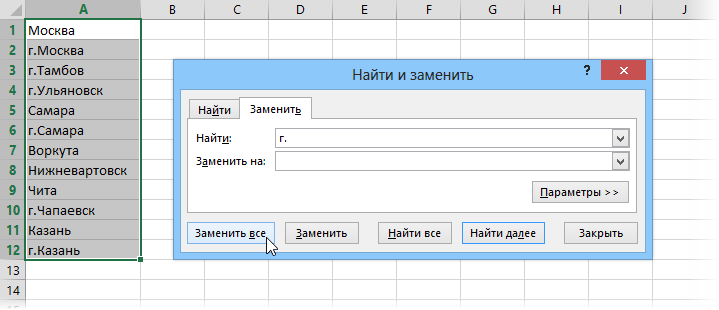
Очистка столбика с помощью формул
Очистка столбика в Excel с помощью формул является одним из быстрых и эффективных способов обработки данных. Формулы позволяют автоматически применять определенные правила к ячейкам и столбцам, что позволяет существенно ускорить процесс очистки.
Шаг 1: Выбор столбика для очистки
Перед тем как приступить к очистке столбика, необходимо выбрать его в Excel. Для этого можно просто щелкнуть на заголовке нужного столбца. Выделение столбика поможет сосредоточиться на его содержимом и легче применять формулы.
Шаг 2: Применение формулы для очистки
После того как столбик выбран, можно приступать к применению формулы для очистки данных. В Excel существует множество формул, которые могут быть полезны при очистке столбика. Некоторые из них:
- Формула «УДАЛИТЬ»: позволяет удалить определенные символы или текст из ячейки. Например, если в столбике есть лишние пробелы, их можно удалить с помощью этой формулы.
- Формула «ЗАМЕНИТЬ»: позволяет заменить определенные символы или текст в ячейке. Например, если в столбике нужно заменить все запятые на точки, это можно сделать с помощью этой формулы.
- Формула «ПРОПУСТИТЬ»: позволяет пропустить определенное количество символов или слов в ячейке. Например, если в столбике нужно удалить первые три символа из каждой ячейки, это можно сделать с помощью этой формулы.
Шаг 3: Применение формулы для всего столбика
После того как необходимая формула выбрана, ее можно применить для всего столбика. Для этого нужно просто ввести формулу в первую ячейку столбика и затем скопировать ее на все остальные ячейки. Excel автоматически применит формулу ко всем выбранным ячейкам, очищая столбик от ненужных данных.
Очистка столбика с помощью формул в Excel позволяет быстро и эффективно обрабатывать данные. С помощью формул «УДАЛИТЬ», «ЗАМЕНИТЬ» и «ПРОПУСТИТЬ» можно удалять, заменять или пропускать определенные символы или текст в столбике. Применение формулы ко всем ячейкам столбика позволяет автоматизировать процесс очистки и сэкономить время.
Очистка столбика с помощью макросов
Очистка столбика в программе Excel может быть выполнена с помощью макросов, которые позволяют автоматизировать процесс и сэкономить время. Макросы представляют собой набор инструкций, записанных на языке программирования VBA (Visual Basic for Applications), который интегрирован в Excel.
Для начала, необходимо открыть редактор VBA, нажав комбинацию клавиш Alt + F11. В редакторе создайте новый модуль, щелкнув правой кнопкой мыши на проекте и выбрав «Вставить» -> «Модуль». Далее, можно приступить к написанию макроса для очистки столбика.
Пример макроса для очистки столбика
Ниже приведен пример макроса, который очищает содержимое столбика A в активном листе:
Sub ОчиститьСтолбик()
Columns("A:A").ClearContents
End Sub
В данном примере используется метод ClearContents, который очищает содержимое ячеек, не изменяя форматирование и настройки. Макрос можно запустить, нажав комбинацию клавиш Ctrl + Shift + S или кликнув правой кнопкой мыши на модуле и выбрав «Выполнить».
Кроме того, можно добавить дополнительные инструкции к макросу для более сложных операций. Например, можно добавить проверку наличия данных в столбике перед его очисткой или изменить форматирование ячеек.
Применение макроса к другим столбикам
Если необходимо очистить другой столбик, необходимо указать его буквенное обозначение в методе Columns. Например, чтобы очистить столбик B, можно изменить строку в макросе следующим образом:
Sub ОчиститьСтолбик()
Columns("B:B").ClearContents
End Sub
Таким образом, с помощью макросов можно очистить столбик в Excel быстро и эффективно. Необходимо лишь создать макрос, указав нужные инструкции для очистки и применить его к соответствующим столбцам. Это позволяет сократить время, затрачиваемое на ручную очистку данных, и повысить производительность работы с программой.
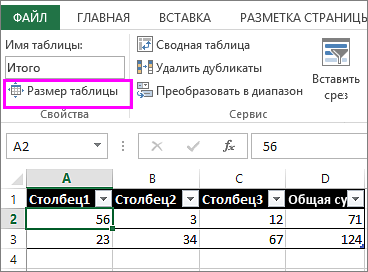
Использование специальных инструментов для очистки столбика в Excel
Очистка столбика в Excel может быть необходима, когда в нем содержится нежелательная информация или данные нужно привести к определенному формату. Для этих целей можно использовать специальные инструменты, которые помогут ускорить и упростить процесс очистки.
Фильтр
Один из основных инструментов для очистки столбика в Excel — это фильтр. Фильтр позволяет отображать только определенные значения в столбике, исключая все остальные. Для использования фильтра нужно выделить столбик, затем выбрать вкладку «Данные» в верхнем меню и нажать на кнопку «Фильтр». Появится стрелка в заголовке столбика, по которой можно выбрать нужные значения или установить условия фильтрации.
Формула
Если требуется провести более сложную очистку столбика, можно использовать формулы. Формулы в Excel позволяют автоматизировать множество операций, включая очистку данных. Например, с помощью функции «SUBSTITUTE» можно заменить определенные символы или слова в столбике на другие. Формулы могут быть достаточно сложными, но с ними можно справиться, изучив документацию Excel или обратившись к специалистам.
Дополнительные инструменты и плагины
Помимо фильтрации и использования формул, существуют различные дополнительные инструменты и плагины, которые могут помочь в очистке столбика в Excel. Например, инструмент «Текст в столбики» позволяет разделить данные, разделенные знаком пробела или другим разделителем, на несколько столбиков. Также существуют плагины, которые предлагают дополнительные функции и возможности для очистки данных.
Важно помнить, что при использовании специальных инструментов для очистки столбика в Excel необходимо быть внимательным и проверять результаты, чтобы избежать потери важных данных или искажения информации. Перед применением инструментов всегда рекомендуется создавать резервные копии файлов или работать с копиями данных.