
Filezilla — популярный FTP-клиент, который позволяет передавать файлы между компьютером и сервером. Если вам необходимо полностью очистить все настройки и получить файлы снова, есть несколько способов сделать это.
В следующих разделах статьи мы рассмотрим, как удалить все настройки Filezilla и начать с чистого листа, а также как получить файлы снова с сервера. Мы также расскажем о возможных причинах, по которым вам может потребоваться выполнить эти действия. Продолжайте чтение, чтобы узнать подробности и сделать свой опыт работы с Filezilla более эффективным.
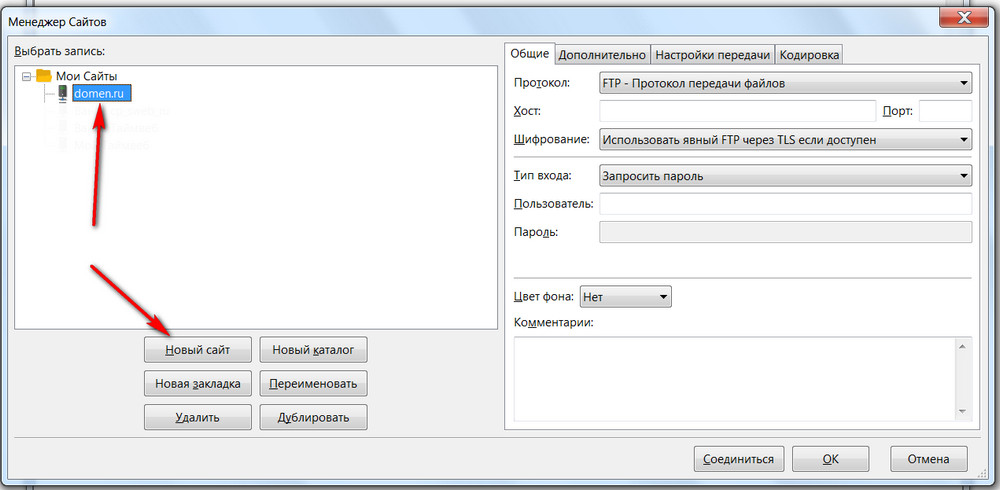
Почему нужно очистить все в Filezilla
Filezilla — это популярный FTP-клиент, который позволяет соединяться с удаленным сервером и передавать файлы между компьютером и сервером. Очистка всех данных в Filezilla может быть необходима по нескольким причинам, и в данной статье мы рассмотрим основные из них.
Освобождение дискового пространства
После многократного использования Filezilla на вашем компьютере может накапливаться большое количество данных, включая историю подключений, логи и кэш. Все это занимает драгоценное дисковое пространство. Очистка всех данных в Filezilla позволит освободить место на диске и улучшить общую производительность вашей системы.
Обеспечение безопасности
Filezilla хранит информацию о вашем FTP-соединении, включая имена пользователей, пароли и адреса серверов. Если ваш компьютер доступен другим пользователям, существует риск, что эта информация может быть использована без вашего согласия. Очистка всех данных в Filezilla поможет обезопасить ваши учетные данные и предотвратить несанкционированный доступ к вашим FTP-соединениям.
Исправление проблем соединения
Возможно, вы столкнулись с проблемами соединения при использовании Filezilla, например, нестабильное подключение или сбои в передаче файлов. Очистка всех данных в Filezilla может помочь устранить эти проблемы, так как удаление старых настроек, кэша и логов может сбросить некорректные конфигурации и восстановить стабильность соединения.
Создание чистой установки
Если вы хотите создать чистую установку Filezilla для начала с нуля, очистка всех данных поможет вам достичь этой цели. Удаление всех настроек и сохраненных данных позволит вам создать новый профиль, задать новые настройки и начать работу с чистым и актуальным клиентом FTP.
Очистка всех данных в Filezilla не только поможет освободить дисковое пространство и обеспечить безопасность, но также может устранить проблемы соединения и позволить вам создать чистую установку клиента FTP.
Как правильно очистить все файлы и настройки в Filezilla
Filezilla — это популярный FTP-клиент, который позволяет пользователям передавать файлы между локальным компьютером и удаленным сервером. К сожалению, иногда возникают ситуации, когда необходимо полностью очистить все файлы и настройки в Filezilla. В этой статье я расскажу вам, как это сделать.
1. Закрыть Filezilla
Перед тем, как начать процесс очистки, убедитесь, что Filezilla полностью закрыта. Если она все еще запущена, закройте ее перед выполнением следующих шагов.
2. Удалить настройки
Для полной очистки Filezilla необходимо удалить все настройки, которые были созданы в процессе использования программы. Для этого выполните следующие действия:
- Откройте проводник и перейдите к папке, где установлена Filezilla. Обычно это «C:Program FilesFilezilla».
- Найдите файлы с расширением «.xml» и удалите их. Эти файлы содержат настройки программы.
3. Удалить логи и журналы
Filezilla сохраняет логи и журналы своей работы, которые могут занимать место на вашем компьютере. Для удаления логов и журналов выполните следующие шаги:
- Откройте проводник и перейдите к папке, где хранятся логи Filezilla. Обычно это «C:UsersВаше_имя_пользователяAppDataRoamingFilezilla».
- Удалите все файлы с расширением «.log», «.xml» или «.txt». Эти файлы содержат логи и журналы работы программы.
4. Удалить сохраненные данные
Filezilla также может сохранять данные авторизации для быстрого доступа к серверам. Чтобы удалить эти данные, выполните следующие действия:
- Откройте проводник и перейдите к папке, где хранятся сохраненные данные Filezilla. Обычно это «C:UsersВаше_имя_пользователяAppDataRoamingFilezillasitemanager.xml».
- Удалите файл «sitemanager.xml». В этом файле хранятся данные авторизации для доступа к серверам.
После выполнения всех этих шагов вы успешно очистите все файлы и настройки в Filezilla. При следующем запуске программы она будет работать, как если бы она была только что установлена.
Шаги для полной очистки Filezilla
Filezilla является одним из наиболее популярных FTP-клиентов, который используется для передачи файлов между компьютером и сервером. Однако, иногда может возникнуть необходимость полностью очистить Filezilla и начать с чистого листа. В этом экспертном тексте я расскажу о нескольких шагах, которые помогут вам полностью очистить Filezilla.
1. Удаление настроек и конфигурационных файлов
Первым шагом для полной очистки Filezilla является удаление настроек и конфигурационных файлов. Для этого необходимо найти папку, в которой хранятся эти файлы. В Windows эта папка обычно находится по пути C:UsersYourUserNameAppDataRoamingFileZilla. В macOS она находится по пути /Users/YourUserName/.config/filezilla. После того, как вы найдете эту папку, просто удалите ее.
2. Удаление сохраненных данных
Вторым шагом для полной очистки Filezilla является удаление сохраненных данных, таких как история подключений и логины. Для этого необходимо найти файлы, связанные с этими данными. В Windows они обычно находятся в папке, которую мы удалили на предыдущем шаге. В macOS они находятся в файле sitemanager.xml, который находится по пути /Users/YourUserName/.config/filezilla/sitemanager.xml. Просто удалите этот файл.
3. Переустановка Filezilla
Наконец, третьим шагом для полной очистки Filezilla является переустановка программы. После удаления настроек и сохраненных данных, вы можете загрузить последнюю версию Filezilla с официального сайта и установить ее на ваш компьютер. Это обеспечит вам полностью чистую установку программы без каких-либо предыдущих данных или настроек.
Полная очистка Filezilla может быть полезной, если вам необходимо начать с чистого листа. Следуя этим трём шагам — удаление настроек и конфигурационных файлов, удаление сохраненных данных и переустановка программы, вы сможете полностью очистить Filezilla и использовать его снова без каких-либо предыдущих данных или настроек.
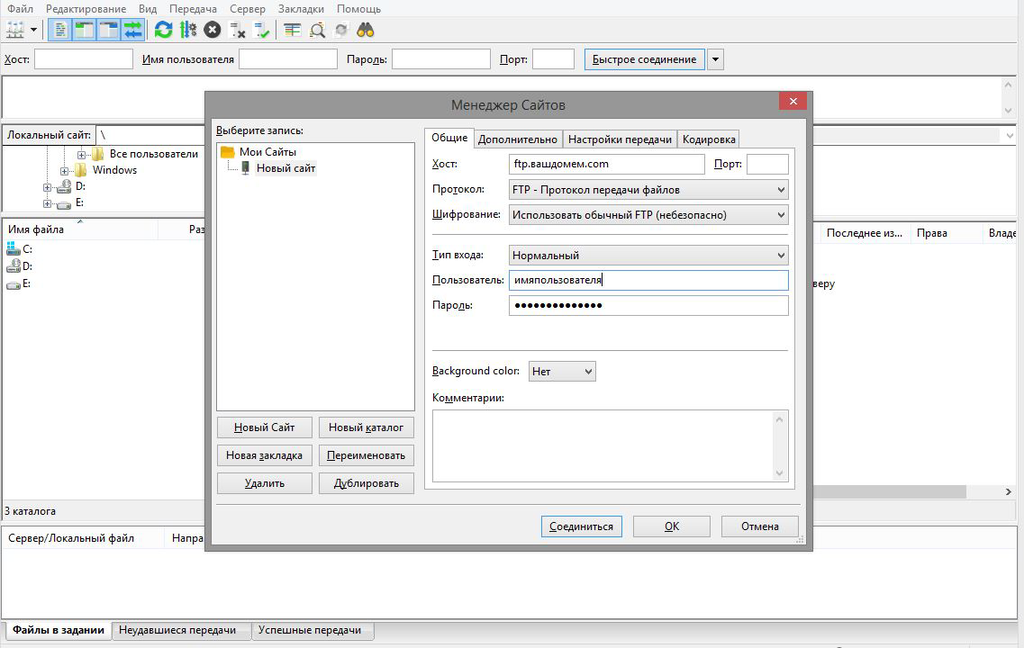
Как заново установить Filezilla
Filezilla — это одна из самых популярных программ для передачи файлов по протоколу FTP (File Transfer Protocol) и SFTP (Secure File Transfer Protocol). Если у вас возникли проблемы с Filezilla или вы просто хотите начать с чистого листа, вы можете переустановить программу. В этой статье я покажу вам, как это сделать.
Шаг 1: Удаление Filezilla
Перед установкой Filezilla сначала необходимо удалить предыдущую версию программы. Для этого выполните следующие действия:
- Откройте «Панель управления» на вашем компьютере.
- Выберите «Программы и компоненты» или «Установка и удаление программ».
- Найдите Filezilla в списке установленных программ.
- Щелкните правой кнопкой мыши на Filezilla и выберите «Удалить» или «Изменить/Удалить».
- Следуйте инструкциям на экране, чтобы завершить процесс удаления.
Шаг 2: Скачивание и установка Filezilla
После удаления предыдущей версии Filezilla вы можете перейти к скачиванию и установке новой версии программы. Для этого выполните следующие действия:
- Откройте веб-браузер и перейдите на официальный сайт Filezilla (https://filezilla-project.org/).
- На главной странице сайта вы найдете ссылку для скачивания последней версии Filezilla.
- Щелкните на ссылку скачивания, чтобы начать загрузку файла установки.
- После завершения загрузки откройте файл установки Filezilla.
- Следуйте инструкциям на экране, чтобы установить программу.
Поздравляю! Теперь у вас установлена последняя версия Filezilla. Вы можете запустить программу и начать использовать ее для передачи файлов через FTP или SFTP.
Полезные советы по использованию Filezilla после очистки
После очистки Filezilla необходимо произвести некоторые дополнительные шаги для оптимального использования программы. В этом тексте я расскажу вам о нескольких полезных советах по использованию Filezilla и как получить максимум от этого удобного инструмента.
1. Обновите Filezilla до последней версии
Перед использованием Filezilla после очистки, рекомендуется обновить программу до последней версии. Обновления содержат исправления ошибок, улучшения производительности и новые функции. Чтобы обновить Filezilla, перейдите на официальный сайт программы и загрузите последнюю версию.
2. Проверьте настройки соединения
Убедитесь, что настройки соединения в Filezilla соответствуют вашим требованиям. Проверьте, что вы используете правильные порты и протоколы для подключения к вашему серверу. Если вы не уверены, какие настройки использовать, обратитесь к вашему хостинг-провайдеру или администратору сервера для получения подробной информации.
3. Создайте профили для быстрого доступа
Filezilla позволяет создавать профили для быстрого доступа к различным серверам или папкам. Создание профилей позволит вам сохранить настройки соединения для каждого сервера и легко переключаться между ними. Чтобы создать профиль, выберите «Файл» > «Управление сайтами» и добавьте новый профиль.
4. Используйте фильтры для удобного поиска файлов
Filezilla предлагает возможность использовать фильтры для удобного поиска файлов. Вы можете настроить фильтры для отображения определенных типов файлов или исключения некоторых файлов. Это позволит вам быстро найти нужные файлы без необходимости просматривать все содержимое папки.
5. Защитите свои данные с помощью шифрования
Filezilla поддерживает шифрование данных для безопасной передачи файлов. Убедитесь, что вы используете шифрование (TLS/SSL) при подключении к серверу, особенно при передаче конфиденциальной информации. Настройки шифрования можно изменить в разделе «Настройки» > «Защита».
6. Включите резервное копирование и восстановление
Filezilla предлагает функцию резервного копирования и восстановления, которая позволяет сохранить настройки и профили, чтобы не потерять их в случае сбоя или переустановки программы. Чтобы включить резервное копирование, выберите «Настройки» > «Общие» и установите флажок «Резервное копирование и восстановление настроек».
Следуя этим полезным советам, вы сможете получить максимум от использования Filezilla после очистки. Не забывайте регулярно обновлять программу и проверять настройки соединения для оптимальной работы с вашим сервером.